直接操作游戏对象C#游戏开发
2.2.3 直接操作游戏对象
在Inspector视图里通过设置属性而改变游戏场景中游戏对象的状态,太过抽象,毕竟数字并不够直观。其实,改变游戏对象的状态,完全有最最直观,最最简单的方法,那就是在Scene视图里,直接使用鼠标操作游戏对象直接操作游戏对象C#游戏开发本文选自C#游戏开发快速入门大学霸。
在Unity的左上角,有个工具栏,它显示了4个按钮,如图2-10所示。 分别表示拖动Scene视图、改变游戏对象的位置、朝向和大小直接操作游戏对象C#游戏开发本文选自C#游戏开发快速入门大学霸。

图2-10 Unity左上角的4个工具栏按钮
要改变游戏对象的位置,就可以先使用鼠标选中工具栏的第二个按钮,然后点选Scene视图中的指定对象。被点选的对象上会出现3个颜色的坐标轴,每个坐标轴的交点处还有一个小矩形,如图2-11所示。
q 使用鼠标点击坐标轴并拖动的话,游戏对象就会朝着坐标轴的方向移动;
q 使用鼠标点击小方块并拖动的话,游戏对象就会在组成小方块的两个坐标轴构成的平面上移动;
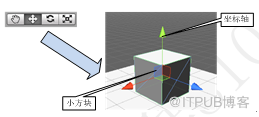
图2-11 要移动Cube对象时,对象上出现的坐标轴
要改变游戏对象的朝向和大小,可以分别选择第3、4个按钮,然后选中指定的游戏对象,最后操作辅助线即可,如图2-12所示。
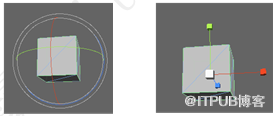
图2-12 改变游戏对象的朝向和大小
本小节讲解了在Scene视图里,改变Cube对象状态的方法,这样的方法对于所有的对象都是适用的,当然也包括当前游戏场景中的Plane对象,如图2-13所示直接操作游戏对象C#游戏开发本文选自C#游戏开发快速入门大学霸。
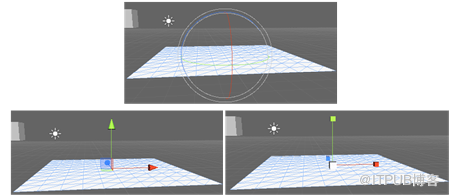
图2-13 改变Plane对象的状态
来自 “ ITPUB博客 ” ,链接:https://blog.itpub.net/29597077/viewspace-1447495/ ,如需转载,请注明出处,否则将追究法律责任。

