亲们,win7 64位系统现在还没有PLSQLDeveloper可以使用,但是怎么办呢。好的,下面教大家怎么在64位系统下安装PLSQLDeveloper.
PLSQL Developer win7 64位 安装方法
方法/步骤
-
安装Oracle 11g 64位
-
安装32位的Oracle客户端( instantclient-basic-win32-11.2.0.1.0)。Win7 64位系统暂无PLSQLDeveloper,所以下一个32位的。
下载instantclient-basic-win32-11.2.0.1.0.zip (一定得是32位的,不要下错了版本,Oracle官网有下载),将其解压至Oracle安装目录的Product下(本机命名为:instantclient_11_2):D:OracleappDellproductinstantclient_11_2
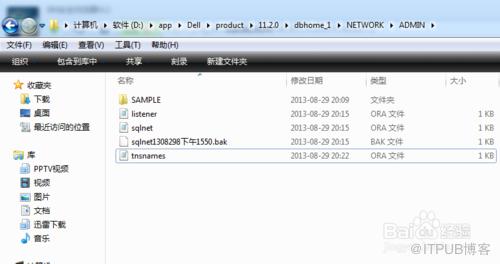
拷贝数据库安装根目录下的一个文件夹:D:OracleappDellproduct11.2.0dbhome_1
NETWORK到Oracle客户端目录下D:OracleappDellproductinstantclient_11_2(其实只需要 NETWORKADMIN nsnames.ora)
-
安装PL/SQL Developer :
安装 PL/SQL Developer,在perference->Connection里面设置OCI Library和Oracle_Home,例如本机设置为:
Oracle Home :D:OracleappDellproductinstantclient_11_2
OCI Library :D:OracleappDellproductinstantclient_11_2oci.dll
-
设置环境变量(修改PATH和TNS_ADMIN环境变量):
对于NLS_LANG环境变量, 最好设置成和数据库端一致, 首先从数据库端查询字符集信息:
SQL> select userenv('language') nls_lang from dual;
NLS_LANG
----------------------------------------------------
SIMPLIFIED CHINESE_CHINA.ZHS16GBK
右击"我的电脑" - "属性" - "高级" - "环境变量" - "系统环境变量":
1>.选择"Path" - 点击"编辑", 把 "D:OracleappDellproductinstantclient_11_2;" 加入;
2>.点击"新建", 变量名设置为"TNS_ADMIN", 变量值设置为"D:OracleappDellproductinstantclient_11_2;", 点击"确定";
3>.点击"新建", 变量名设置为"NLS_LANG", 变量值设置为"SIMPLIFIED CHINESE_CHINA.ZHS16GBK", 点击"确定";
最后点击"确定"退出.
-
好了,打开看看吧。别忘了把3个服务打开。
END
来自 “ ITPUB博客 ” ,链接:https://blog.itpub.net/23385315/viewspace-1108438/ ,如需转载,请注明出处,否则将追究法律责任。
上一篇:
没有了~
下一篇:
没有了~

请登录后发表评论
登录
全部评论
