学习 django 的安装 和第一个页面
这节课windows用户对应的操作命令是(在cmd命令提示符中运行):
进入目录 注意注意。
C:\Documents and Settings\Administrator\forum
py -3 -m pip install django==1.10a1 (可以省略a1,则是正式版)
django-admin startproject forum
cd forum
py -3 manage.py migrate
py -3 manage.py runserver
为什么会有命令上的差别?请看下面文章:
http://python.freelycode.com/contribution/detail/139
注意:
在命令提示符中,项目目录forum会被生成在你的当前文件夹中。
window中所有的Python3.x都要对应的替换为py -3,例如:
python3.5 manage.py runserver
要改为
py -3 manage.py runserver
后续命令也都需要做此修改。
将项目代码导入Pycharm中(以Windows为例):
http://python.freelycode.com/contribution/detail/315
如果你安装Django一直报超时(Timeout)错误,可以使用豆瓣的源来安装,即使用下面命令:
pip install -i https://pypi.douban.com/simple django==1.10
安装好后127.0.0.1:8000
第一个页面 hello World
1、使用Pycharm 把forum导入,注意路径
相同目录下建立views.py
进入目录 注意注意。
C:\Documents and Settings\Administrator\forum
py -3 -m pip install django==1.10a1 (可以省略a1,则是正式版)
django-admin startproject forum
cd forum
py -3 manage.py migrate
py -3 manage.py runserver
为什么会有命令上的差别?请看下面文章:
http://python.freelycode.com/contribution/detail/139
注意:
在命令提示符中,项目目录forum会被生成在你的当前文件夹中。
window中所有的Python3.x都要对应的替换为py -3,例如:
python3.5 manage.py runserver
要改为
py -3 manage.py runserver
后续命令也都需要做此修改。
将项目代码导入Pycharm中(以Windows为例):
http://python.freelycode.com/contribution/detail/315
如果你安装Django一直报超时(Timeout)错误,可以使用豆瓣的源来安装,即使用下面命令:
pip install -i https://pypi.douban.com/simple django==1.10
安装好后127.0.0.1:8000
第一个页面 hello World
1、使用Pycharm 把forum导入,注意路径
相同目录下建立views.py
__author__ = 'Administrator' from django.http import HttpResponse def index(request): return HttpResponse("Hello world!") 注意空格(views设置图) 2、urls设置
import views urlpatterns = [ url(r'^admin/', admin.site.urls), url(r'^$',views.index), ] 如下图设置:完成:http://127.0.0.1:8000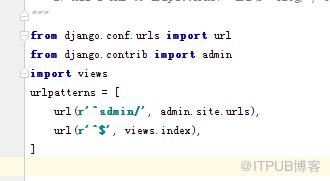
 (views设置图)
2、urls设置
(views设置图)
2、urls设置
来自 “ ITPUB博客 ” ,链接:https://blog.itpub.net/220205/viewspace-2135910/ ,如需转载,请注明出处,否则将追究法律责任。
上一篇:
经验:使用Git进行本地和线上仓库的互传
下一篇:
HTML基础学习

请登录后发表评论
登录
全部评论
