开始安装
(1)将文件p10404530_112030_Solaris86-64_1of6.zip和p10404530_112030_Solaris86-64_2of6.zip解压。
(2)将p10404530_112030_Solaris86-64_2of6\database\stage\Components目录中的内容拷贝到
(3)p10404530_112030_Solaris86-64_1of6对应的目录中。
(4)然后将p10404530_112030_Solaris86-64_1of6中的database目录用SecureFX传送到/export/home/oracle目录
(注意:传送时使用oracle用户登录),传送完毕将SecureFX的连接断开。
传送过程中弹出对话框,可以选择二进制传送,并选择对所有文件都采用相同的操作。
(5)使用SecureCRT,直接用oracle用户登录虚拟机,不要用root登录,再su切换到oracle用户。保持只有这一个登录用户。
(6)改变database目录的权限:chmod –R u+x database (以下都oracle用户来操作)
(7)运行Xmanager,并使用xclock应用测试一下,图形是否可以在宿主机中显示(参考《CUUG实操平台的搭建》)
(8)设置环境变量
点击(此处)折叠或打开
- [oracle@S1011:/export/home/oracle]$ export ORACLE_BASE=/u01/app/oracle
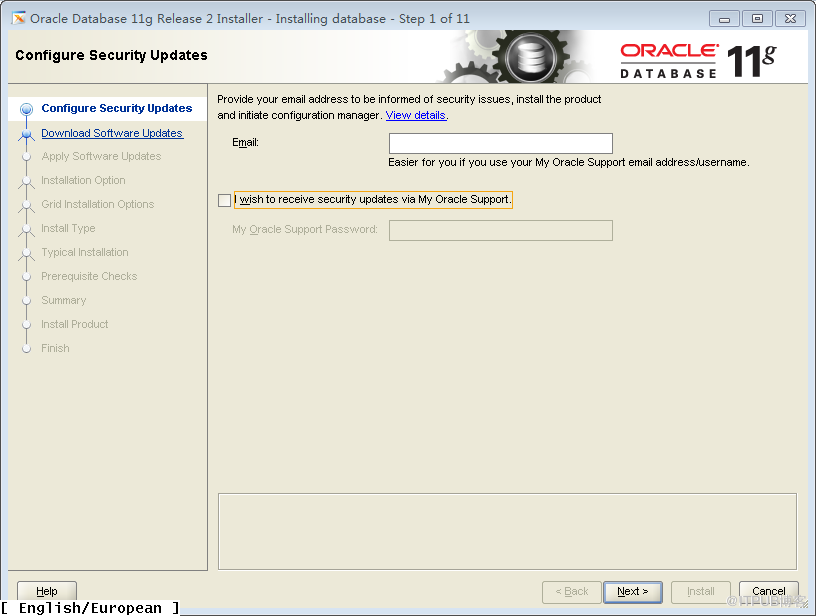
都不选


选择Desktop
class需要的系统资源会少一些
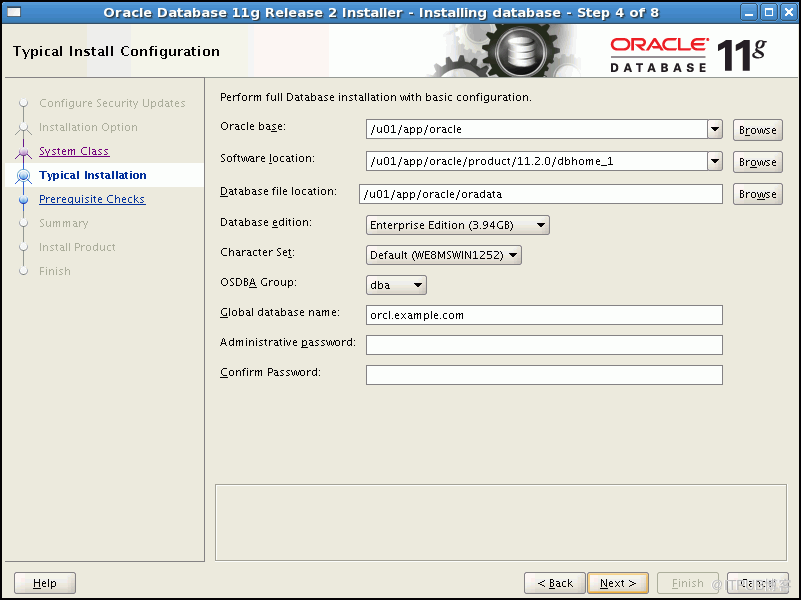
这里的字符集,要选择AL32UTF8字集。给定的全局数据库名应该带域名,例TestDB11.cuug.net
而且要记住这个全局数据库名,后面在配置/export/home/oracle/.profile时需要这个名称。
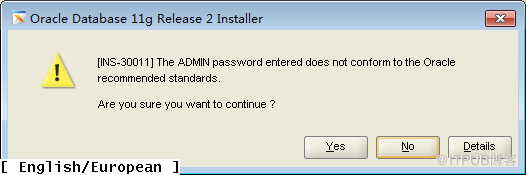
提示口令不安全,可以点击yes忽略后继续。
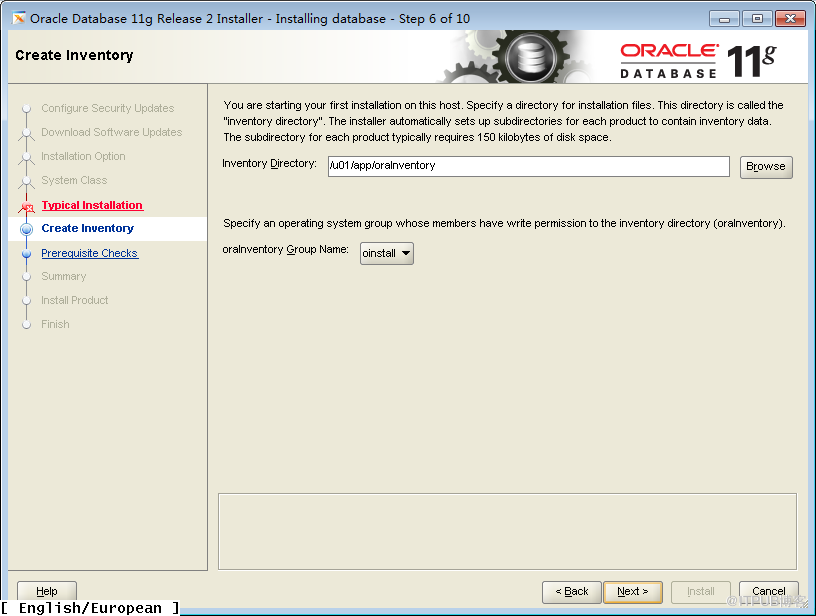
点击(此处)折叠或打开
-
[root@S1011:/]$ mkdir -p /u01/app/oraInventory
-
[root@S1011:/]$ chown -R oracle:oinstall /u01/app/oraInventory
- [root@S1011:/]$ chmod -R 775 /u01/app/oraInventory

如果系统检测有问题,点击Fix & Check Again
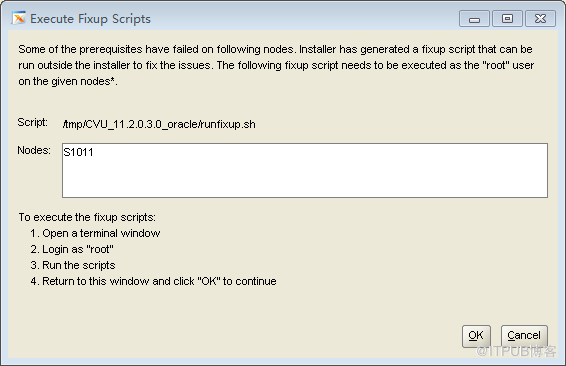
按照提示去执行/tmp/CVU_11.2.0.3.0_oracle/runfixup.sh脚本
返回后,再次进行系统检查(Check Again),直到没有任何错误和警告为止。


点击Password Management对相应的用户和口令进程设置

注意:开启scott, hr, sh, oe用户(即将后面的对号去掉,并设置新的口令和确认口令,并记住)
为了方便记忆,可以将口令设置为和每个用户名一致,例如scott口令就设置为scott。
执行orainstRoot.sh时不需要任何输入,执行root.sh时需要输入,直接回车就可以

来自 “ ITPUB博客 ” ,链接:https://blog.itpub.net/17013648/viewspace-1073391/ ,如需转载,请注明出处,否则将追究法律责任。

最新文章
- 2015.09.18 网络公开课 《Oracle 11G OCP试题精讲(4)》
- 2015 最新OCM 10g考试资料汇总 Skillset 7(1)
- 2015 最新OCM 10g考试资料汇总 Skillset 6(2)
- 2015 最新OCM 10g考试资料汇总 Skillset 6(1)
- 2015.05.15 网络公开课 《Oracle 11G RAC深入探索之RAC和RAC One Node之间的切换》
- 2015 最新OCM 10g考试资料汇总 Skillset 5(5)
- 2015 最新OCM 10g考试资料汇总 Skillset 5(3)
- 2015 最新OCM 10g考试资料汇总 Skillset 5(2)
- 2015.04.10 网络公开课 《玩转DG系列之-使用RMAN创建物理DG》
- 2015 最新OCM 10g考试资料汇总 Skillset 5(1)
