主动优化高负载SQL语句
点击(此处)折叠或打开
-
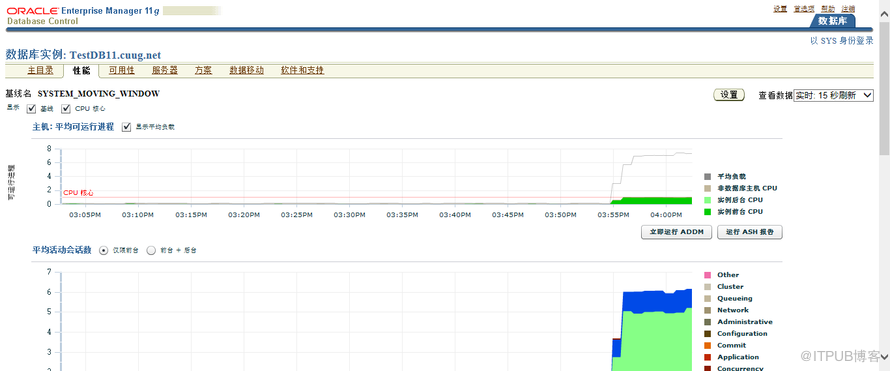
--以SYSDBA的身份连接到Database Control,导航到\"Performance(性能)\"选项卡,
- --将"View Data(查看数据)"设置为"Real Time: 15 second Refresh(实时: 每15秒刷新一次)
-
#################### start_dinas.sh(begin) #########################
-
STREAM_NUM=0
-
MAX_STREAM=6
-
PIDLST=\"\"
-
while [ $STREAM_NUM -lt $MAX_STREAM ]; do
-
let STREAM_NUM=\"STREAM_NUM+1\"
-
sqlplus -S sh/sh @dina.sql &
-
PIDLST=\"$!$PIDLST\"
-
echo \"Started stream with pid=$!\"
-
done
-
echo $PIDLST > /tmp/dina_pids
-
#################### start_dinas.sh(end) #########################
-
-
/* ******************** dina.sql(begin) ************************/
-
DECLARE
-
res NUMBER;
-
BEGIN
-
FOR i IN 1..1000 LOOP
-
SELECT /*+ ORDERED USE_NL(c) FULL(c) FULL(s) */ COUNT(*) INTO res
-
FROM sales s, customers c
-
WHERE c.cust_id = s.cust_id AND cust_first_name = \'Dina\'
-
ORDER BY time_id;
-
END LOOP;
-
END;
-
/
-
/* ******************** dina.sql(end) ************************/
-
-完成start_dinas.sh脚本后,得出结论:
-
--工作量活动增长的非常快.这是因为工作量占用的CPU与系统可用的CPU最大值非常接近. 因此在处理该工作量时必然会存在问题.
-
-- 因为与等待类相对应的最重要的区域是\"Other(其它)\"等待类. 所以该问题必定与该类相关联.
-
-
--修复问题.
-
--确定问题的最快途径是查看在出现问题期间ADDM报告分析. 然后遵循报告分析, ADDM会指导完成整个修复过程.
-
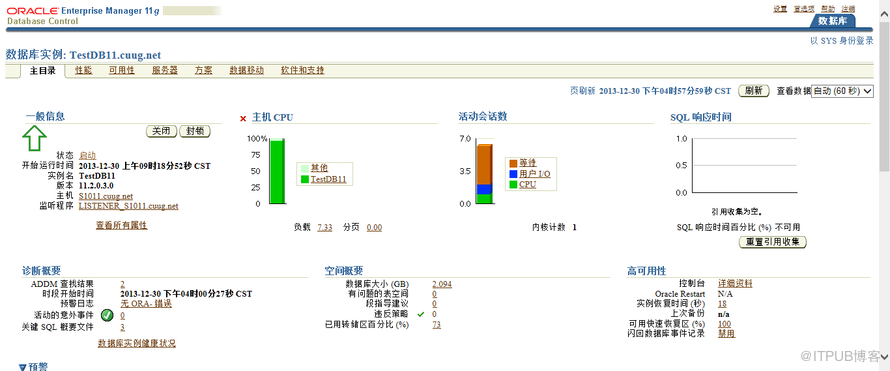
--使用Database Control主页,有2种不同的方法确定正确的ADDM分析任务
-
--1. 如果出现问题的时间段的相应时间与Database Control检测到的ADDM最新运行时间一致,则在DC主页的
-
-- \"Diagnostic Summary(诊断概要)\"区域直接找到与正确性能分析相对应的链接.
-
-- 注意:应该等待8-10分钟,以便等正确的ADDM分析刷新\"Diagnostic Summary(诊断概要)\"区域.
-
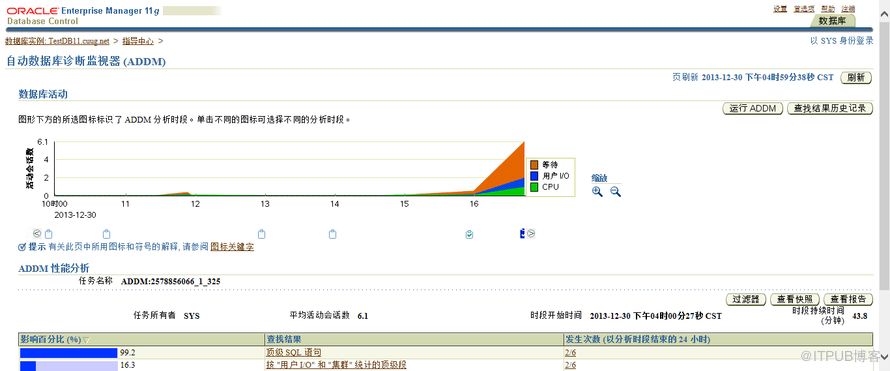
-- 此时单击在\"ADDM Findings(ADDM查找结果)\"后面的链接(一般显示为一个数字),即可进入到
- --"Automatic Database Diagnostic Monitor(ADDM)(自动数据库诊断监视器)页"
点击(此处)折叠或打开
-
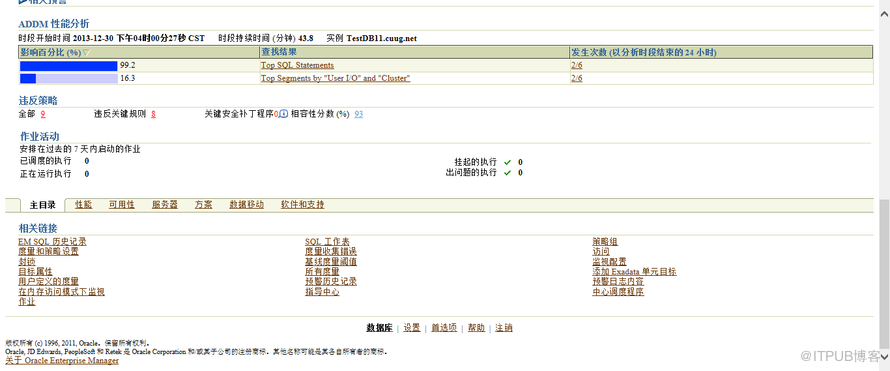
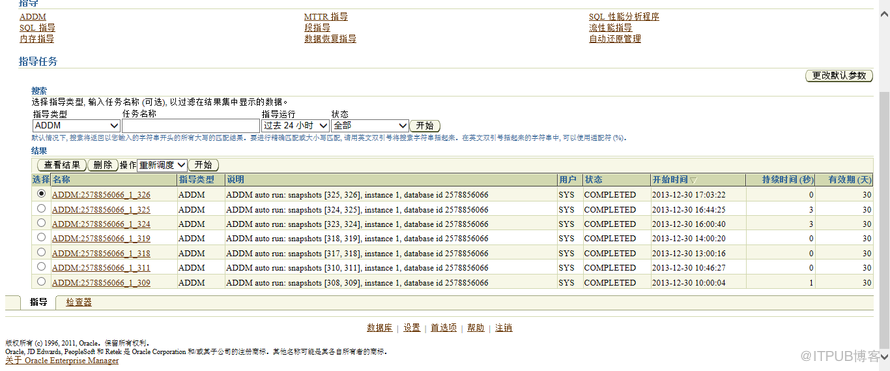
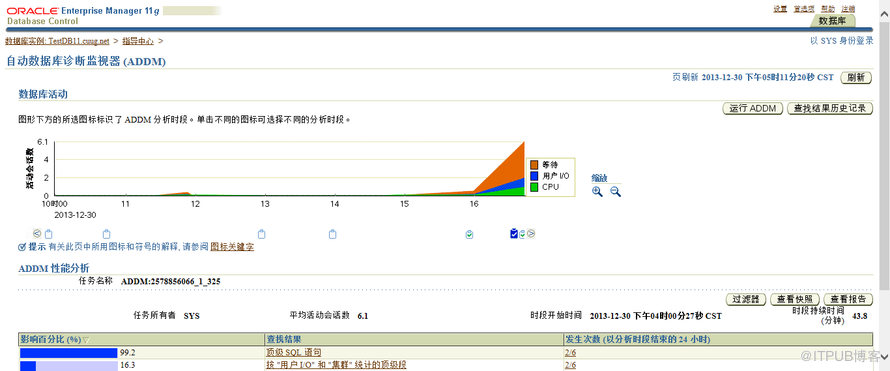
--2. 如果找不到链接,则应该打开"Advisor Center(指导中心)",并查找正确的ADDM任务
-
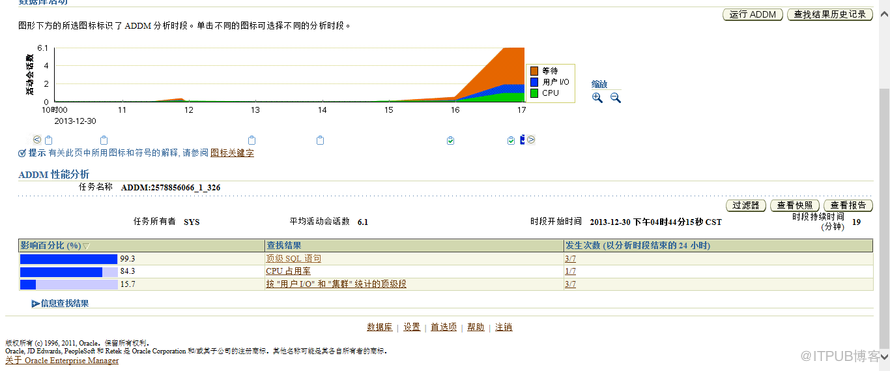
--在ADDM页面,可以看到两个主要的查询结果。\"CPU Usage(CPU使用率)\"和\"Top SQL(顶级SQL语句)\"
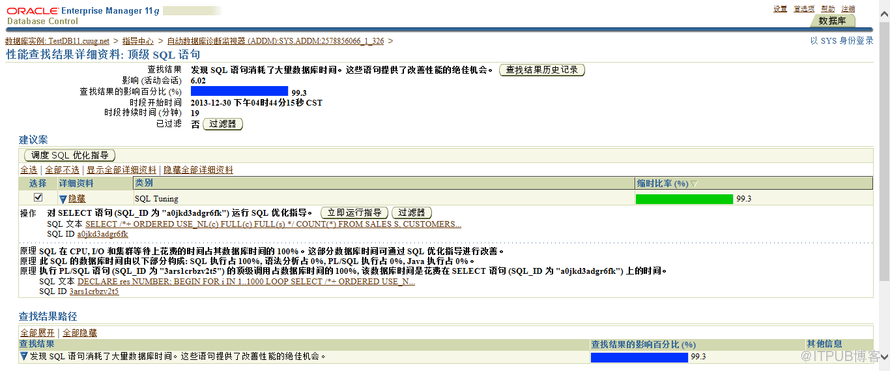
- -- 点击顶级SQL语句
点击(此处)折叠或打开
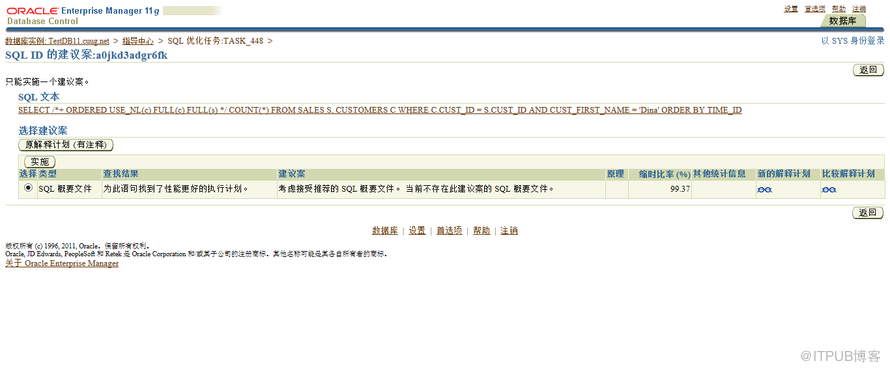
- --此时可以看到SQL语句的文本,点击"Run Advisor Now(立即运行SQL指导)"
来自 “ ITPUB博客 ” ,链接:https://blog.itpub.net/17013648/viewspace-1072980/ ,如需转载,请注明出处,否则将追究法律责任。

请登录后发表评论
登录
全部评论
最新文章
- 2015.09.18 网络公开课 《Oracle 11G OCP试题精讲(4)》
- 2015 最新OCM 10g考试资料汇总 Skillset 7(1)
- 2015 最新OCM 10g考试资料汇总 Skillset 6(2)
- 2015 最新OCM 10g考试资料汇总 Skillset 6(1)
- 2015.05.15 网络公开课 《Oracle 11G RAC深入探索之RAC和RAC One Node之间的切换》
- 2015 最新OCM 10g考试资料汇总 Skillset 5(5)
- 2015 最新OCM 10g考试资料汇总 Skillset 5(3)
- 2015 最新OCM 10g考试资料汇总 Skillset 5(2)
- 2015.04.10 网络公开课 《玩转DG系列之-使用RMAN创建物理DG》
- 2015 最新OCM 10g考试资料汇总 Skillset 5(1)
