
我们在使用修图的过程中,如果是修完保存,保存再修在保存,如此重复,图片的像素变低,图片显示就会变模糊。本文介绍ps像素大小调整的两种方法:1、以新建文件的方式调整像素。2、通过“ 像素大小”工具调整像素。
像素:一个数字序列表示的图像中的一个最小单位,称为像素。
ps像素大小的两种调整方法
方法一:以新建文件的方式调整像素。
1、新建一个PS文件;
2、拖图片到当前画布;
3、等比伸缩调整画布即可。
方法二:通过“ 像素大小”工具调整像素。
1、打开ps,点击“文件->打开”,选择要设置的图片;
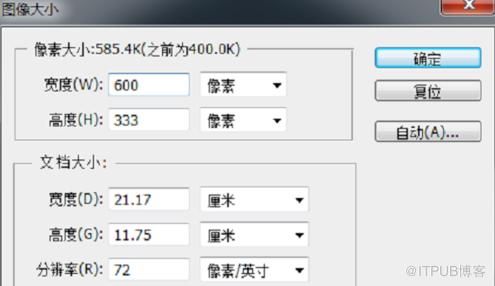
2、打开图片之后,点击“图像->图像大小”;
3、取消缩放样式,约束比例的勾选,重新设置宽高即可。
以上就是ps像素大小调整的两种方法,是不是挺简单的啊,大家可以两种方法都尝试下哦~更多ps学习推荐:ps教程。
来自 “ ITPUB博客 ” ,链接:https://blog.itpub.net/1469/viewspace-2830995/ ,如需转载,请注明出处,否则将追究法律责任。
上一篇:
python中raise是什么
下一篇:
构造函数在java的重载方法

请登录后发表评论
登录
全部评论
