虚拟环境下创建iscsi创建共享存储
【iscsi服务端工程存储】
实现环境: VMWare Workstation17.5 + RHEL7.9系统
【一 服务端配置】
--------------------------------------------------------------------------------------------------
-
安装与服务启动
yum -y install targetcli targetd
systemctl enable targetd --now
-
进入targetcli
知己在Linux命令行执行 targetcli 。下图是进去targetcli初始界面。

-
创建 block 类型 Backstore
创建5个block类型存储:
/backstores/block> create name=DISK1 dev=/dev/sdb
/backstores/block> create name=DISK2 dev=/dev/sdc
/backstores/block> create name=DISK3 dev=/dev/sdd
/backstores/block> create name=DISK4 dev=/dev/sde
/backstores/block> create name=DISK5 dev=/dev/sdf
-
创建 iSCSI iqn
进入/iscsi目录
cd /iscsi
/iscsi create iqn.2025-08.com.longer:racdisk
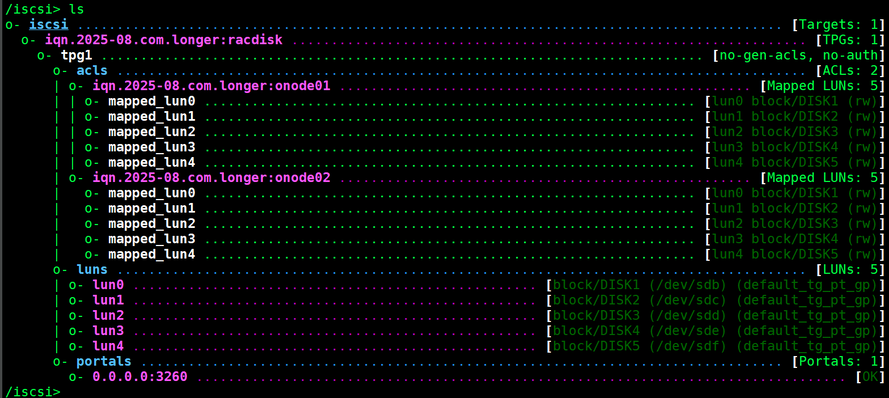
显示插件结果,如下图。

-
创建LUN--逻辑单元编号
进入/iscsi/iqn.2025-08.com.longer:diska/tpg1/luns 目录
/iscsi/iqn.2025-08.com.longer:diska/tpg1/luns create /backstores/block/DISK1
/iscsi/iqn.2025-08.com.longer:diskb/tpg1/luns create /backstores/block/DISK2
/iscsi/iqn.2025-08.com.longer:diskc/tpg1/luns create /backstores/block/DISK3
/iscsi/iqn.2025-08.com.longer:diska/tpg1/luns create /backstores/block/DISK4
/iscsi/iqn.2025-08.com.longer:diskb/tpg1/luns create /backstores/block/DISK5
每一个lun对于一个block 盘符。
-
配置 ACL(允许客户端访问)
进入 /iscsi/iqn.2025-08.com.longer:diska/tpg1/acls 目录
wwn就是客户端要连接的iqn,每台机器节点可以设置一个。创建命令如下:
/iscsi/iqn.2025-08.com.longer:diska/tpg1/acls create wwn=iqn.2025-08.com.longer:onode01
/iscsi/iqn.2025-08.com.longer:diskb/tpg1/acls create wwn=iqn.2025-08.com.longer:onode02
显示执行结果,如下图。
-
保存结果并退出
执行命令saveconfig保存结果,并退出 exit
【二 客户端配置】
-
安装 &启动 SCSI 客户端
yum install -y iscsi-initiator-utils
systemctl enable iscsid --now
-
查看或修改客户端IQN
分别在两个节点配置iqn,在机器节点的/etc/iscsi/initiatorname.iscsi文件中分别配置在服务端场景的acl-iqn节点onode01: /etc/iscsi/initiatorname.iscsi配置: InitiatorName=iqn.2025-08.com.longer:onode01
节点onode02: /etc/iscsi/initiatorname.iscsi配置: InitiatorName=iqn.2025-08.com.longer:onode02
然后重启 iSCSI 服务:systemctl restart iscsid
-
发现 iSCSI Target
iscsiadm -m discovery -t st -p 192.168.5.5
192.168.5.5:3260,1 iqn.2025-08.com.longer:racdisk
-
登录 iSCSI Target
iscsiadm -m node -T iqn.2025-08.com.longer:racdisk -p 192.168.5.5 -l
执行lsscsi -g 查看新增的scsi磁盘,如下图,红线圈出部分。
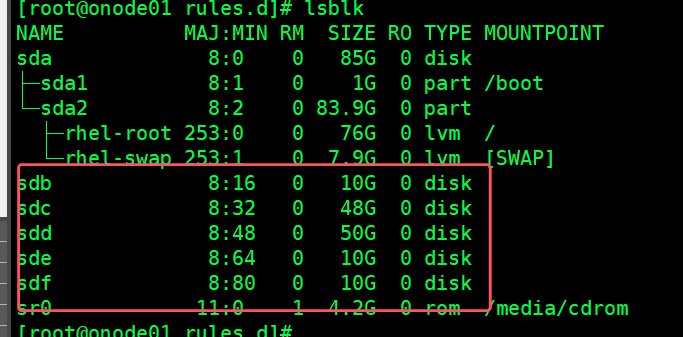
上图中的 sdb, sdc,sdd,sde,sdf 即为iscsi盘符
-
, 另外一台机器操作步骤相同,在此不在赘述。
【总结】
iscsi在硬件上表现很好,但是在虚拟机环境下表现的确很差。下图是在Oracle 19c rac集群虚拟机测试环境下,加挂载的
iscsi作为rac数据库的共享存储表现很差,产生大量的IO等待,如下图。
 【完】
【完】
来自 “ ITPUB博客 ” ,链接:https://blog.itpub.net/9606353/viewspace-3094819/ ,如需转载,请注明出处,否则将追究法律责任。

