SQL Server 2008我们也能从中体验到很多新的特性,但是对于SQL Server 2008安装,还是用图来说话比较好。
SQL Server 2008安装教程
步骤/方法
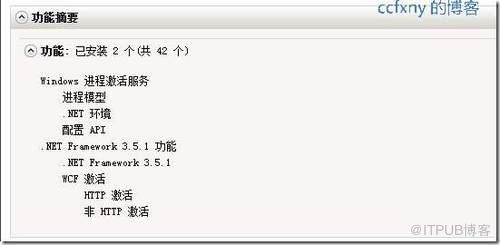
- 打开功能安装向导,选择.NET,要求安装.NET所需要的其他角色
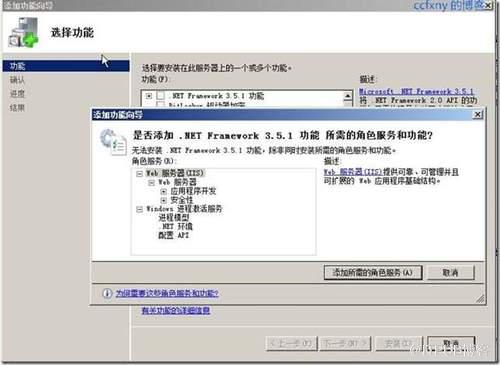
- 开始安装
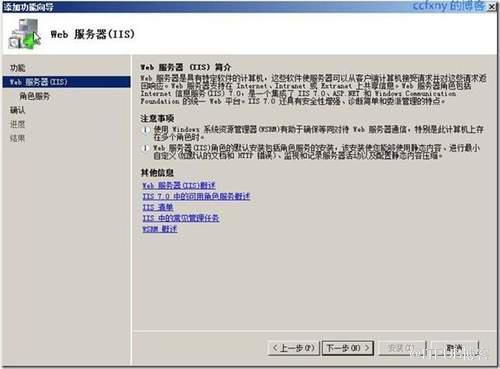
- IIS角色,默认好了,我们又不要IIS
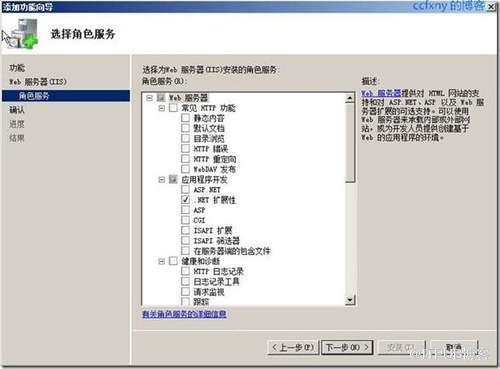
- 开始安装
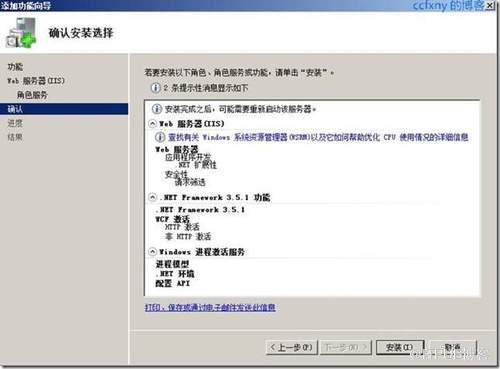
- 安装完成.
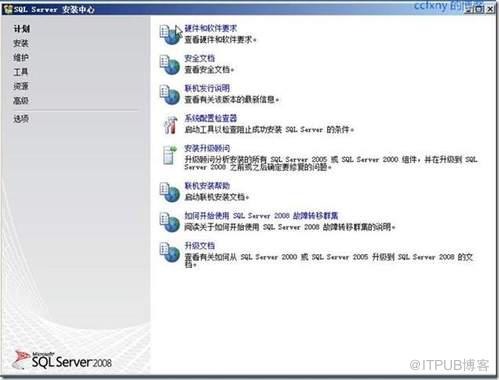
- 再次运行SQL Server 2008安装
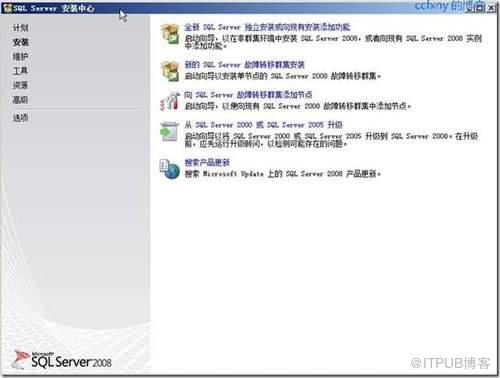
- 单击安装-全新的SQL Server独立安装,如果我们准备好了故障转移群集,那么我们就可以创建故障转移群集SQL
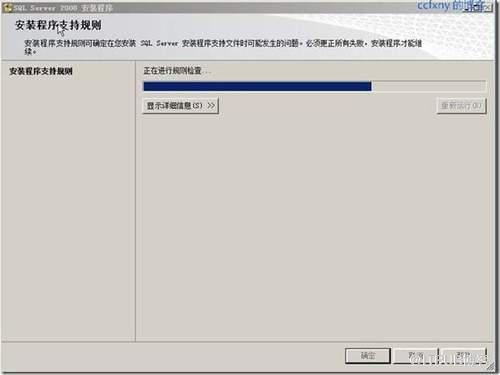
- 常规检查
- 选择版本,或者输入密钥自动识别版本
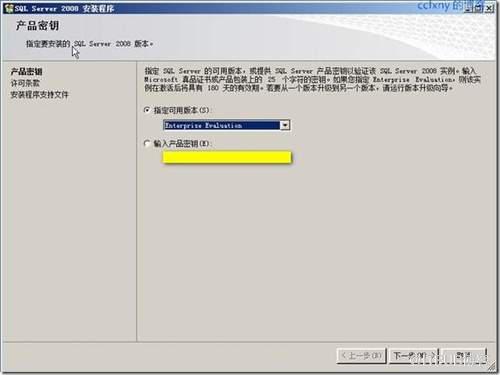
- 支持文件安装
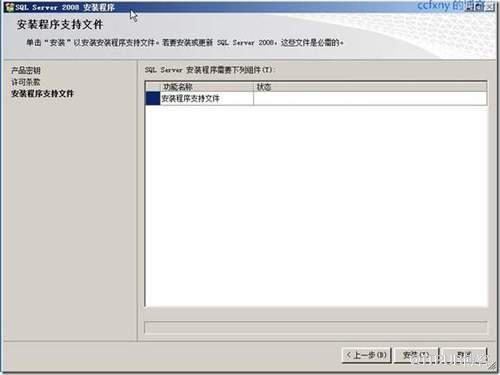
- 安装完成开始检查自身
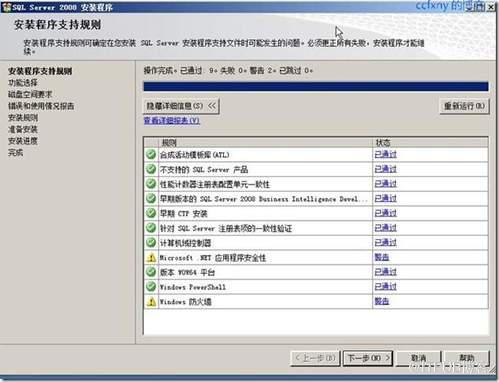
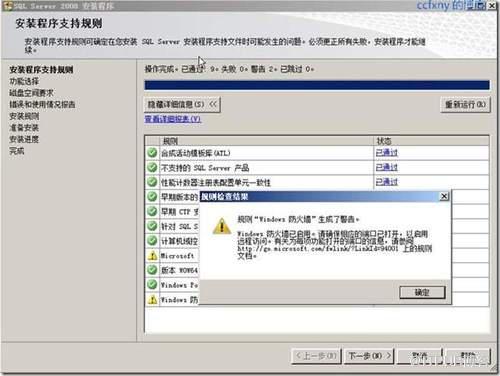
- 俩警告,一个是.NET警告,说没网络会延迟,或者需要下载文件
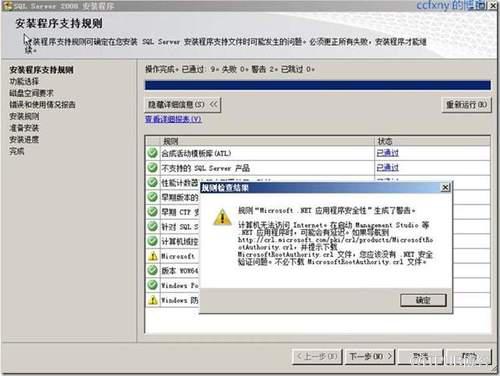
- 一个数要打开端口,无视了,晚点再打开
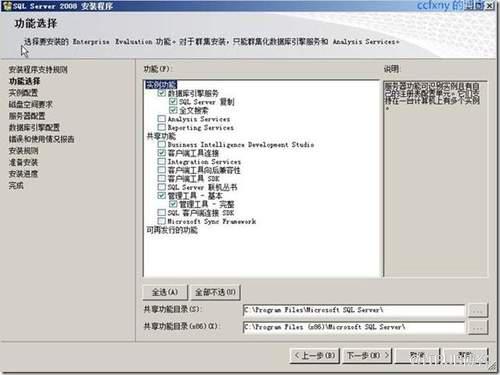
- 选择安装的功能,SQL数据库和管理工具
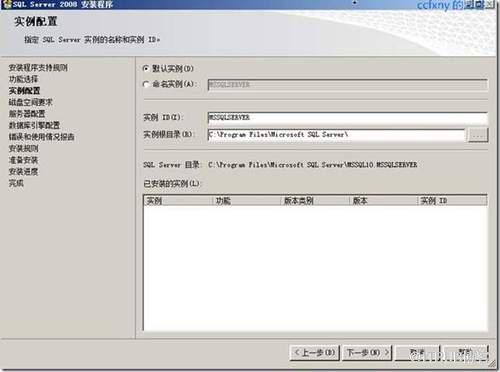
- 选择实例
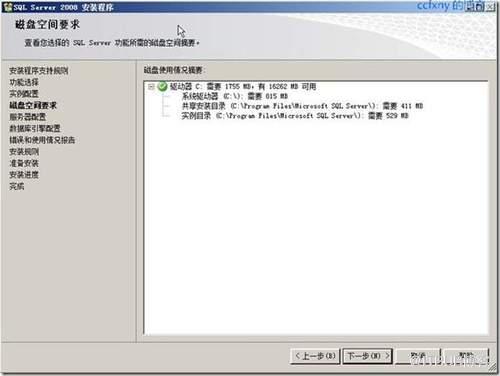
- 驱动器检查
- 选择服务账户,如图选择的是本地系统账户

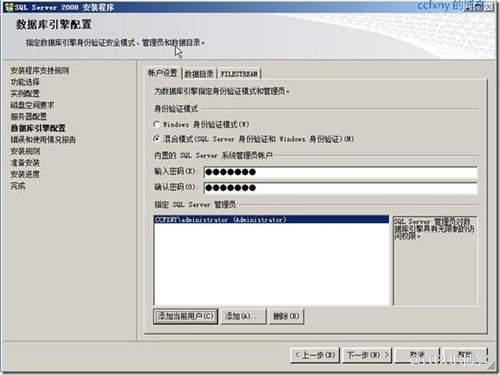
- 验证模式:sql和本地模式两种,输入密码,另外添加管理员,可以添加本地组或者当前用户
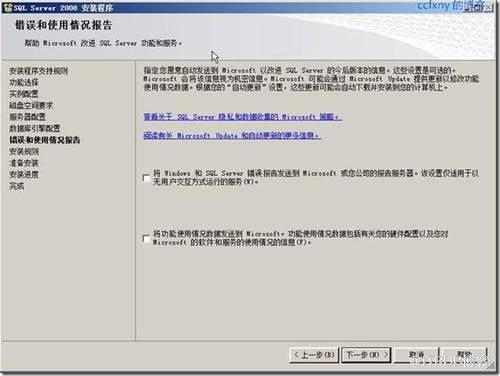
- 选不选汇报微软选项随你
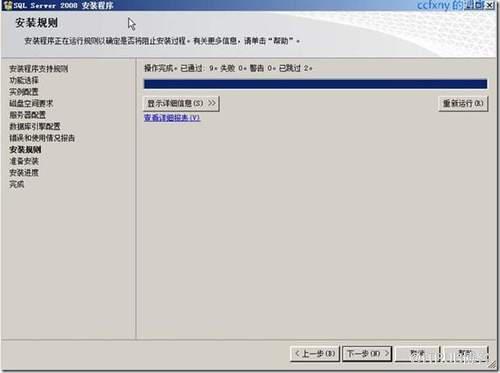
- 运行检查
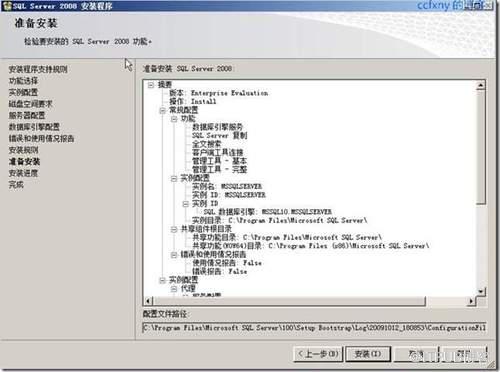
- 信息预览确认
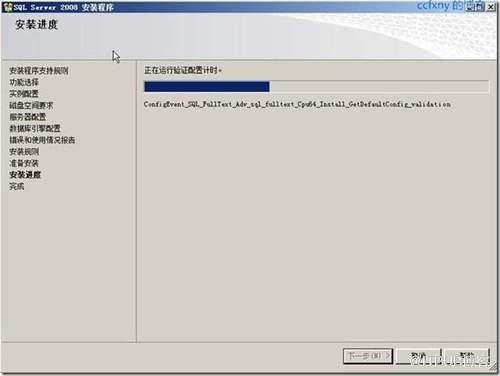
- 开始正式安装咯
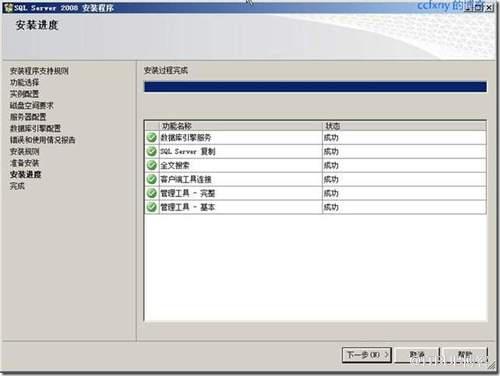
- 安装完成
 END
END

来自 “ ITPUB博客 ” ,链接:https://blog.itpub.net/88376/viewspace-1110222/ ,如需转载,请注明出处,否则将追究法律责任。
上一篇:
没有了~
下一篇:
没有了~

请登录后发表评论
登录
全部评论
