简介:
Ubuntu是一个以桌面应用为主的Linux操作系统,Ubuntu的目标在于为一般用户提供一个最新的、同时又相当稳定的主要由自由软件构建而成的操作系统。由于不想将熟悉已久windows换成Linux,所以这里教大家用虚拟机安装最新版Ubuntu 12.04。
所需工具:VMware8.0(含汉化包及产品密钥)、Ubuntu 12.04桌面系统。
简介:
Ubuntu是一个以桌面应用为主的Linux操作系统,Ubuntu的目标在于为一般用户提供一个最新的、同时又相当稳定的主要由自由软件构建而成的操作系统。由于不想将熟悉已久windows换成Linux,所以这里教大家用虚拟机安装最新版Ubuntu 12.04。
所需工具:VMware8.0(含汉化包及产品密钥)、Ubuntu 12.04桌面系统。
具体步骤:
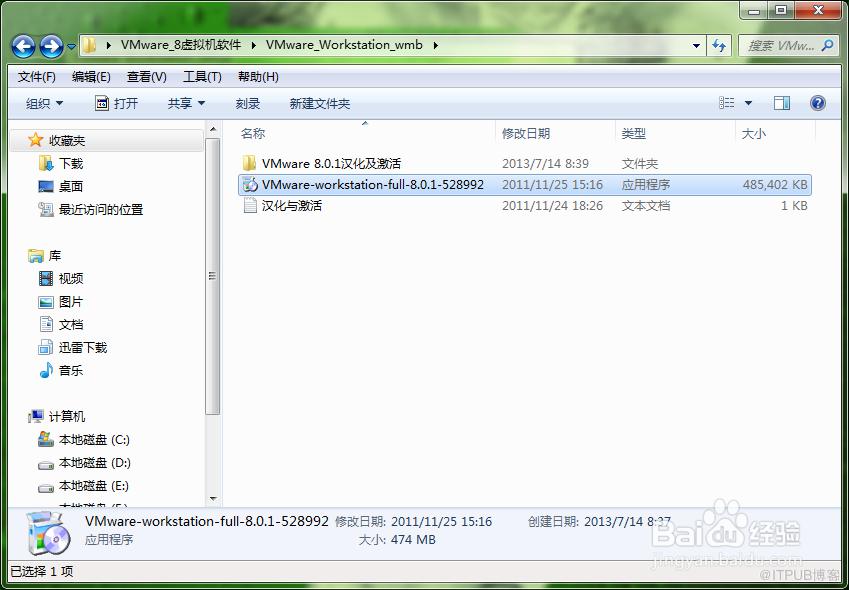
一、下载VMware 8.0以及Ubuntu系统。打开VMware压缩包,选择安装程序安装。
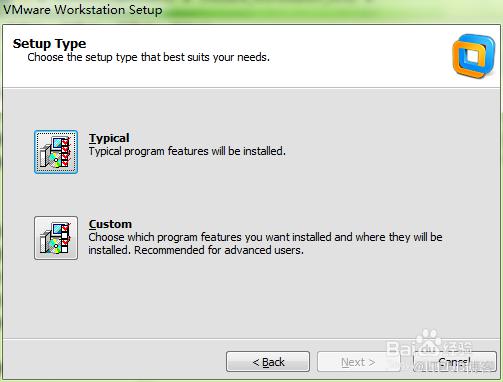
二、选择 Next,一般要求不高的用户选择Typical默认继续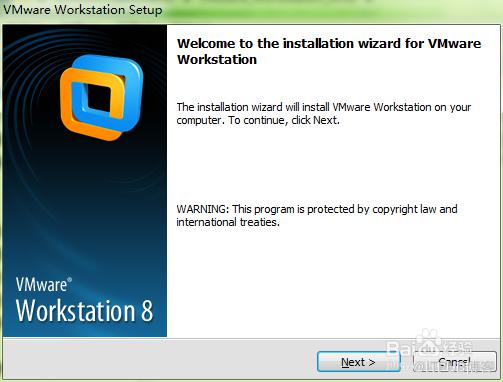
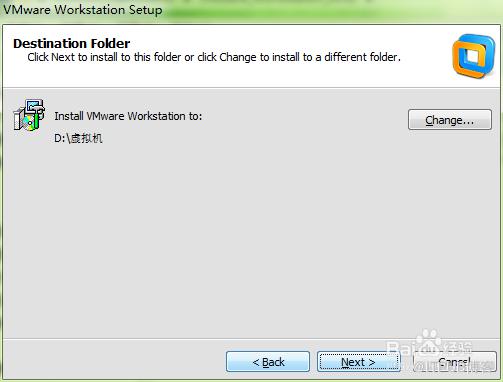
三、选择虚拟机安装位置(根据自己选择存放位置)
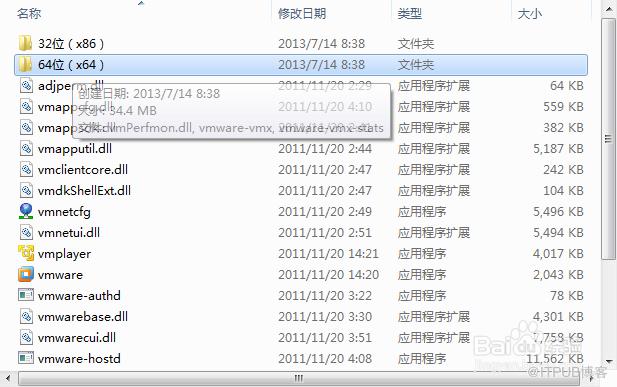
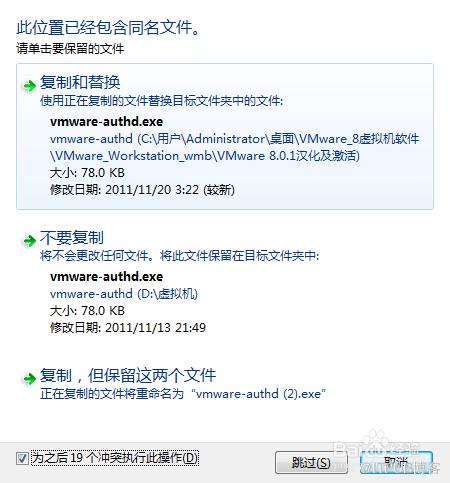
四、将汉化包里文件全部复制粘贴到自己VMware安装的文件夹,选择复制和替换。
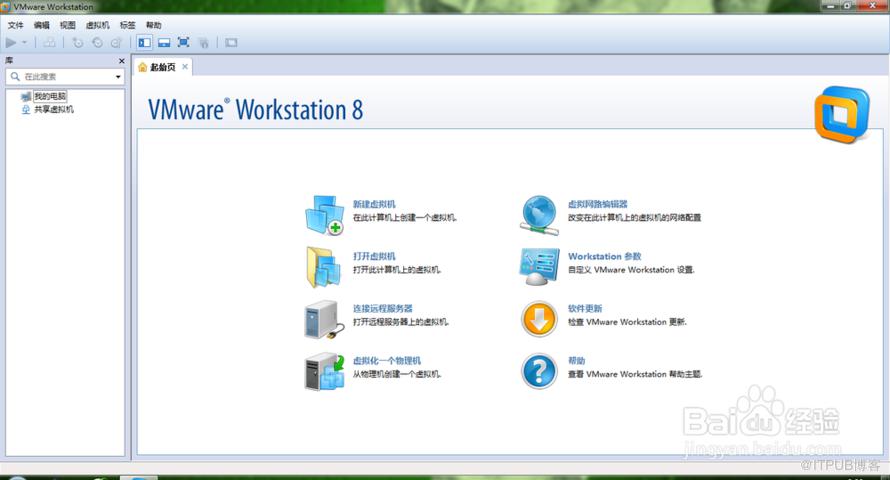
五、打开桌面VMware Workstation图标,进入软件,你会发现已经汉化完成。
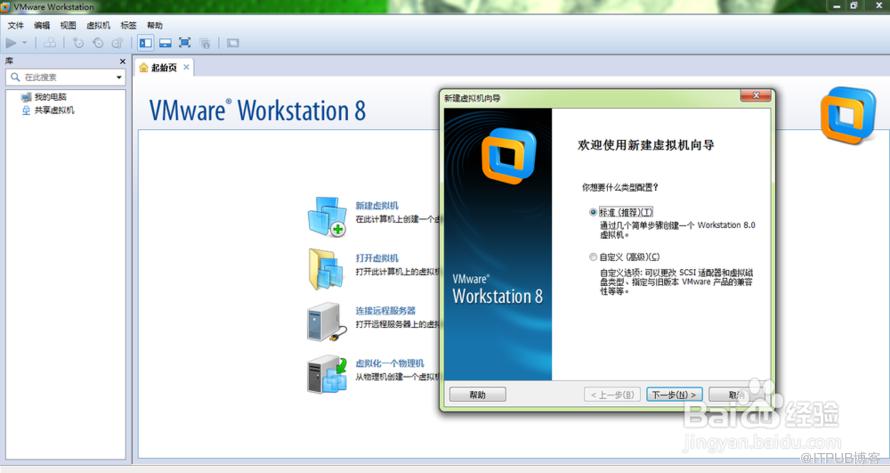
六、点击“新建虚拟机”,进入新建向导,选择推荐“标准”继续,创建空白硬盘。
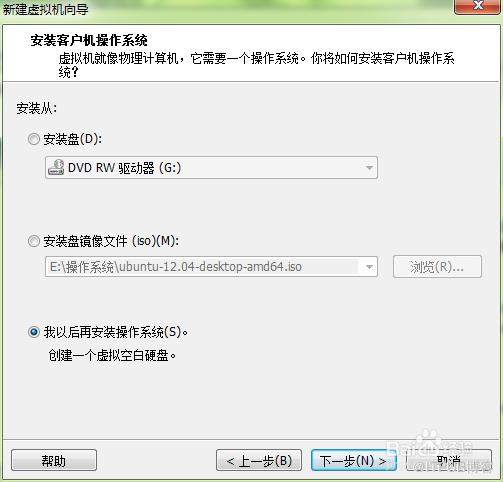
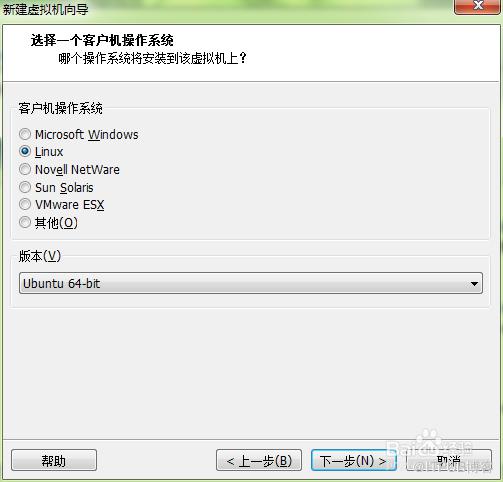
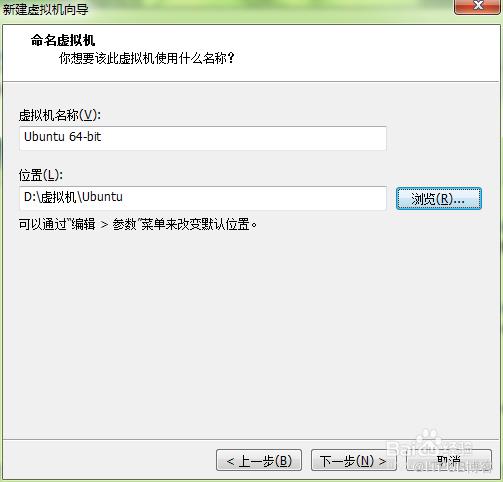
七、选择linux操作系统下的Ubuntu 64位系统。点击继续,设置自己虚拟机名称,选择安装位置(根据自己喜好选择)。
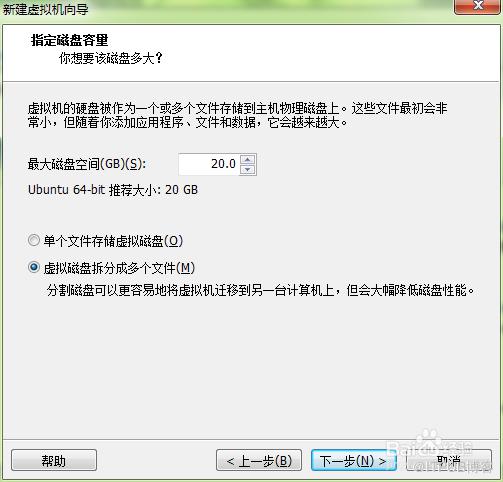
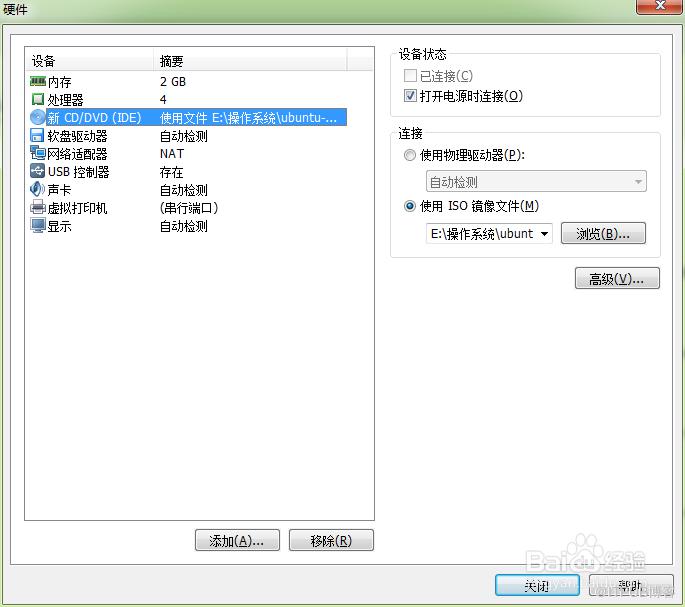
八、设置磁盘空间,一般用户选择推荐的20G就够用了。继续下一步硬件定制,这里自己根据实际情况设置,设置内存2GB,处理器4核,选择下载好的ISO 操作系统Ubuntu 12.04.确定关闭。
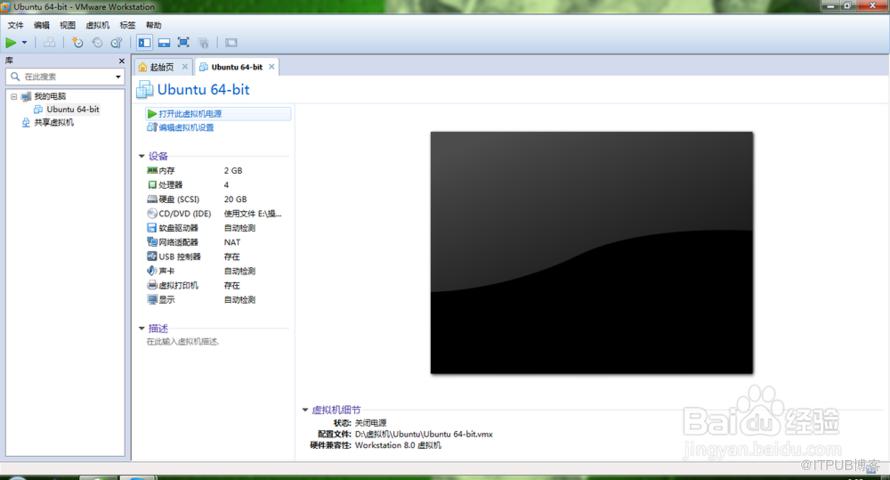
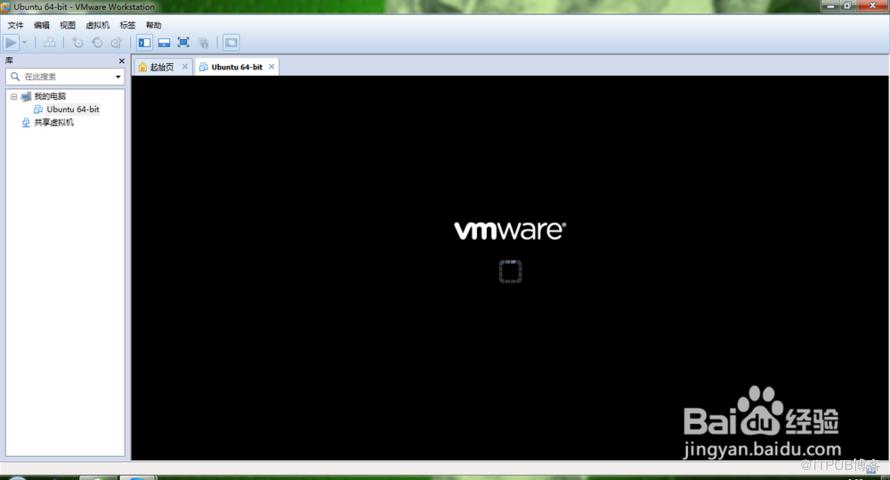
九、这时安装前的基本操作已经完成,下面正式安装系统。点击“打开虚拟机电源”,进入系统安装界面。
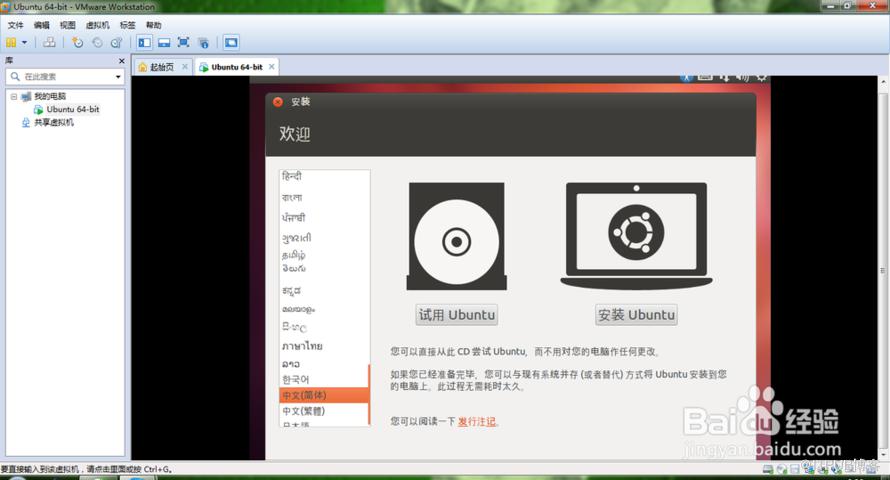
十、选择语言中文简体,继续安装Ubuntu,并根据情况安装下载更新。
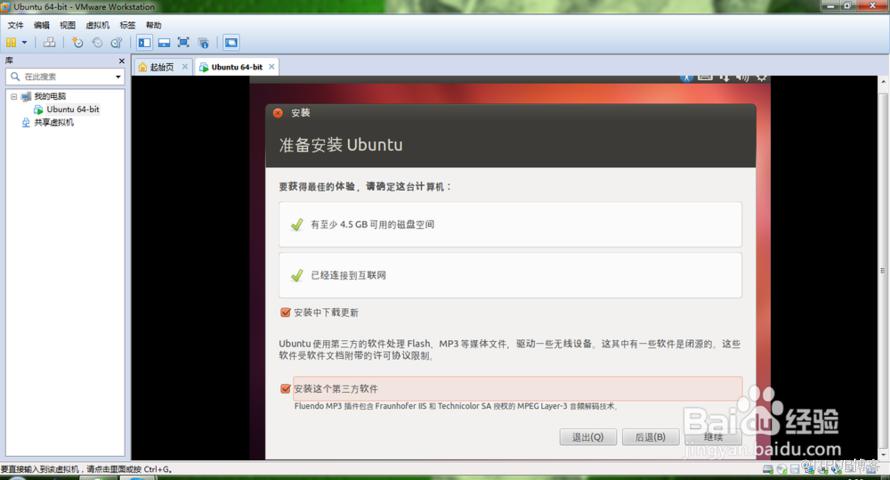
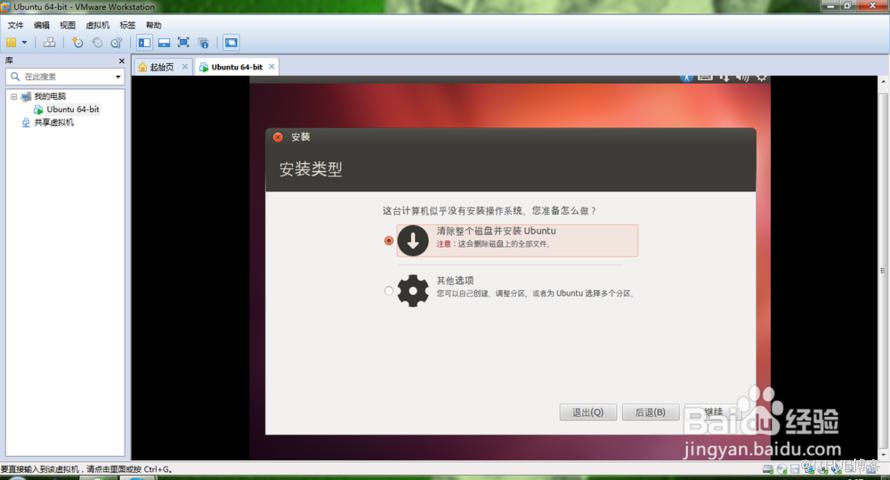
十一、选择语“清楚整个磁盘并安装Ubuntu”,点击 继续,默认选择磁盘并安装。
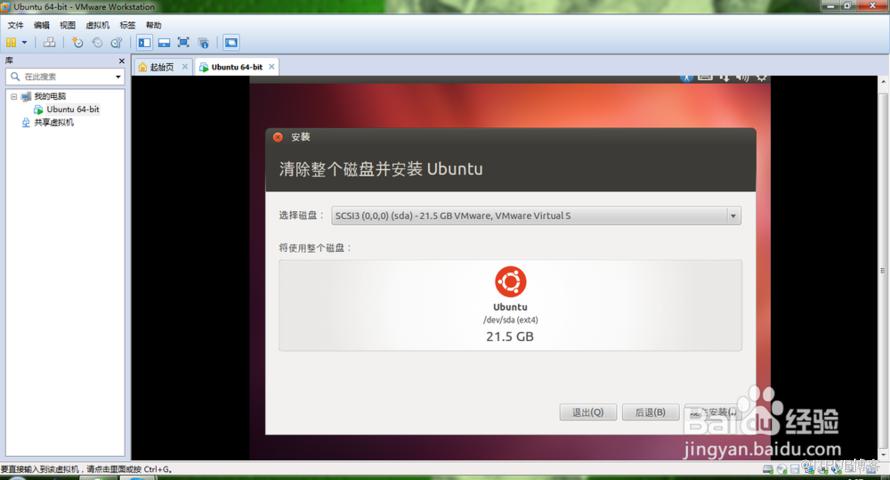
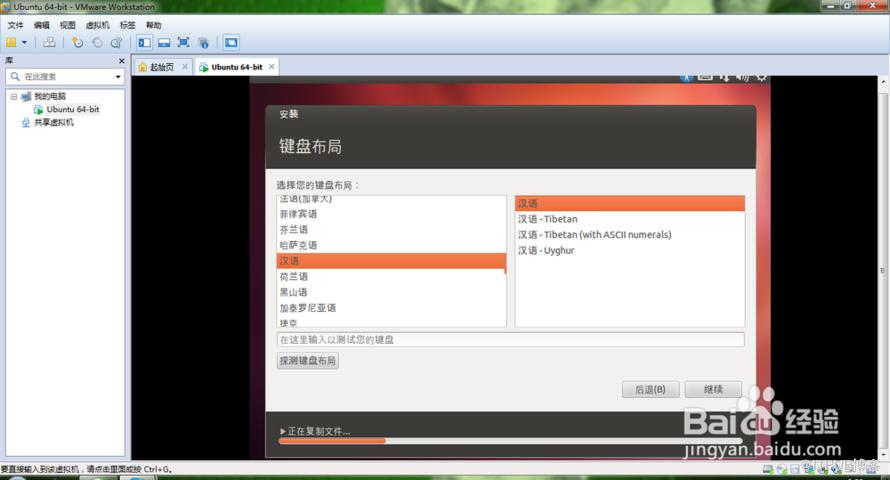
十二、选择键盘布局“汉语”,等待文件复制完成,进行下一步账户设置。设置姓名“qianshang”,密码(账户密码自己选择设置)。
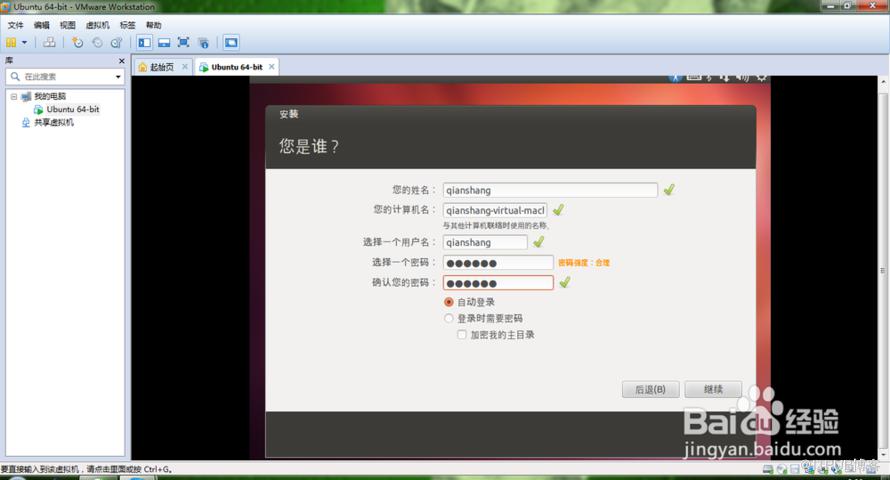
十三、继续安装系统,下载语言包,此时需等待较长一段时间完成后会提示你安装完毕,并重启计算机。
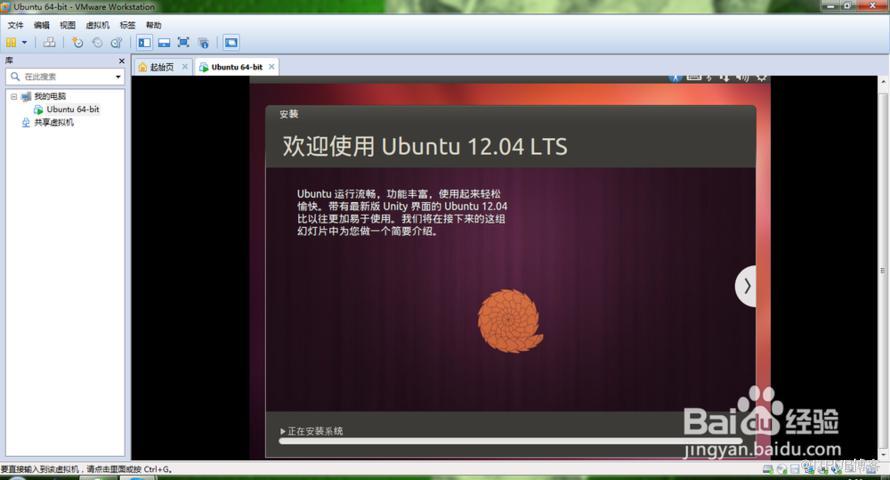
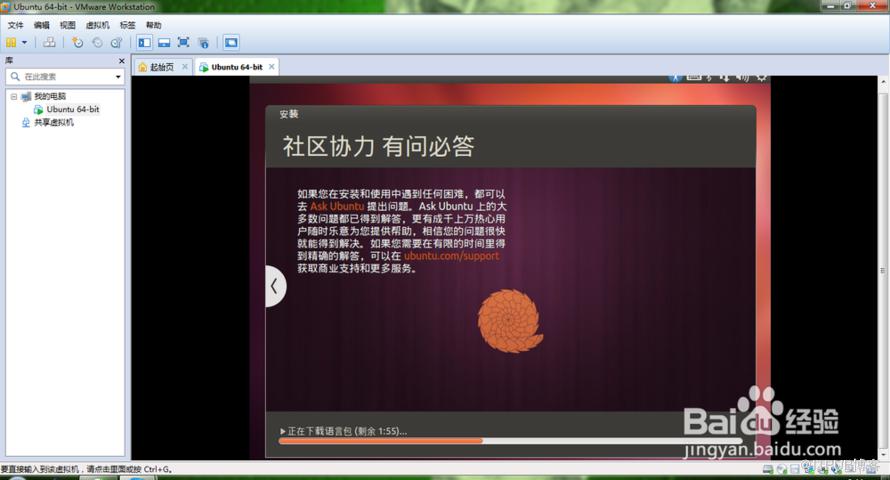
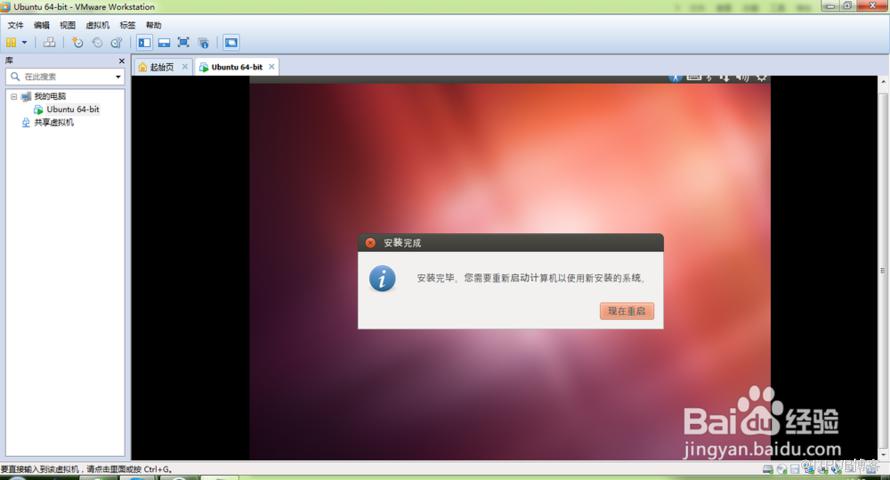
十四、重启完成后,就正式安装完毕,进入全新的Ubuntu桌面,很新颖有木有~(可以点击VMware菜单栏里实现全屏最大化哦)
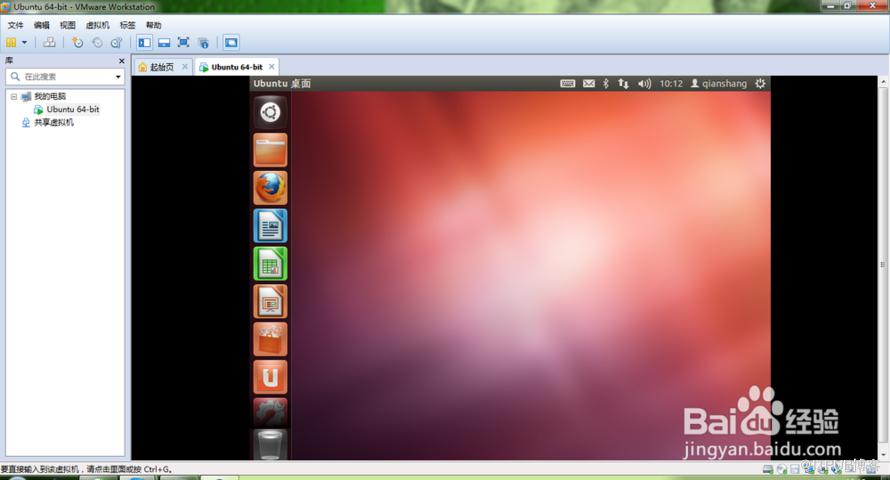
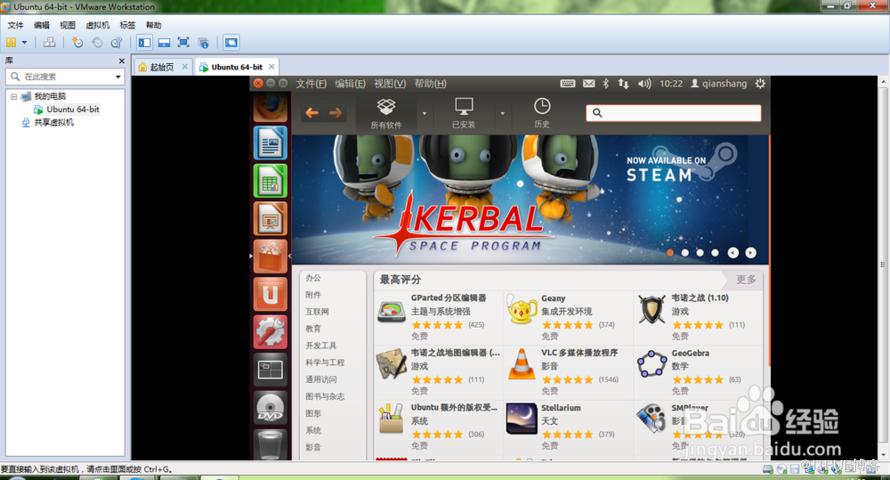
十五、打开火狐浏览器试试吧~~还可以在Ubuntu软件中心下载你需要的软件哦~~好了,接下来就是属于你的时间啦~自己慢慢熟悉吧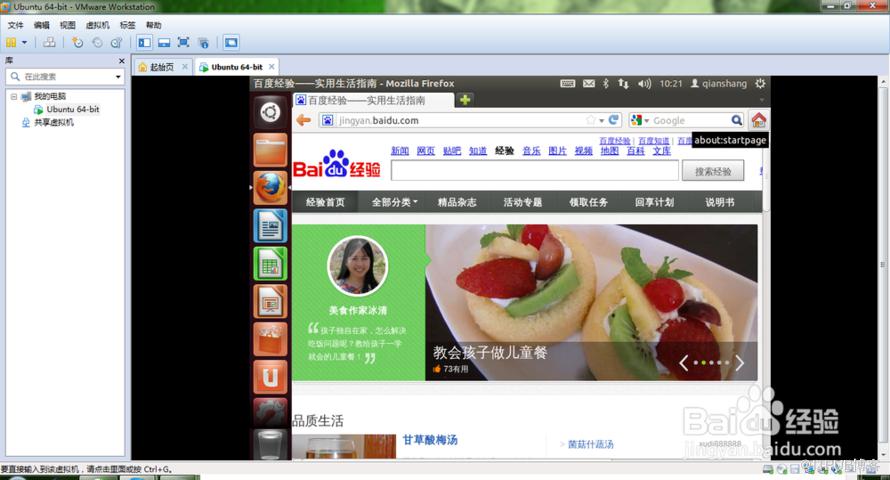
来自 “ ITPUB博客 ” ,链接:https://blog.itpub.net/8574700/viewspace-1110284/ ,如需转载,请注明出处,否则将追究法律责任。

北京盛拓优讯信息技术有限公司. 版权所有 京ICP备16024965号-8 北京公安局海淀分局网监中心备案编号:11010802021510 niuxiaotong@pcpop.com 17352615567 未成年人举报专区
广播电视节目制作经营许可证(京) 字第1234号 中国互联网协会会员
违法和不良信息举报电话:18101376593
