 卡片标题
-->
卡片标题
-->

GitHub Pages
上面内容已经初步解决你的个人主站打开没有内容以及不够好看的问题,下面就是把你的个人网站放到GitHub上,让别人访问的事情了。
GitHub Pages是GItHub提供的免费服务,可以让你的网页项目被别人访问,提供常规的html访问与Markdown访问模式(其他jsp之类的,我不清楚,应该是可以的),具体Markdown的请参考我之前的文章:Markdown打造高逼格博客。
注册
如果有账号请忽略此步。
GitHub官网,点击右上角的注册(Sign up):
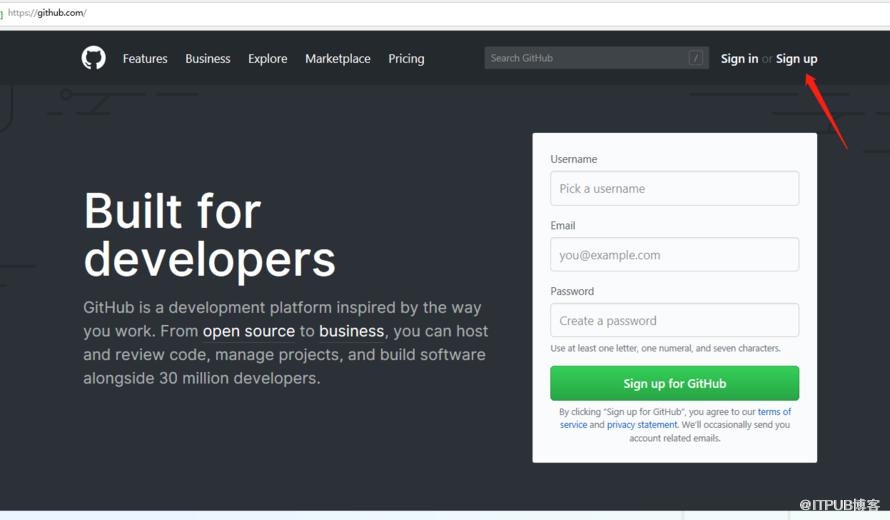
注册或登录后会到你的个人页面,此时选择新建仓库:
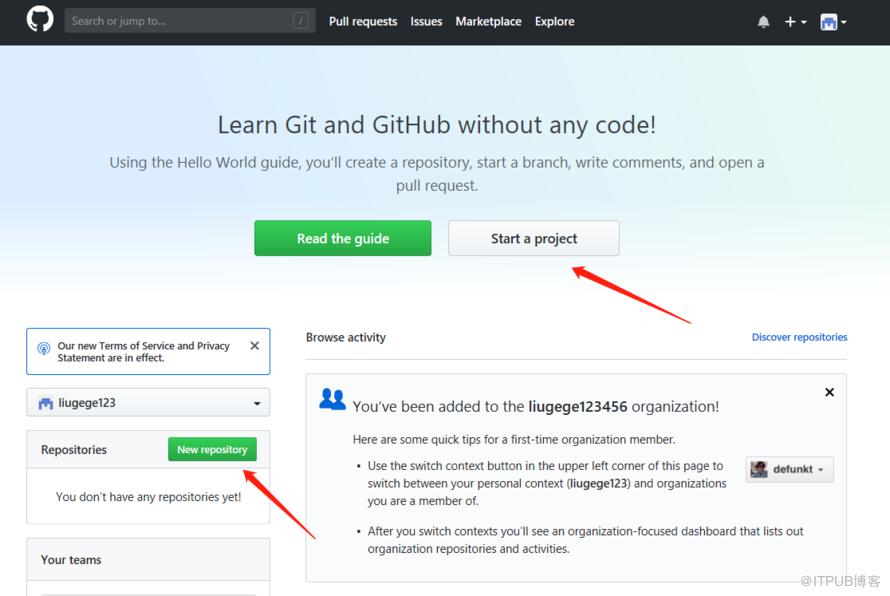
这里是拿别人的空号演示,号主是个萌妹子,你们看着办。
然后又到了熟悉的页面,仓库名设置这里,注意仓库名强烈建议设置成([你的账户名].github.io),其他的不是不行,但是这个宝贵的io,还是留给自己的主站吧,后续你有自己的域名可以绑定到根域名下面。
你觉得主站是酷还是/xxx酷?。
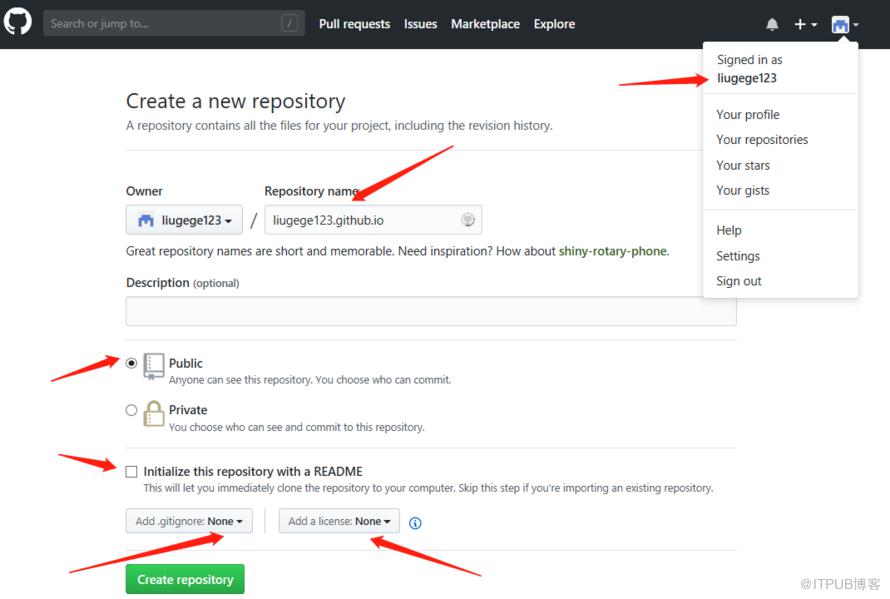
这里需要注意选项,跟着本文走就按照这个选项来,除非你熟悉GitHub操作,否则可能进行不下去。
关于你的账号名,除了前面的选择控件可以选择(有可能你又多个组织),以右上方那个为主即可。
点击Create之后就到了一个空的项目Code页面,类似下方:
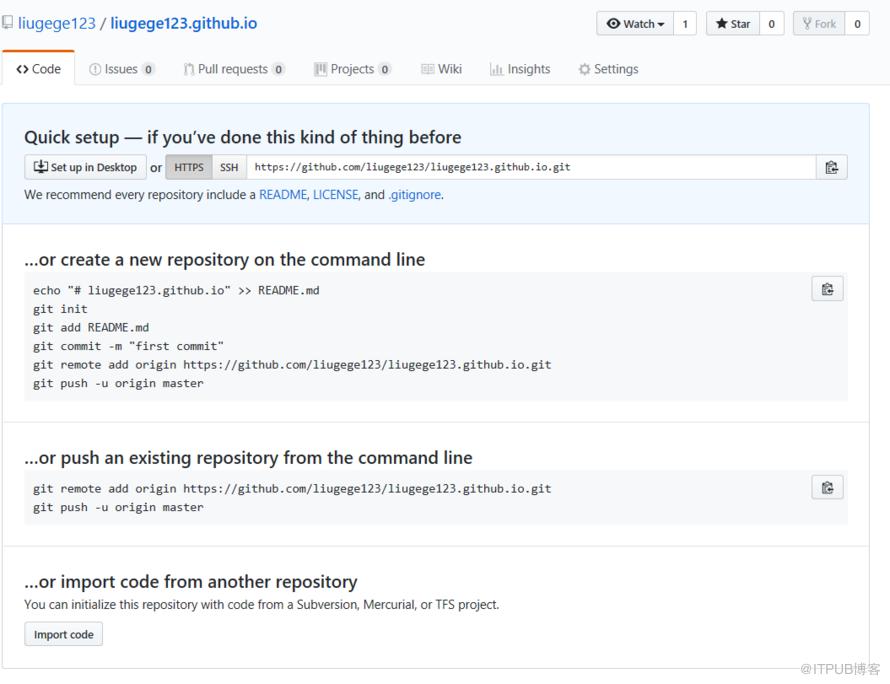
很容易想到,我们需要把自己的代码放上去(部署或称作push上去),具体做法其实GitHub已经说明了,但是我们自己操作也不是很麻烦。
这里最快速的肯定是用终端,Windows需要去单独下载Git(自己安装去吧),Mac终端输入Git,如果没有回提示你下载(同时问你是否需要下载XCode,这个随便,也就8个G大小),Linux直接使用apt安装即可(你玩Linux还问我怎么装Git???)。
然后各自打开各自的终端,Windows可以使用自带的cmd或powershell,亦或者是使用刚刚下载那个里面集成的Git Bash。
cd [项目工程地址即文件夹地址] cd空格,后面用鼠标把刚刚的项目文件夹拖进去,会得到类似下面的结果
cd C:UsersZweiZDesktopmaterialize 因为教学,所以放到了桌面上,你的自己解压时候应该清楚在哪里。
回车后输入:
git init 初始化git
如果这里或者下面出现让配置global用户名,使用下面的命令:
git config --global user.name "Your Name"
git config --global user.email "email@example.com"
git remote add origin [远程仓库地址] 添加远程仓库,远程仓库地址就是上面空Code页面所给的地址,如下箭头:
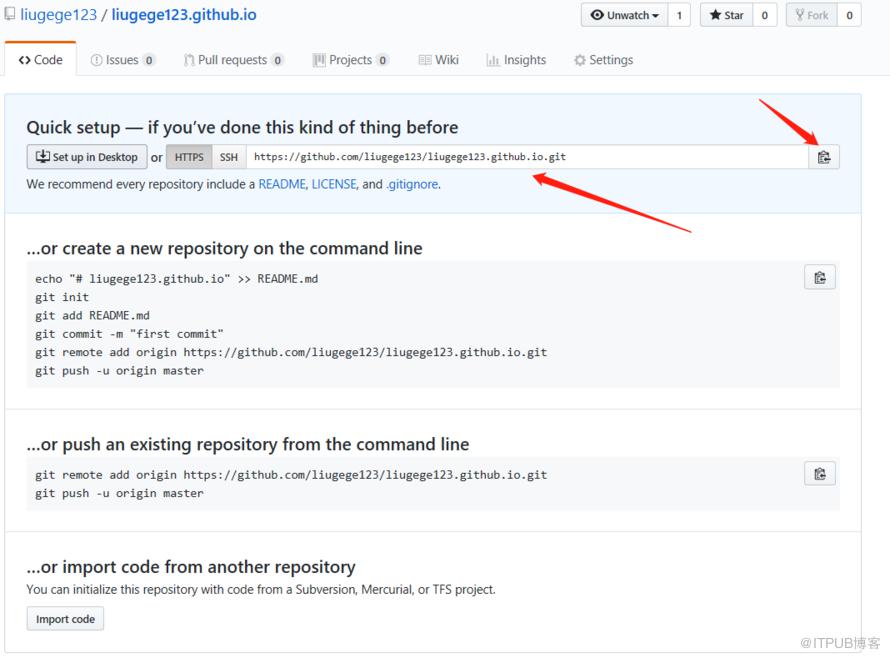
右边可以快捷复制。
终端代码应该如下:
git remote add origin https://github.com/liugege123/liugege123.github.io.git 远程仓库绑定成功
回车不说了啊。
git add . 添加所有文件到缓冲区,概念你暂时不用管。
git commit -m '初次提交' 为本次添加缓冲区做注释与解释
git push origin master 推送到远程仓库
此时可能需要你输入GitHub的账密,账号是username,不是邮箱,密码输入是看不到长度的,正常输入回车即可。
到这里可能出现push失败,因为GitHub在国外,偶尔卡卡是很正常的,可以多试几次,知道推送成功,终端自动打印如下内容:
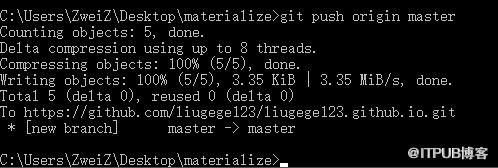
如果原项目里面有个别文件比较大(本项目已经处理成CDN),如果使用CDN可以明显加快push以及后面的访问速度,这里不做过多提及。
题外话,假如你电脑以前登录过别人的GitHub账号,然后push告诉你权限验证错误,你可以去windows凭证管理修改:
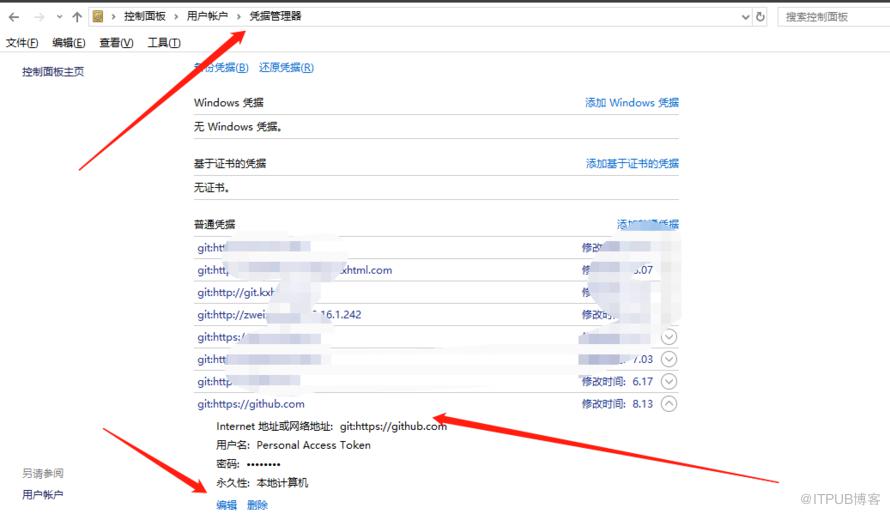
此时回到GitHub刷新页面,应该已经有了内容:
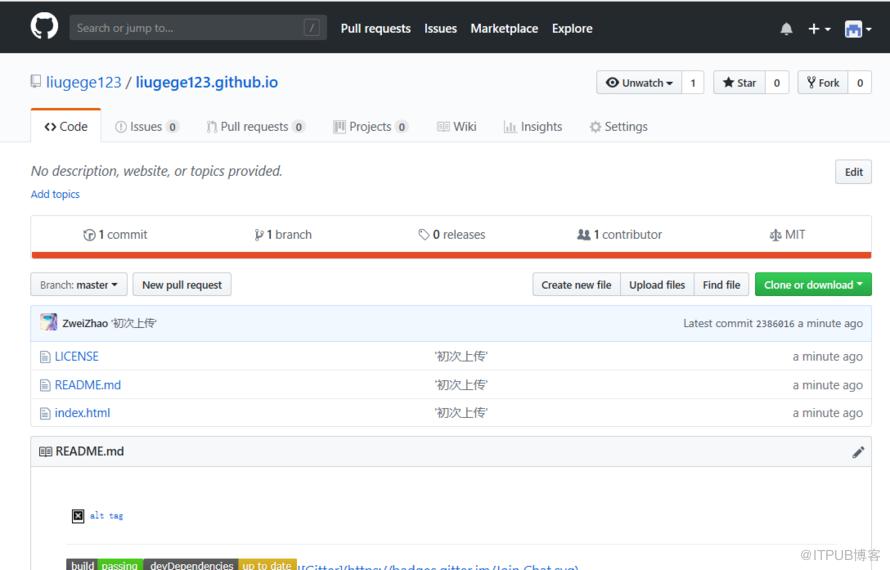
如果你的流程都是对的,尤其是仓库名是[用户名].github.io是正确的,此时你的页面已经可以打开(网络延时不考虑),为了验证,我们去setting看一下GitHub Pages的设置是否已经自动设置(由于你的仓库名是[用户名].github.io所以会默认帮你打开Pages服务):
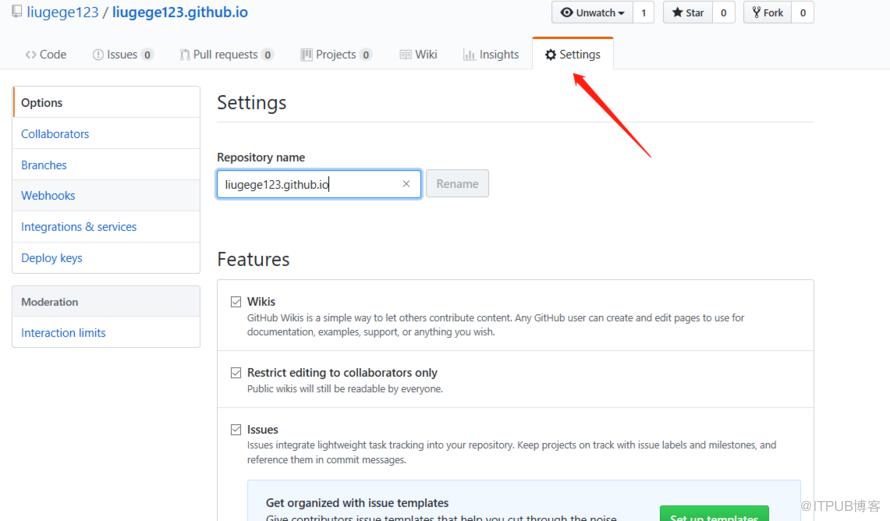
下拉到Pages服务:
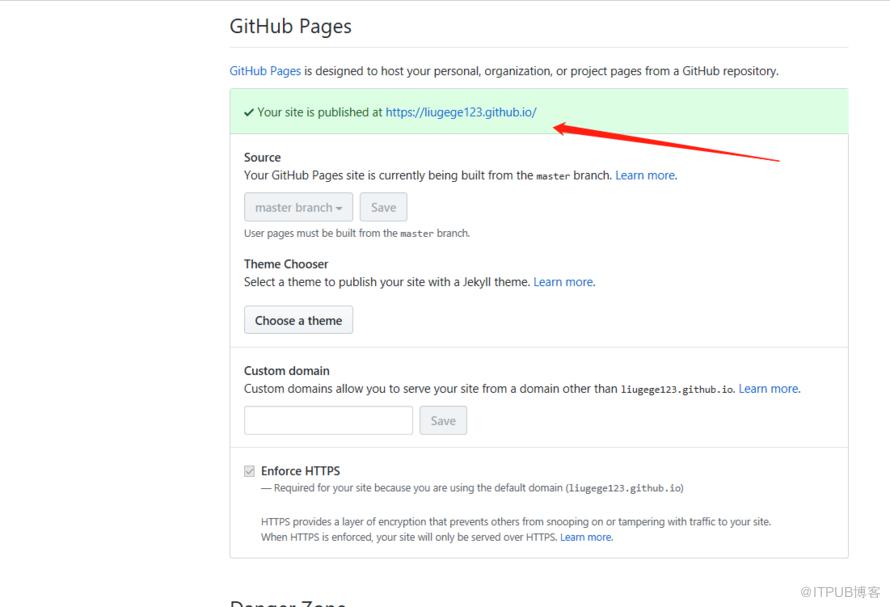
应该已经默认打开,并且告诉你地址,箭头所示。点击或复制地址,打开即可,如下:
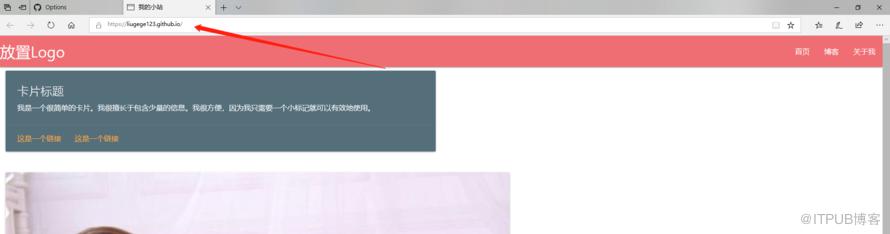
后续就是维护代码以及是否要自定义域名的事情了,至此,流程完成,你可以在你的简历里面大胆的写上,个人网站:[niubility].github.io了。
喜欢我的文章记得关注一波哦,定期更新技术文章,满满的都是干货。

