jenkins + Git 搭建持续集成环境
持续集成通过自动化构建、自动化测试以及自动化部署加上较高的集成频率保证了开发系统中的问题能迅速被发现和修复,降低了集成失败的风险,使得系统在开发中始终保持在一个稳定健康的集成状态。jenkins是目前广泛应用的持续集成工具,本文记录我使用jenkins+Git配置持续集成环境的整个流程以及踩到的坑(jenkins过程的坑往往不是在第一次配置,而是在配置结束后更改某些配置项的时候踩到)。
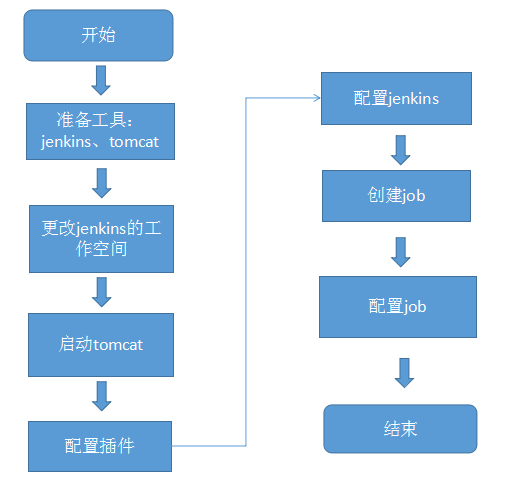
tomcat8.0下载地址:http://tomcat.apache.org/
jenkins下载地址:http://jenkins-ci.org/
下载完毕后,将jenkins.war丢入tomcat/webapps目录下。
默认情况下,jenkins的工作空间会放到C:\Users\Account\.jenkins目录下,
如过想要更改工作空间,我们需要在系统环境变量里面配置JENKINS_HOME变量,将该变量指向目标工作空间。这里需要注意的是,tomcat启动情况下,jenkins不会去读JENKINS_HOME变量,必须要重启tomcat。而重启tomcat也是有坑的,如果tomcat是通过命令行执行tomcat/bin/startup.bat目录启动的,那么单单停掉tomcat没用,必须要将前面提到的命令行一并关闭掉,这时重启tomcat,jenkins才会使用JENKINS_HOME中配置的目录作为工作空间。此外,一旦更换工作空间,此前过于jenkins的所有配置都将作废。
1.为jenkins添加git插件
2.在jenkins中配置Git.exe的位置。
3.创建和配置job。
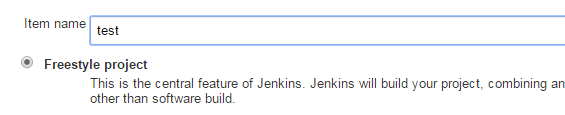
点击左侧的New Item,选择一个自由风格的job,点击OK。
在源码管理工具(Source Code Management)中选择Git,添加Git仓库、添加Git证书、选择一个分支:
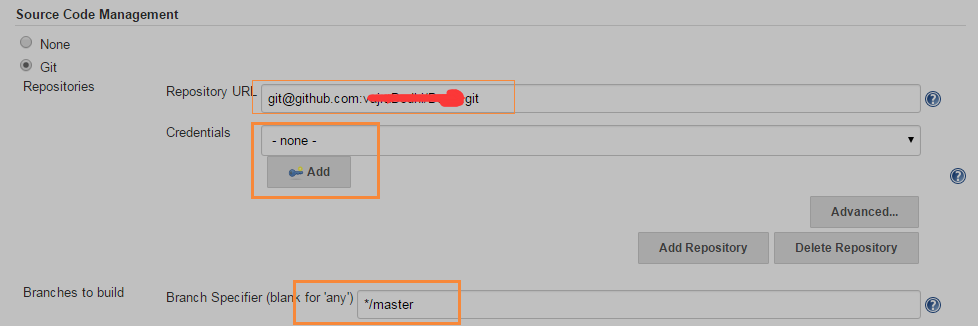 关于证书我们选择,SSH形式:
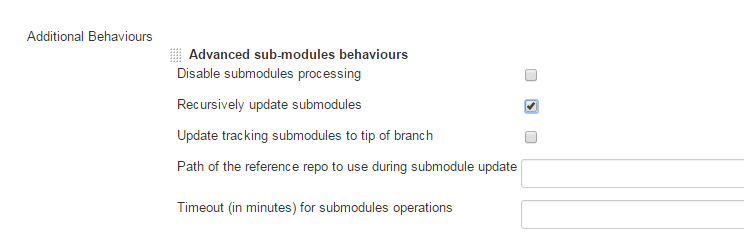
如果Git仓库有子仓库,我们需要对子仓库进行配置,这里选中循环更新所有子仓库:
点击保存,进入到我们刚刚创建的job的控制界面中,点击Build Now,便可以开始我们的持续集成的旅途了
注意这里的构建并不检查build.bat中的错误和输出,换句话说如果build.bat失败,本次构建过程不会失败。解决方法是使用jenkins的Log
Parser插件,同使用Git Plugin一样,在插件管理中找 Log
Parser插件,并添加。添加完毕后,配置jenkins中的Console Output Parsing

来自 “ ITPUB博客 ” ,链接:https://blog.itpub.net/807718/viewspace-2144071/ ,如需转载,请注明出处,否则将追究法律责任。

