第十五章:交互式界面(五)
步进器的区别
Stepper视图与Slider的编程接口几乎相同:它具有double类型的Minimum,Maximum和Value属性,并触发ValueChanged事件处理程序。
但是,Stepper的Maximum属性的默认值为100,Stepper还会添加一个Increment属性,其默认值为1.
Stepper视觉效果仅由两个带有减号和加号的按钮组成。这两个按钮的按下会根据Increment属性在Minimum到Maximum之间逐步更改值。
虽然Stepper的Value和其他属性是double类型,但Stepper通常用于选择整数值。您可能不希望((最大
- 最小)÷增量)的值高达100,如默认值所示。如果您在其中一个按钮上按住手指,则会在iOS上触发打字重复,但在Android或Windows
10
Mobile上则不会。不管你的程序为用户提供了另一种更改Stepper值的方法(可能是文本Entry视图),你不想强迫用户按100次按钮从最小值到最大值。
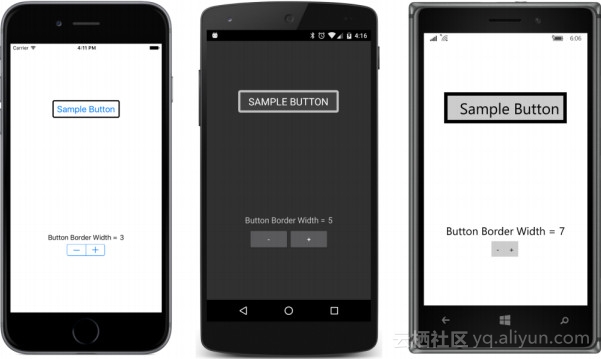
StepperDemo程序将Stepper的Maximum属性设置为10,并使用Step?per作为基本设计辅助来确定Button边框的最佳边框宽度。
StackLayout顶部的Button仅用于显示目的,并具有BackgroundColor和BorderColor的必要属性设置,以启用Android和Windows
10 Mobile上的边框显示。
Stepper是以下StackLayout中的最后一个子节点。 Button和Stepper之间是一对Label元素,用于显示当前的Stepper值:
"http://xamarin.com/schemas/2014/forms" xmlns:x="http://schemas.microsoft.com/winfx/2009/xaml" x:Class="StepperDemo.StepperDemoPage">
显示Stepper值的Label从代码隐藏文件的构造函数初始化。 随着Stepper的Value属性的每次更改,事件处理程序显示新值并设置Button边框宽度:
public partial class StepperDemoPage : ContentPage {
    public StepperDemoPage()
    {
        InitializeComponent(); // Initialize display. OnStepperValueChanged(stepper, null);
    } void OnStepperValueChanged(object sender, ValueChangedEventArgs args)
    {
        Stepper stepper = (Stepper)sender;
        button.BorderWidth = stepper.Value;
        label.Text = stepper.Value.ToString("F0");
    }
}
来自 “ ITPUB博客 ” ,链接:https://blog.itpub.net/78707/viewspace-3152264/ ,如需转载,请注明出处,否则将追究法律责任。

