更新记录
- 2020.4.6更新:增加了Fish的介绍
- 2020.2.12更新:增加了Deepin-Wine系列软件的安装说明
- 2019.12.19更新:新增alacarte菜单编辑工具
- 2019.12.14更新:新增快捷设置开机启动项的方法
- 2019.10更新:新增腾讯QQ、下载工具Motrix
- 2019.8.13更新:新增百度网盘、米聊以及几个系统配置以及indicator-multiload插件
- 2019.2.7更新:修改文章排版,修复上传失败的图片
前言
笔者从14年接触Linux至今已有4年,一开始折腾各种发行版,从国产的StartOS、Deepin到Debian、Ubuntu、OpenSUSE、Fedora到Arch Linux,目前主力系统是Manjaro和Ubuntu16.04,本文适用于刚刚开始使用Linux,并且有一定命令行基础的新手玩家,根据我使用Linux的经验进行编写,所有软件和命令均在Ubuntu16.04系统上测试运行通过。
关于Manjaro的配置可以参考我的另一篇文章:
DealiAxy:无需折腾的Linux发行版:Manjaro体验与配置笔记,开箱即用 真香!
更多Linux的玩法可以关注我的专栏:
一起玩Linux
PS:收藏竟然是点赞数的4倍!全文近1w字,若觉有用,请顺便点下赞支持呀~
由于涉及内容过多、篇幅过大,本文将会持续更新,目前计划是每月更新一次,请大家保持关注,如果大家有关于Linux的相关使用方法技巧的话,也欢迎一起交流~
废话不多说,先上目录:
- 修改软件源
- 必备软件安装
- 小工具(附快捷设置启动项方法)
- 常用(国产)Windows软件
- 下载工具
- 听音乐
- 输入法
- Office软件
- Shell命令行
- 开发相关
- 系统配置
- 全局菜单设置
- 菜单编辑
- 主题美化
- 好玩的命令行终端
修改软件源
Ubuntu默认的软件源是国外的,安装软件会比较慢,我们把他修改为国内阿里云的软件源。
打开【设置】。
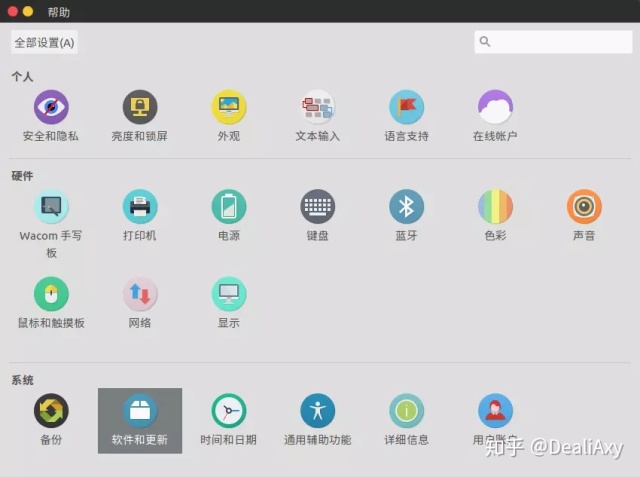
选择【软件更新】
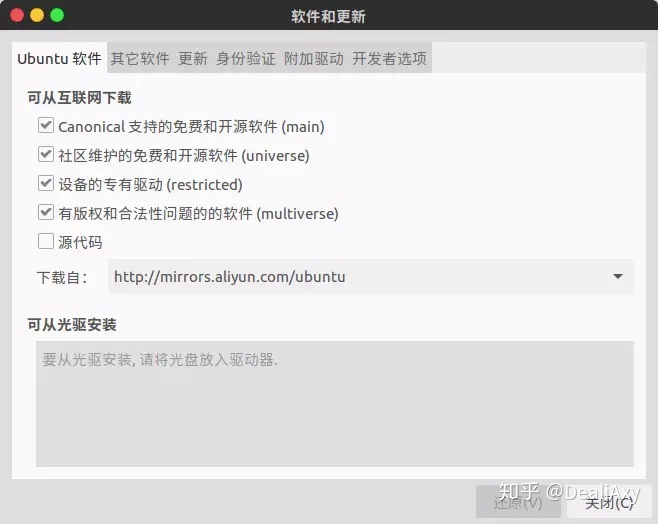
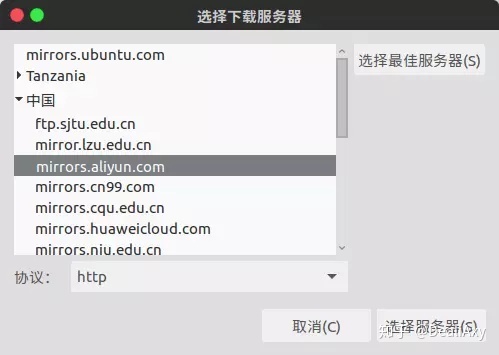
点击【下载自】选择【其他服务器】
点击【关闭】保存即可,他会提示让你刷新列表,刷新一遍就行啦。
必备软件安装
我发现很多人对Linux的印象还停留在十几年前,然而现在Linux完全可以满足日常工作和生活的需求了,(除了游戏玩不了那么多),大部分要用到的软件,Linux上都有对应的解决方案或者是替代品。
8月-10月更新软件
有生之年系列之腾讯QQ Linux版更新了,现在基本处于可用状态
百度网盘推出Linux版了
小米的米聊也有Linux版了
(欢迎大家补充)
小工具
强烈推荐安装 indicator-multiload 这个系统监视插件,装完在顶栏就能看到,很方便~
附上安装方法:
sudo apt install indicator-multiload安装之后在菜单里搜索indicator打开就可以了,效果如下:
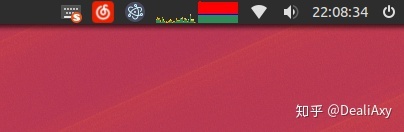
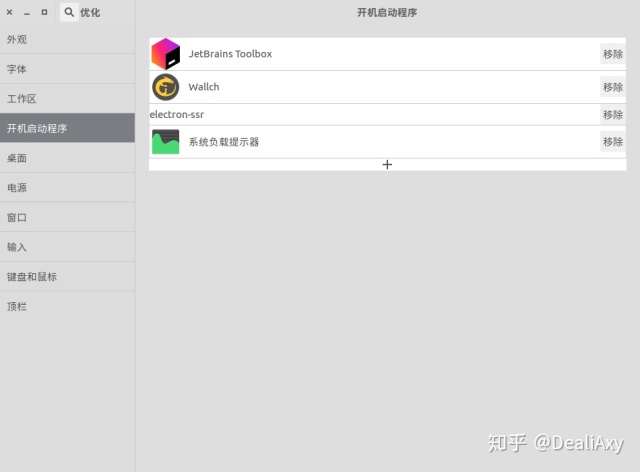
最好把他添加到开机启动应用里面,这里也顺便提供一个简单的方法
快捷设置启动项的方法
这里需要用到一个软件,Gnome-Tweak-Tool,Ubuntu18.04已经是Gnome桌面了,所以不用单独安装,自带的,Ubuntu16.04必须要安装才有,如下:
sudo apt install gnome-tweak-tool安装之后打开它,选择“开机启动程序”,如果没有这个“系统负载提示器”,点+号添加启动项,输入命令indicator-multiload,就可以了
常用(国产)Windows软件
以下列表中的软件都是可以在Linux上完美运行的,感谢Deepin和项目作者的努力与无私奉献!这些软件都是依赖于Deepin-Wine,Deepin工程师调配出来的wine环境。
Deepin wine Ubuntu 项目主页:https://github.com/wszqkzqk/deepin-wine-ubuntu
这里是Deepin-wine 容器的存档(针对Ubuntu有极少量的优化),也就是下列软件的安装包。
Deepin wine containers for Ubuntu项目主页:https://github.com/wszqkzqk/deepin-wine-containers-for-ubuntu
安装方法:
可以选择使用git把这个项目克隆到本地,也可以选择直接下载完整压缩包,如果你的网络不是很稳定的话推荐下载完整压缩包。我上面列的链接来自国内的码云平台,速度还可以,不过下载需要先登录码云。
git clone https://github.com/wszqkzqk/deepin-wine-ubuntu.git
# 克隆完成之后,进入项目目录安装deepin-wine
cd deepin-wine-ubuntu
./install.sh
然后,在这个项目或上面的软件列表里下载需要的安装包进行安装:
(2020.2.12补充一下详细的安装过程)
在已经装好deepin-wine-ubuntu的前提下(这个运行deepin-wine系列软件的基础),下载所需的软件安装包,比如下图:
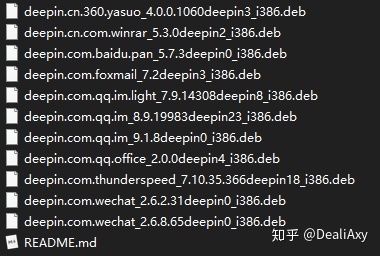
然后我们在这个文件夹打开终端,具体方法就是在空白的地方右键,有一个“在此处打开终端”,然后输入命令安装,这里我以微信为例:
sudo dpkg -i deepin.com.wechat_2.6.8.65deepin0_i386.deb执行这个命令就开始安装了,但是有可能提示错误,一般都是由于缺少某些依赖包,不要紧,继续输入以下命令,这是修复缺失的依赖:
sudo apt install -f这样安装就完成了,稍等一会就可以在菜单中看到新安装的微信了。
Deepin wine containers for Ubuntu项目主页:https://github.com/wszqkzqk/deepin-wine-containers-for-ubuntu
有关deepin wine系列应用的还可以参考一下这篇博文:https://www.lulinux.com/archives/1319
下载工具 Motrix
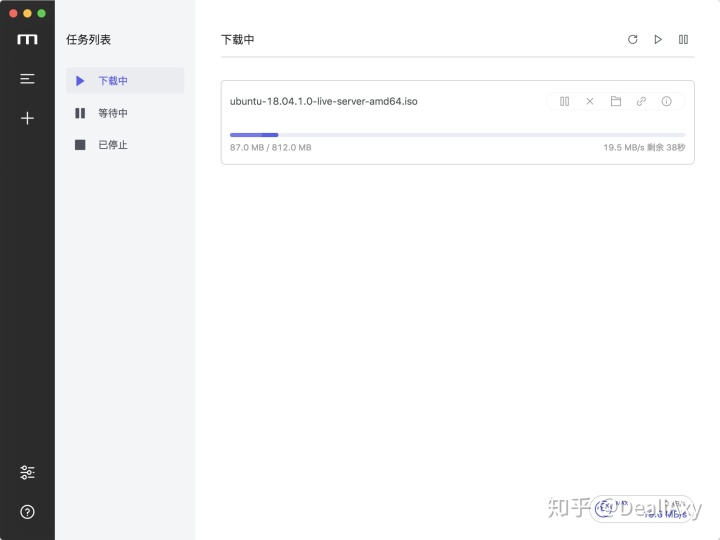
推荐!很好用的跨平台下载工具,界面也很好看。官网地址:https://motrix.app/zh-CN/
听音乐
良心的网易云音乐出了Linux版本,在Ubuntu16.04上可以完美运行。在官网上下载安装包安装就行了~另外之前网易云在18.04系统上必须sudo才能运行,不过新版更新之后就可以正常运行了~
官网地址:https://music.163.com/#/download
输入法
搜狗输入法也挺良心的,有Linux版本,免费无广告,又能同步,比Windows版不知道良心多少倍。
官网地址:https://pinyin.sogou.com/linux/?r=pinyin
office软件
以前Linux备受诟病的一点就是office编辑太差了,现在好了,良心的金山推出了Linux版本的WPS,和Windows版本的WPS功能一样,并且没有弹窗广告!
官网地址:http://www.wps.cn/product/wpslinux
下载完成之后,打开安装包所在文件夹,右键【在此处打开终端】
输入以下命令进行安装(具体文件名视下载的版本而定):
sudo dpkg -i wps-office_10.1.0.6757_amd64.deb如果安装过程有出错,大概率是缺少相关依赖包,请输入以下命令安装相关依赖:
sudo apt install -f为了更好的使用体验,建议导入Windows字体,这样各类文档的编辑就毫无障碍了。可以参考我这篇博客:https://www.jianshu.com/p/5042a4855267
shell 命令行
我最喜欢zsh,功能强大,可定制性很高,各种配置、各种插件,玩出无限的可能性。
安装方法:
sudo apt install zsh比较常见的方法是使用oh-my-zsh来自动管理配置,可以查看官网:https://ohmyz.sh/
不过这里我推荐用zsh官方的antigen来管理,详细使用方法见其Github主页:https://github.com/zsh-users/antigen
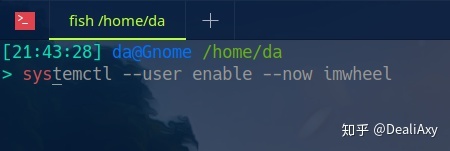
PS:我最近开始使用fish,感觉非常好用,安装和配置都十分简单,不仅有像IDE那样的自动补全还有图形化的配置界面,强烈推荐同学们试一下!(下面是自动补全的截图)
fish的使用和配置可以参考Arch Wiki:https://wiki.archlinux.org/index.php/Fish
以后我用熟练了也会专门用一篇文章来介绍~
开发相关
Linux简直就是专门为开发者打造的系统,各类开发工具一应俱全,全部工具都可以一键安装,非常方便。
vim编辑器
用Linux的话,绝对不能错过大名鼎鼎的vim神器,无需过多解释,体验一下就知道了~
sudo apt install vim相关学习资料
- Vim学习指南 http://www.linuxidc.com/Linux/2013-08/89096.htm
- 快速学会 Vi编辑器 http://www.linuxidc.com/Linux/2013-08/88586.htm
- 强大的Vim 编辑器 http://www.linuxidc.com/Linux/2013-07/87544.htm
- 在CentOS 6.2上搭建Vim开发环境 http://www.linuxidc.com/Linux/2013-07/87363.htm
- 把Vim打造成优秀的C++ IDE http://www.linuxidc.com/Linux/2016-06/132262.htm
- Vim技巧分享:C语言设置 http://www.linuxidc.com/Linux/2012-12/77124.htm
- Ubuntu中设置Vim的行号 http://www.linuxidc.com/Linux/2012-12/75485.htm
sublime-text3
同样一款很有名的编辑器工具,安装方法:
sudo add-apt-repository ppa:webupd8team/sublime-text-3
sudo apt-get update
sudo apt-get install sublime-text
vscode(推荐)
微软开发的开源编辑器,现在已经有统一江湖的趋势了,很强,必须一试!
直接去官网下载安装包安装即可!
官网地址:https://code.visualstudio.com/
Jetbrains全家桶
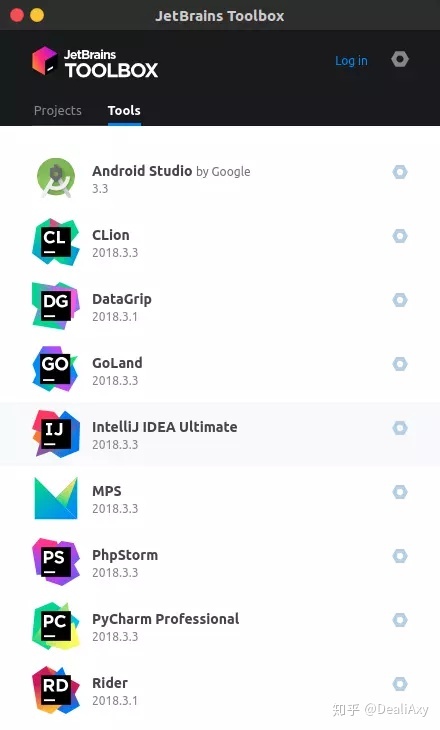
不得不说jetbrains太强了,他家的IDE真的太好用了,在Linux上使用的话,强烈推荐使用jetbrains toolbox来管理,这个工具在jetbrains官网可以下载,安装都是一键式操作,非常方便!
系统配置
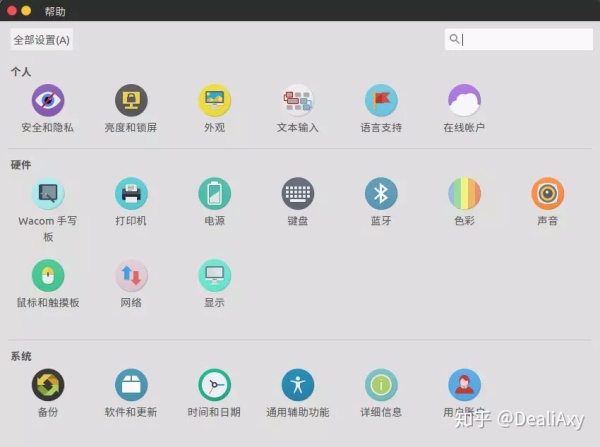
开始本小节之前要打开系统设置这个界面。
全局菜单设置
Ubuntu的unity桌面的特色就是全局菜单,不过现在的屏幕越来越大了,所有窗口的菜单都放在屏幕的左上角的话也挺影响使用的,我们可以把菜单放到窗口的标题栏上,既能充分利用空间,又不会影响使用。
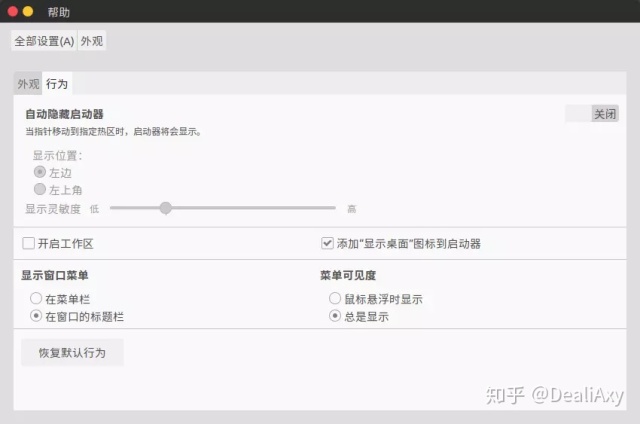
如下图,选择【外观】-【行为】-【显示窗口菜单】改成【在窗口的标题栏】
取消Alt+Tab切换窗口的奇怪预览界面
这个问题不是每个人都有的,我也觉得很奇怪,这个是和compiz有关的,国内网站好像也找不到解决方法,不过我在Ubuntu的英文论坛上找到了~
首先安装:
sudo apt-get install compizconfig-settings-manager
sudo apt-get install compiz-plugins
然后打开这个compizconfig-settings-manager,如图:
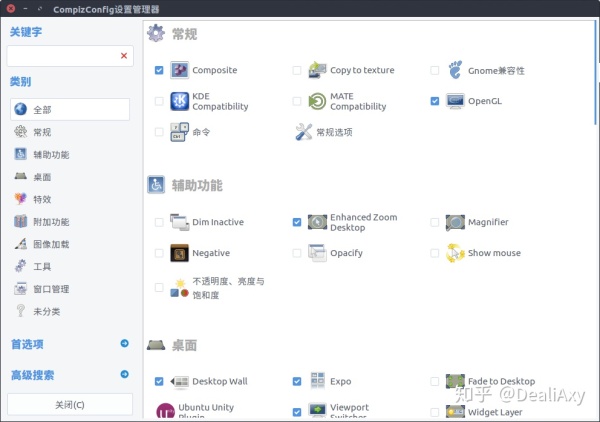
在左上角的搜索栏里面输入switch,把搜到的“应用程序切换条”关掉,如图:
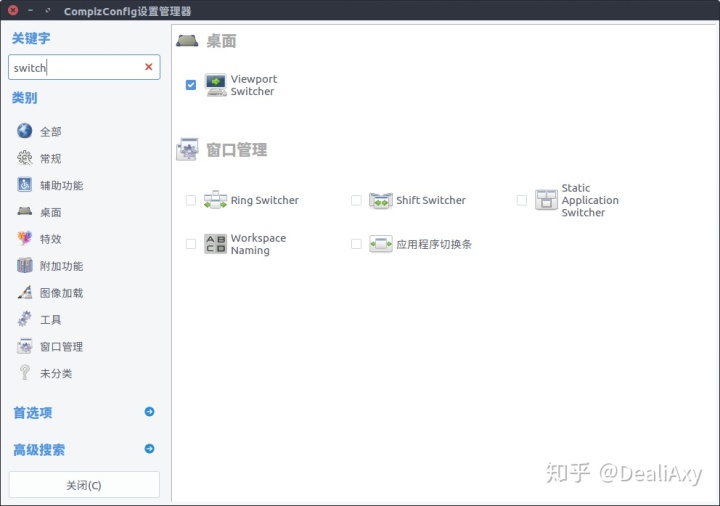
然后就好了~(不好你再来)
菜单编辑
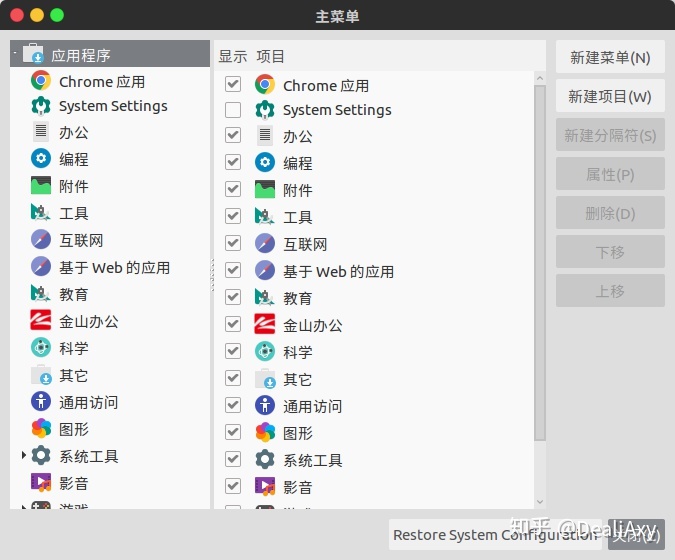
不知道有多少人有这个需求,一般有时候想改个app名字或图标,就用得上,装一个图形化的菜单管理器就不用去编辑那些配置文件了。
sudo apt install alacarte打开效果如下:
主题美化
Linux系统最大的特色就是可以根据自己的喜好进行自定义配置,想做成什么样的外观都可以,可定制性超强。
下面介绍一下我自己的简单美化方案,基于Ubuntu16.04(以后会补充Ubuntu18.04以上系统的方案,也就是基于Gnome桌面的方案)。
首先要安装unity tweak tool,待会要通过这个工具来修改主题和图标。
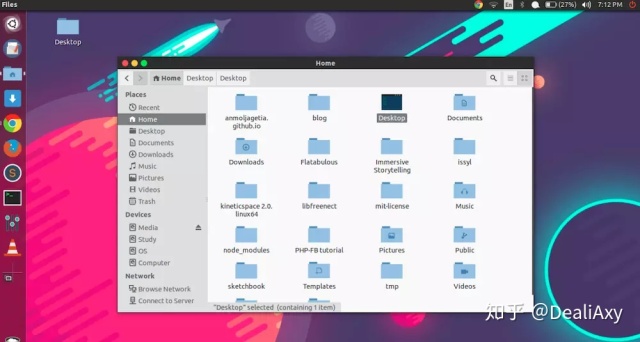
sudo apt-get install unity-tweak-tool安装Flatabulous主题
Github地址:https://github.com/anmoljagetia/Flatabulous
开始安装主题
sudo add-apt-repository ppa:noobslab/themes
sudo apt-get update
sudo apt-get install flatabulous-theme
安装主题配套的ultra-flat-icons图标:
sudo add-apt-repository ppa:noobslab/icons
sudo apt-get update
sudo apt-get install ultra-flat-icons
安装完成后,打开 unity-tweak-tool ,点击主题,修改为 Flatabulous,如图:
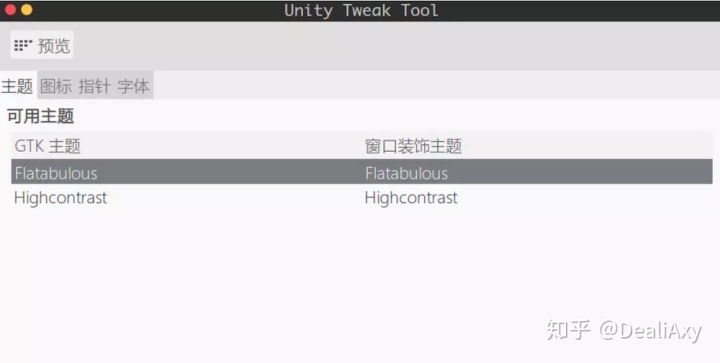
修改图标:
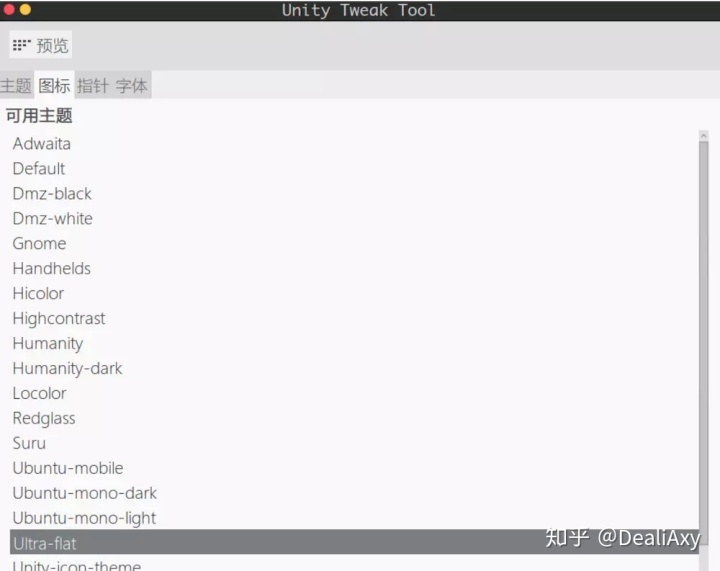
主题效果:
安装Arc Theme主题
这个也是Ubuntu的一款扁平化主题,Github官网地址:
https://github.com/horst3180/arc-theme
安装主题:
sudo add-apt-repository ppa:noobslab/themes
sudo apt-get update
sudo apt-get install arc-theme
安装配套图标:
sudo add-apt-repository ppa:noobslab/icons
sudo apt-get update
sudo apt-get install arc-icons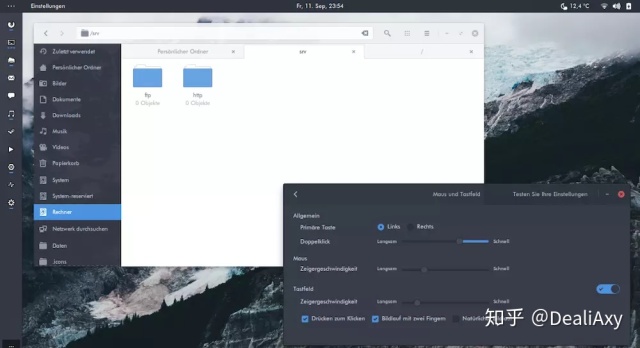
修改主题和图标的方法不再赘述。
好玩的命令行终端
Linux的终端超级强大,几乎所有的工作都可以通过命令完成,终端在敲命令的同时还可以做很多有趣的事情,本小节中会列举一些好玩有趣的命令,建议大家一个个尝试~如果你们有发现更好玩的可以告诉我,一起赚。
boxes
顾名思义,这个命令可以把你想说的话装在盒子里面,还可以选择多种盒子,具体可以看看它的代码主页。
Github地址:https://github.com/ascii-boxes/boxes
安装:
sudo apt install boxes试一下:
╰─$ echo hello | boxes -d diamonds -a c
       /\          /\          /\
    /\//\\/\    /\//\\/\    /\//\\/\
 /\//\\\///\\/\//\\\///\\/\//\\\///\\/\
//\\\//\/\\///\\\//\/\\///\\\//\/\\///\\
\\//\/                            \/\\//
 \/                                  \/
 /\                                  /\
//\\             hello              //\\
\\//                                \\//
 \/                                  \/
 /\                                  /\
//\\/\                            /\//\\
\\///\\/\//\\\///\\/\//\\\///\\/\//\\\//
 \/\\///\\\//\/\\///\\\//\/\\///\\\//\/
    \/\\//\/    \/\\//\/    \/\\//\/
       \/          \/          \/
you-get 命令行视频下载工具
很多视频网站都能下载,请自测。
Github地址:https://github.com/soimort/you-get
tget种子下载工具
Github地址:https://github.com/jeffjose/tget
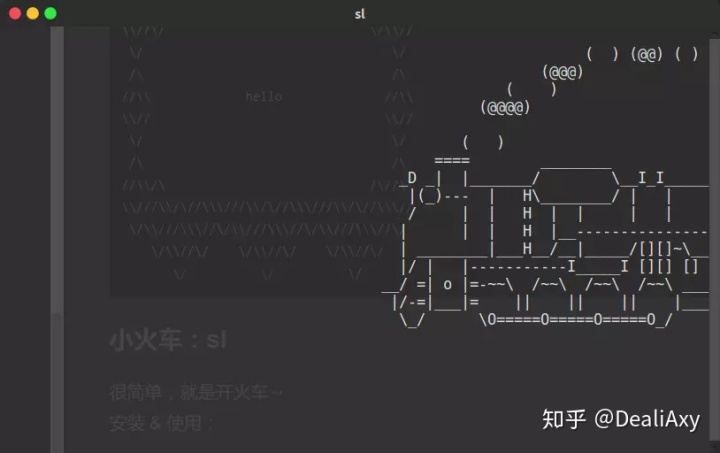
小火车:sl
很简单,就是开火车~
安装 & 使用:
sudo apt install sl
sl
效果:你会看到一辆小火车在屏幕上开过去。
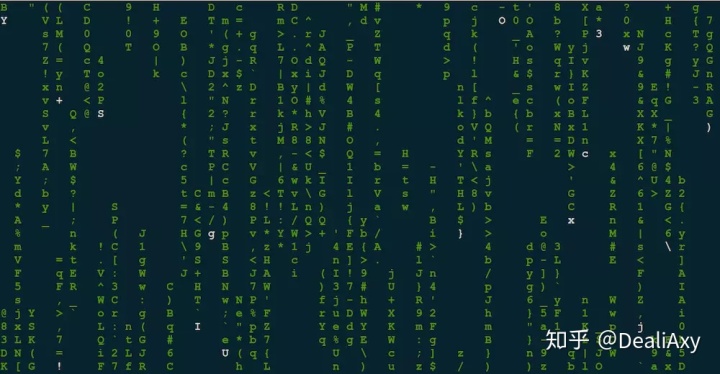
cmatrix代码雨
sudo apt install cmatrix
cmatrix
效果:
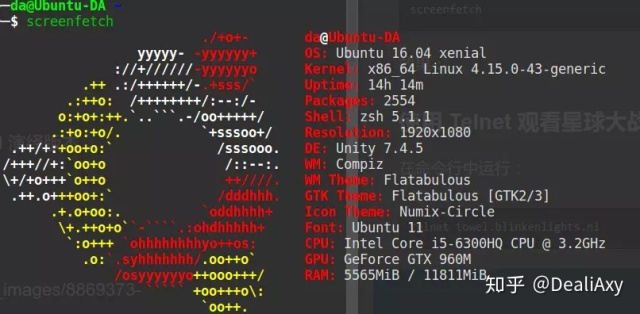
screenfetch
sudo apt install screenfetch
screenfetch
效果:
pv
你也许曾经看到过电影里的模拟字幕, 它们好像是被实时敲打出来的. 如果我么能在终端里实现这样的效果, 那不是很好?
sudo apt install pv
# 使用方法
echo 打字机啦啦啦 | pv -qL 10
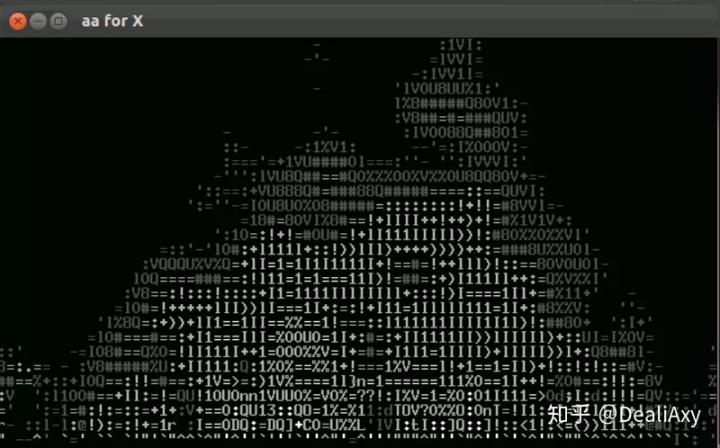
终端火焰
sudo apt-get install libaa-bin
aafire
效果:
ddate精心调制的混搭日历
sudo apt install ddate
# 测试
ddate
# 输出:Today is Pungenday, the 33rd day of Chaos in the YOLD 3185
使用 Telnet 观看星球大战电影的 ASCII 演绎版本
在命令行中运行:
telnet towel.blinkenlights.nl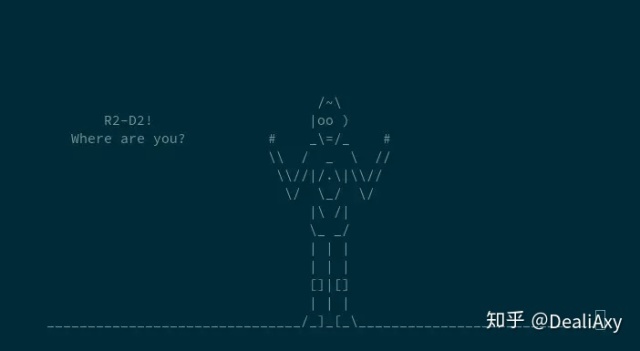
在终端中看天气
curl wttr.in
# 也可以指定城市名称,比如
curl wttr.in/guangzhou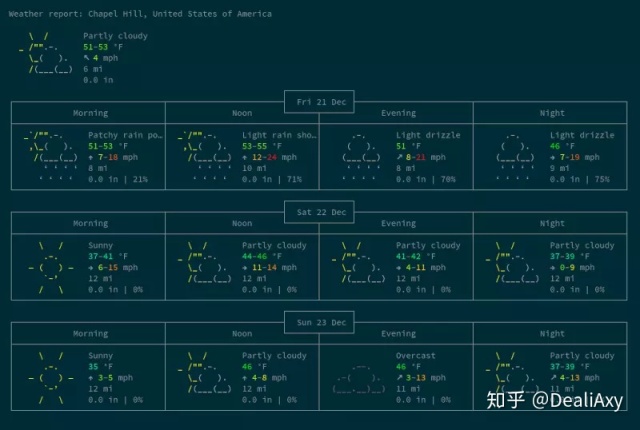
终端艺术字
figlet是一款在终端上显示艺术字的工具。
sudo apt install figlet运行效果
╰─$ echo hello | figlet
 _          _ _
| |__   ___| | | ___
| '_ \ / _ \ | |/ _ \
| | | |  __/ | | (_) |
|_| |_|\___|_|_|\___/
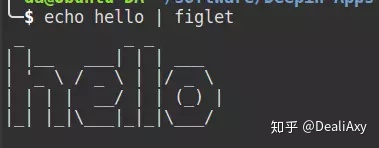
类似的工具还有toilet,也可以试试。
终端贪吃蛇游戏
通过docker运行贪吃蛇游戏,运行命令如下:
docker run -ti dyego/snake-game注意:这个命令需要系统中先安装了docker才可以,关于docker的安装使用,可以查看这篇文章:https://www.jianshu.com/p/724315d13ad7
命令行玩俄罗斯方块
Github主页:https://github.com/samtay/tetris
下载命令:
curl -L https://github.com/samtay/tetris/releases/download/0.1.3/tetris-`uname -s`-`uname -m` -o tetris
chmod +x tetris
运行命令:
tetrisNetEase-MusicBox 命令行版本的网易云音乐
想不到吧,命令行也能听音乐,其实Vscode里面也可以,有一个插件后面我补上去
Github主页:https://github.com/darknessomi/musicbox
安装:
pip3 install NetEase-MusicBox
sudo apt install mpg123
运行:
musicbox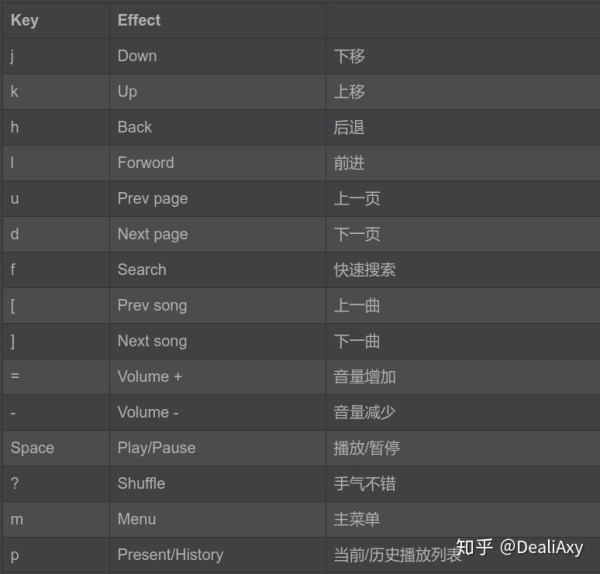
更多操作请看Github主页的文档。
axel多线程下载工具
axel是Linux下一个不错的HTTP/ftp高速下载工具。支持多线程下载、断点续传,且可以从多个地址或者从一个地址的多个连接来下载同一个文件。适合网速不给力时多线程下载提高下载速度。比如在国内VPS或服务器上下载lnmp一键安装包用Axel就比wget快。
安装:
sudo apt install axel更多用法请参考:http://man.linuxde.net/axel
写在后面
赶在春节前完成了Ubuntu完全配置指南的第一版,后续内容会持续更新,请大家保持关注,同时也借此机会祝所有读者朋友新年快乐,阖家幸福!
欢迎与我交流
- 微信公众号:程序设计实验室
- 打代码直播间:https://live.bilibili.com/11883038
也可以关注一下我和实验室师弟的知乎专栏哈,每天更新Web开发、Linux相关,还有深度学习、计算机视觉方面的文章~
来自 “ ITPUB博客 ” ,链接:https://blog.itpub.net/758/viewspace-3158144/ ,如需转载,请注明出处,否则将追究法律责任。

