转自:入门小站
Linux 磁盘分区和挂载
linux 分区
1.Linux 来说 wulun 有几个分区,分给哪一目录使用,他归根结底只有一个根目录,一个独立且的文件结构,Linux 中每个分区都是用来组成整个文件系统的一部分。 2.Linux 采用了一种叫 "载入" 的处理方法,它的整个文件系统中包含了一整套的文件和目录,且将一个分区和一个目录联系起来,这是要载入的一个分区将使它的存储空间在一个,目录下获得。
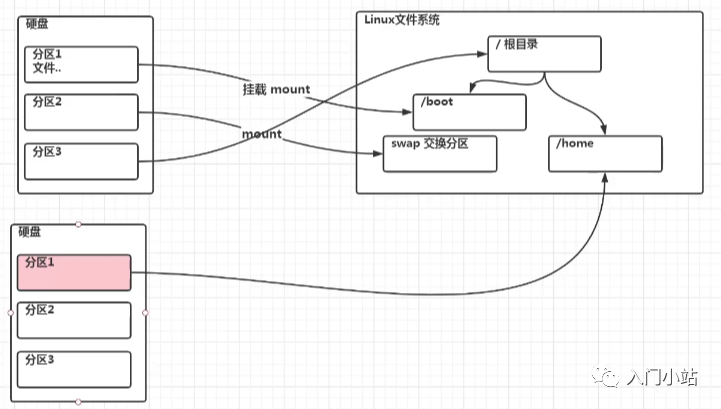
1.Linux 硬盘分 IDE 硬盘和 SCSI 硬盘,目前基本上是 SCSI 硬盘 2.对于IDE 硬盘,驱动器标识符为 "hdx~",其中 "hd" 表明分区所在设备的类型,这里是指 IDE 硬盘了。"x" 为盘号 (a 为基本盘,b 为基本从属盘,c 为辅助主盘,d 为辅助从属盘),"~" 代表分区,前四个分区用数字 1 到 4 表示,它们是主分区或扩展分区,从 5 开始就是逻辑分区。例,hda3 表示为个 IDE 硬盘上的第三个主分区或扩展分区,hdb2 表示为第二个 IDE 硬盘上的第二个主分区或扩展分区。 3.对于SCSI 硬盘则标识为 "sdx~",SCSI 硬盘是用 "sd" 来表示分区所在设备的类型的,其余则和 IDE 硬盘的表示方法一样(x 可以为 abcd 分别对应第 1、2、3、4 块硬盘)。
查看所有设备挂载情况
指令:lsblk 或者 lsblk -f
[root@kongchao03 ~]# lsblk
NAME   MAJ:MIN RM   SIZE RO TYPE MOUNTPOINT
sda      8:0    0    20G  0 disk
├─sda1   8:1    0  1023M  0 part /boot
├─sda2   8:2    0    17G  0 part /
└─sda3   8:3    0     2G  0 part [SWAP]
sr0     11:0    1 729.9M  0 rom  /run/media/root/20210907_143734
[root@kongchao03 ~]#
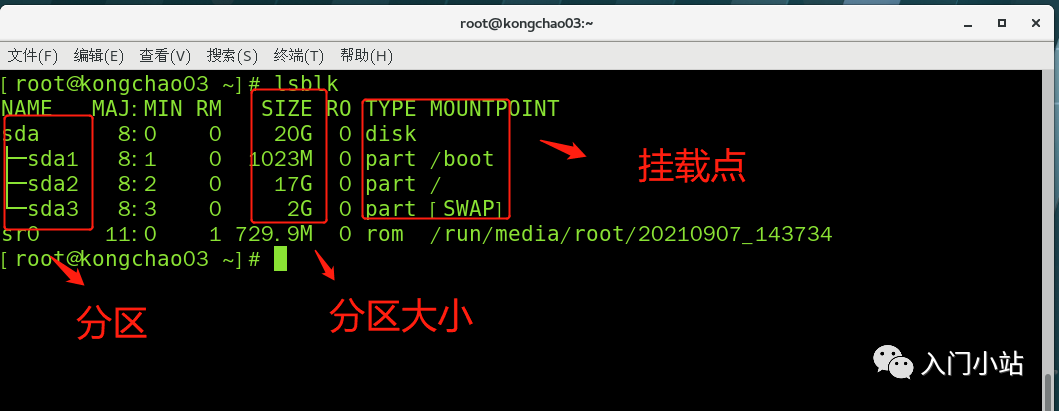
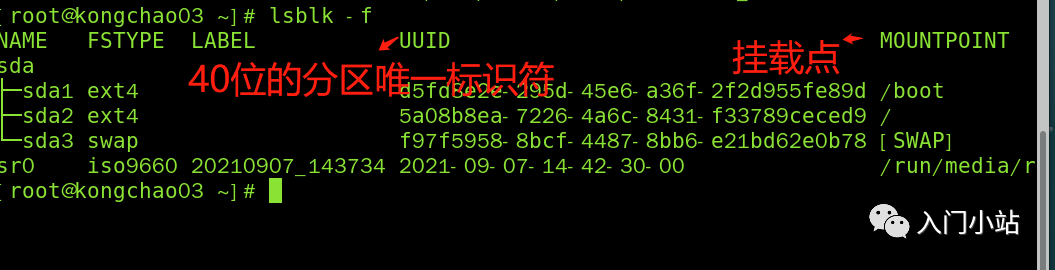
这里 sda1、2、3 分别代表块硬盘的分区第二分区...
挂载案例
步骤 1:新建一块硬盘
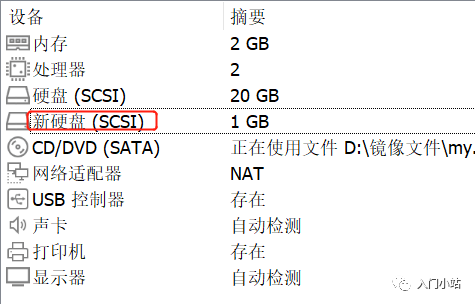
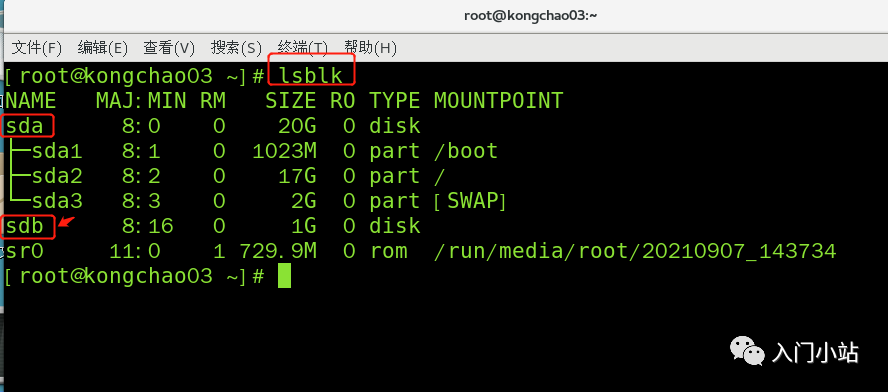
操作步骤 2:虚拟机硬盘分区
分区指令:fdisk /dev/sdb
m 显示命令列表 p 显示磁盘分区同 fdisk -l n 新增分区 d 删除分区 w 写入并退出
说明:开始分区后输入 n,新增分区,然后选择 p,分区类型为主分区。两次回车默认剩余全部空间,后输入 w 写入分区并退出,若不保存退出输入 q
[root@kongchao03 ~]# fdisk /dev/sdb
欢迎使用 fdisk (util-linux 2.23.2)。

> 更改将停留在内存中,直到您决定将更改写入磁盘。使用写入命令前请三思。

> Device does not contain a recognized partition table
>> 使用磁盘标识符 0xdf03b737 创建新的 DOS 磁盘标签。

命令(输入 m 获取帮助):m
命令操作
   a   toggle a bootable flag
   b   edit bsd disklabel
   c   toggle the dos compatibility flag
   d   delete a partition
   g   create a new empty GPT partition table
   G   create an IRIX (SGI) partition table
   l   list known partition *
   m   print this menu
   n   add a new partition
   o   create a new empty DOS partition table
   p   print the partition table
   q   quit without saving changes
   s   create a new empty Sun disklabel
   t   change a partition's system id
   u   change display/entry units
   v   verify the partition table
   w   write table to disk and exit
   x   extra functionality (experts only)
命令(输入 m 获取帮助):n
Partition type:
   p   primary (0 primary, 0 extended, 4 free)
   e   extended
Select (default p): p
分区号 (1-4,默认 1):1
起始 扇区 (2048-2097151,默认为 2048):
将使用默认值 2048
Last 扇区, +扇区 or +size{K,M,G} (2048-2097151,默认为 2097151):
将使用默认值 2097151
分区 1 已设置为 Linux 类型,大小设为 1023 MiB
命令(输入 m 获取帮助):w
The partition table has been altered!
Calling ioctl() to re-read partition table.
正在同步磁盘。
[root@kongchao03 ~]#
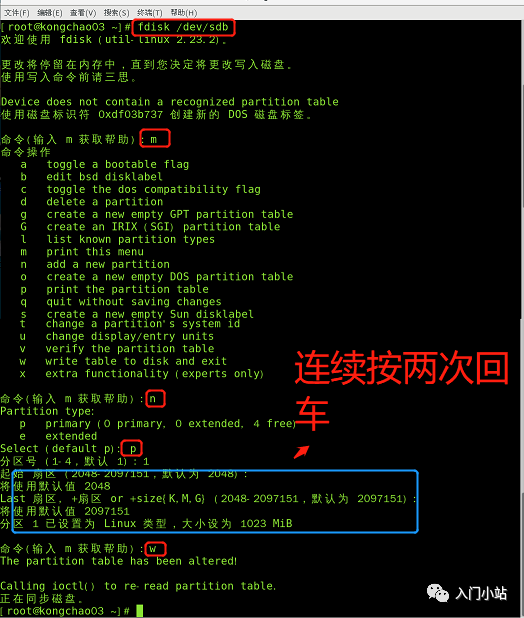
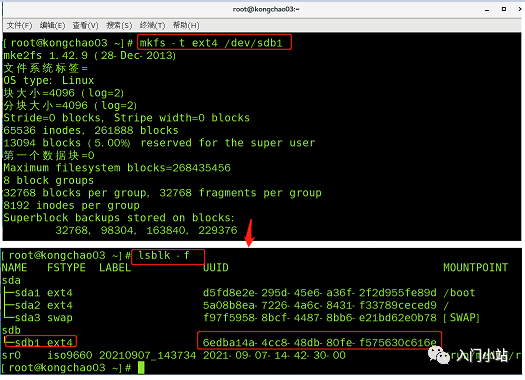
步骤 3:虚拟机硬盘分区格式化
格式化指令:mkfs -t ext4 /dev/sdb1
mkfs -t ext4 /dev/sdb1
lsblk -f
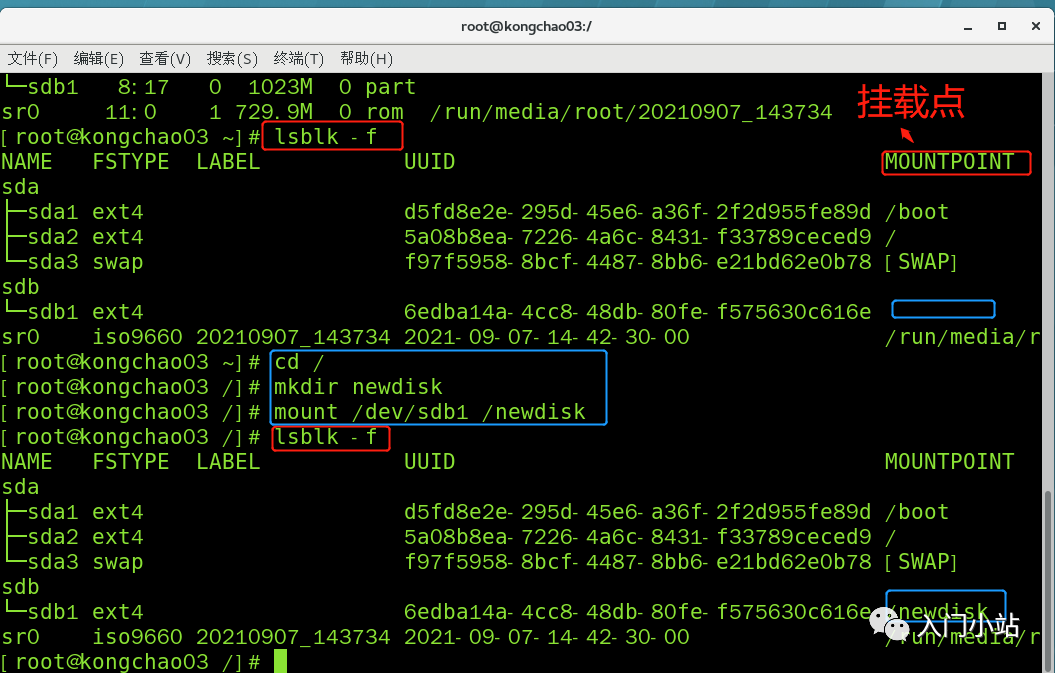
步骤 4:将磁盘挂载到根目录下 newdisk 目录下
也可以到其他目录下挂载:将一个分区与一个目录联系起来,
mount 挂载
挂载语法:mount 设备名称 挂载目录 (挂载目录是任意的)
[root@kongchao03 ~]# cd /
[root@kongchao03 /]# mkdir newdisk
[root@kongchao03 /]# mount /dev/sdb1 /newdisk
[root@kongchao03 /]# lsblk -f
cd 进入挂载点,在其中创建文件,实则是在分区上新建了一个文件
linux 根下的存放只是目录,真正存放数据还是在硬盘中的分区
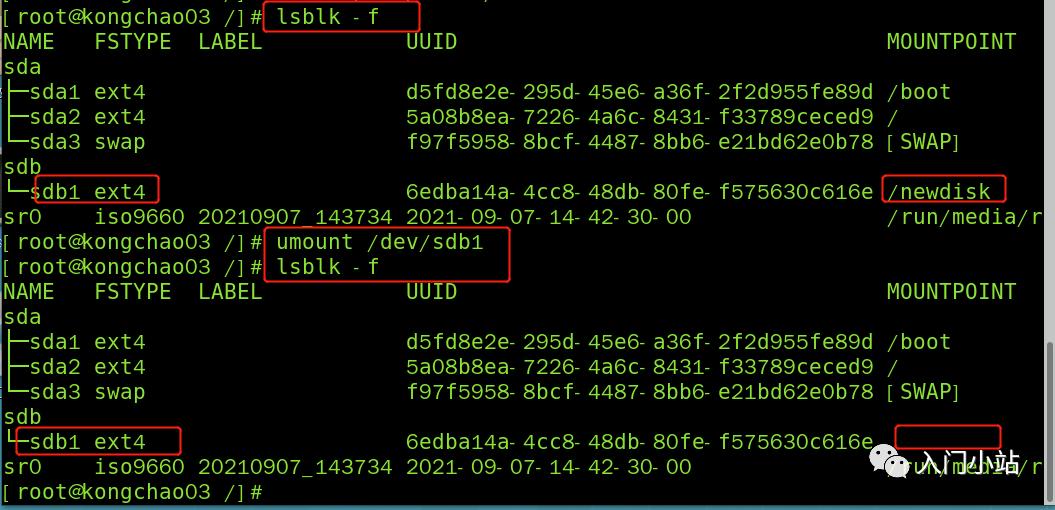
umount 取消挂载
umount /dev/sdb1

lsblk -f
步骤 5:实现挂载(即重启不消失)
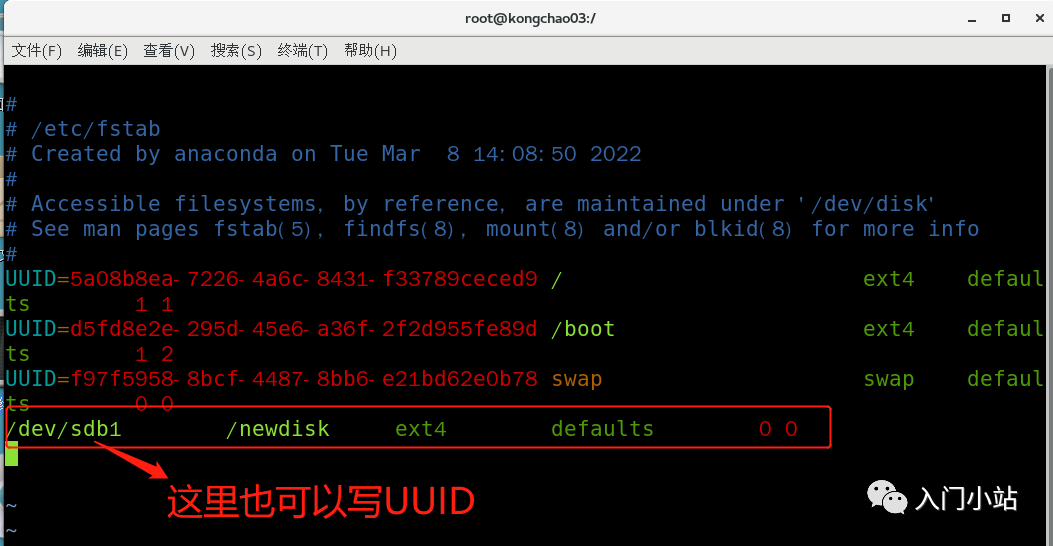
挂载:通过修改/etc/fstab 实现挂载
添加完成后执行mount -a 或 reboot 即可生效
[root@kongchao03 /]# vim /etc/fstab
[root@kongchao03 /]# mount -a
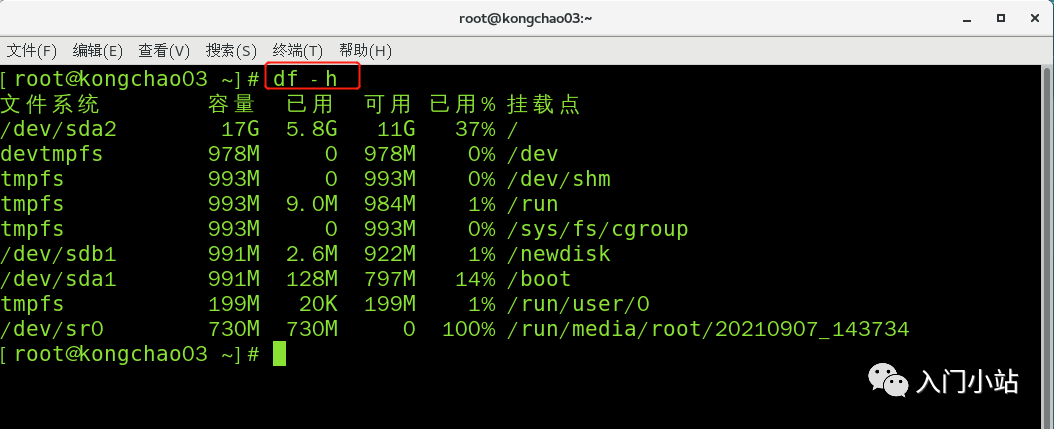
df -h 查询磁盘使用情况
[root@kongchao03 ~]# df -h
文件系统        容量  已用  可用 已用% 挂载点
/dev/sda2        17G  5.8G   11G   37% /
devtmpfs        978M     0  978M    0% /dev
tmpfs           993M     0  993M    0% /dev/shm
tmpfs           993M  9.0M  984M    1% /run
tmpfs           993M     0  993M    0% /sys/fs/cgroup
/dev/sdb1       991M  2.6M  922M    1% /newdisk
/dev/sda1       991M  128M  797M   14% /boot
tmpfs           199M   20K  199M    1% /run/user/0
/dev/sr0        730M  730M     0   /run/media/root/20210907_143734
[root@kongchao03 ~]#
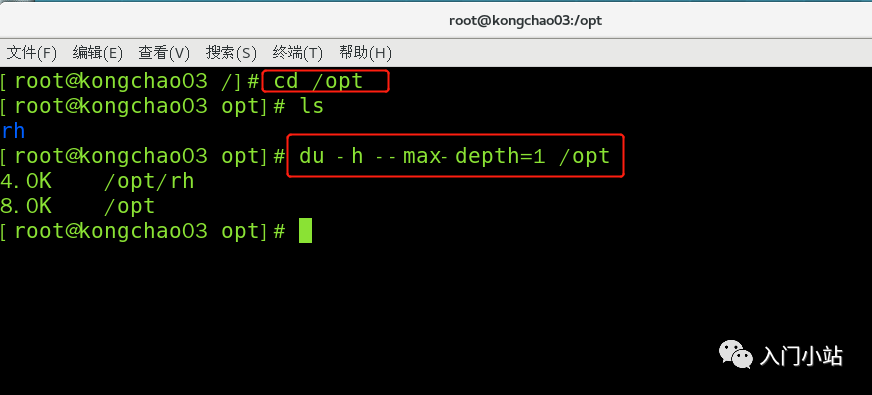
指令:du [参数] / 目录 (查询指定目录的磁盘占用情况,默认为当前目录)
参数可以联合使用示例:查询 / opt 目录的磁盘占用情况,深度为 1
[root@kongchao03 /]# cd /opt
[root@kongchao03 opt]# ls
rh
[root@kongchao03 opt]# du -h --max-depth=1 /opt
4.0K /opt/rh
8.0K /opt
[root@kongchao03 opt]#
[root@kongchao03 opt]# du -hac --max-depth=1 /opt
4.0K /opt/rh
8.0K /opt
8.0K 总用量

来自 “ ITPUB博客 ” ,链接:https://blog.itpub.net/758/viewspace-3153959/ ,如需转载,请注明出处,否则将追究法律责任。
上一篇:
使用Go语言,25秒读取16GB文件
下一篇:
极客漫画:Bash on Windows

请登录后发表评论
登录
全部评论
