本篇重点介绍EasyUI框架下的表单和表单元素使用。
在开始使用EasyUI之前,要认清楚一个原则,因为EasyUI是封装的CSS及JS库,所以在修改EasyUI组件的样式和功能时,最好是采用EasyUI封装后的CSS样式和JS方法,而不是自己去写CSS和JS,这样不容易引起冲突,样式统一性也得到了保证。别忘了,如果我们自己再去写很多样式和方法,还要用前端框架干啥?
那么我们怎么知道啥时候用前端框架提供的样式和方法,什么时候没有提供这样的样式和方法,需要我们自己去写呢,这个就是经验了,需要我们去学习,当然对于计算机编程来说,最好的学习办法莫过于多写多练了。
好的,先来看一个表单的示例: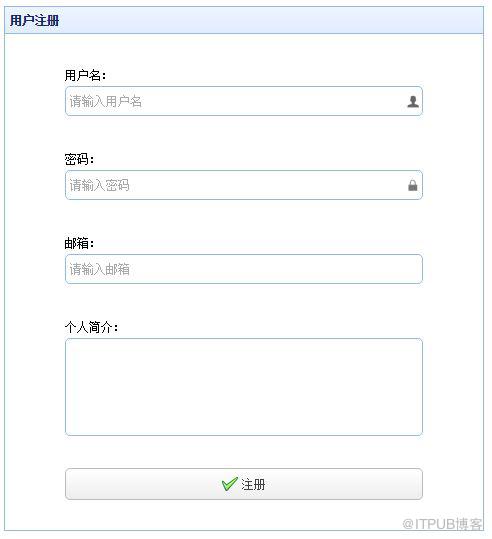
代码如下,先结合图片看下代码,有个整体的印象,之后会详细解释代码是如何实现的。
formDemo.jsp
OK,解释如下:
1,首先注意,这是一个.jsp文件,所以第一行有,注意中文环境,猫哥建议使用utf-8编码。还是那句话,不管是网页、后端、数据库,统一编码是非常有必要的。
2,表单的样式为class=main_form,在上面的样式编辑区对应.main_form选择器。再提醒一下,#main_form表示选择id=main_form的网页元素,.main_form表示选择class=main_form的网页元素,那直接写的比如body,表示原则网页中
此处对应的样式代码为:margin:32px auto;width:480px;,表示宽度居中,有点上下边距,左右边距是自动,所以实现了整个form部分的宽度控制和居中显示。
3,现在需要一个标题栏了,提示用户现在的页面是用于登录的。此时有一个非常好用且常用的EasyUI组件,也是我们学习的第一个EasyUI组件,我们可以称之为panel,意思是面板。前面示意图中用户注册四个字所在的标题栏加上外面的一圈边框,就是我们使用的panel,仔细观察代码会发现其实本身就是一个 那么如何让一个普通的div或者其他网页元素变成EasyUI组件呢,很简单,通过class就能实现。只要给网页元素加上class="easyui-xxx",这个元素就按easyui设定好的样式显示了。此处代码为: 4,有了面板之后,猫哥想往面板里面依次添加用户名、密码等输入框,为了使面板里面的输入框有固定的下边距,更加美观,在每个输入框外面设置了div,并编辑样式为: 5,然后就是文本输入框了,使用easyui-textbox样式即可。需要重点注意data-options,该属性往往是补充了EasyUI组件的功能,里面的内容是以逗号分割的键值对。例如 6,要明白图标是怎么来的,很简单,在head区域我们引用了 这下,你应该懂得如果要自定义图标,该往哪个目录添加图片,又该如何定义class的名字跟图片产生关联了吧。 7,注意data-options的功能还是挺强的,比如validType:'email',直接就验证了邮箱输入框格式是否正确,不正确的话还会自动提示,赞一个。 8,最后, 9,如果图标设计的好看而优雅,更换掉easyui默认图标后,最后出来的网页还是蛮有个性的。 最后总结下,学习EasyUI,在具备了较好的CSS和Javascript与jQuery基础后,其实就是记忆一些组件的名字easyui-xxx,然后记忆一些具体的属性设置就好了。margin-bottom:32px;,这个比较简单,不再详述。data-options="prompt:'请输入用户名',iconCls:'icon-man'",意思就是文本框提示为请输入用户名,使用图标是icon-man。,此时我们打开icon.css代码,发现:.icon-man{
background:url('icons/man.png') no-repeat center center;
}登录,就很好理解了,easyui-linkbutton表示链接按钮,iconCls表示图标。
来自 “ ITPUB博客 ” ,链接:https://blog.itpub.net/755/viewspace-2798388/ ,如需转载,请注明出处,否则将追究法律责任。

