文章目录
[嵌入式AI从0开始到入土]嵌入式AI系列教程
前言
一、下载安装
1、下载Ascend AI Devkit Model Adapter
2、下载安装Anaconda
3、导入虚拟环境
4、git安装
二、启动
1、制作数据集
2、训练
3、查看输出文件
三、推理
1、解压
2、转换
3、运行
四、问题
1、ERROR: model not exists
2、打开提示没有安装git或者conda环境
总结
前言
注:目前仅支持win平台,且需要32G及以上的内存,否则无法训练。本文用于快速上手,模型种类被官方限制了
模型适配工具(Ascend AI Devkit Model Adapter )是一款集成数据集管理、模型训练、模型打包为一体的开发者工具套件,预置了4个典型模型,分别用于目标检测场景(YOLO V5模型)、图像分类场景(Mobilenet V3模型)、图像分割场景(Unet ++模型)、关键点检测场景(Alphapose模型)。使用PC的CPU算力训练模型并对模型进行打包,拷贝到开发者套件进行推理。
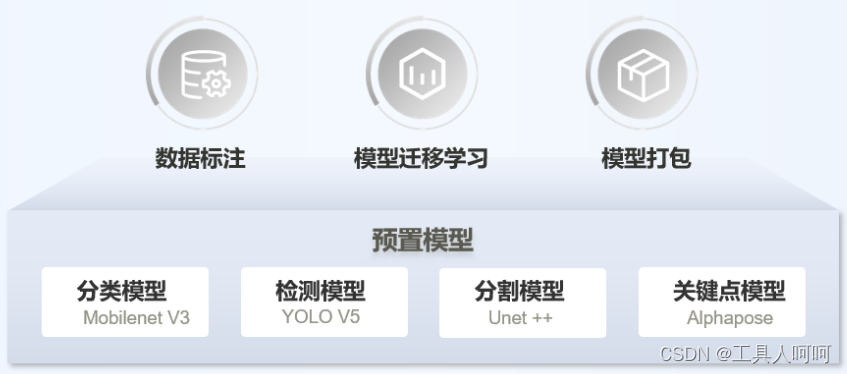
内存不满足要求的就散了吧。等后面几篇,用GPU去训练,反正我8G显存,8G内存炼个YOLO还是没问题的。
配置类型 推荐配置
系统类型 Windows 10、11
CPU 8 core CPU
内存RAM 32GB
磁盘 100G SSD存储
一、下载安装
1、下载Ascend AI Devkit Model Adapter
没什么可以说的,直接上下载链接。
2、下载安装Anaconda
我们使用Anaconda个人版就可以了,点击这里直接下载。如果有特定版本需求请自行百度下载。
安装的时候把Add Anaconda3 to my PATH environment variable这个选项选上,不然每次启动会比较麻烦,其他随意。
3、导入虚拟环境
点击这里下载。为了防止资源失效,我往CSDN搬运了一份,点这里跳转。
你可能需要一个解压软件(我的win11可以使用tar命令解压,360压缩也不错)。
接下来查询Anaconda安装位置。也就是base环境的位置。cmd输入命令
conda info -e
我的Anaconda在D盘。

把你下载的model-adapter-tool.tar.gz放入Anaconda安装目录下的envs文件夹。右键,在终端中打开,执行以下命令解压到当前文件夹
tar -xf .\model-adapter-tool.tar.gz
解压完成后,再次运行conda info -e命令,查看回显路径除安装目录外是否和我一致。一致的话,运行conda activate model-adapter-tool激活虚拟环境。

如果没有报错,就证明我们的环境安装没有问题。
4、git安装
直接运行就可以,似乎不需要配置git。
conda install git --channel https://mirrors.ustc.edu.cn/anaconda/pkgs/main/
二、启动
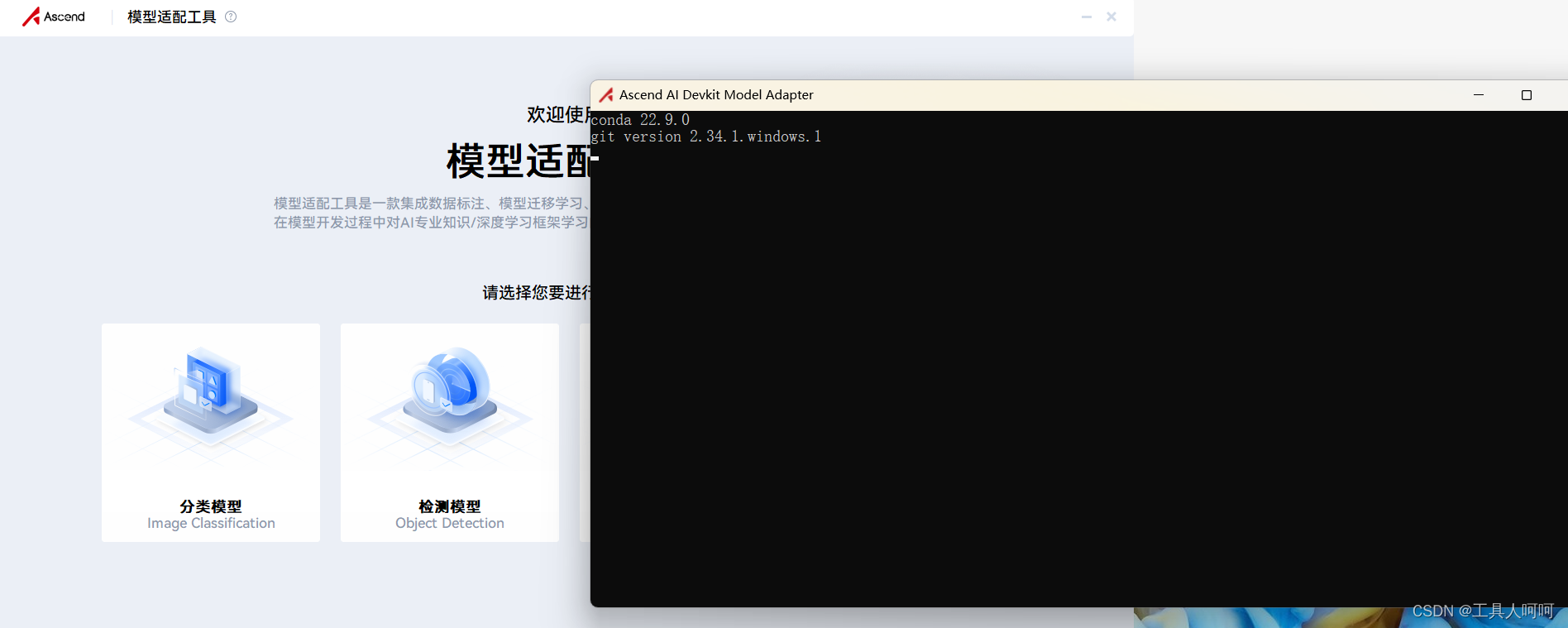
这个黑色的窗口不要关,最小化就可以
接下来以目标检测为例,都一样。
1、制作数据集
看了下文档中的要求,4个场景的要求都是图片分辨率不高于1080P,单张图片不小于1MB,推荐每个类别的图片数量在100张左右,并放置在全英文路径下。
首先我们添加待标注的图片。
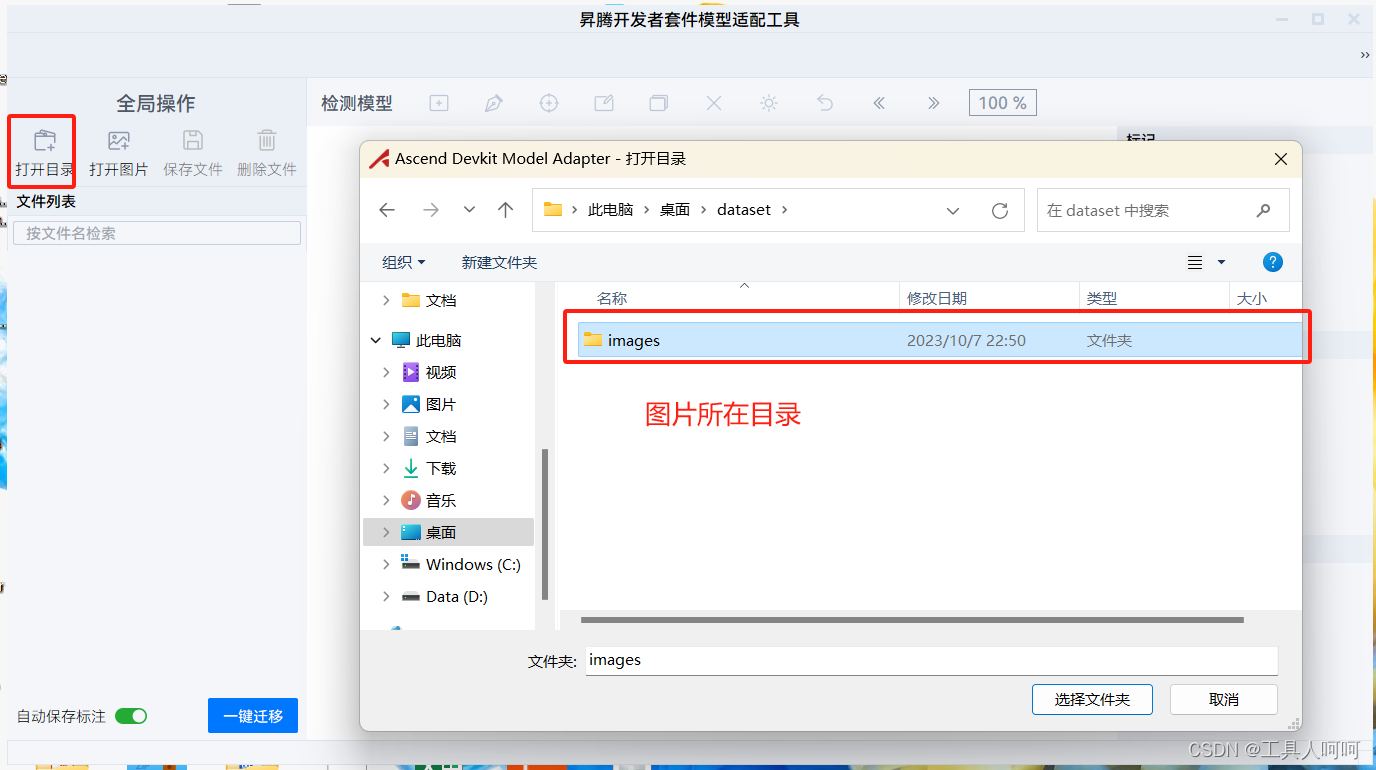
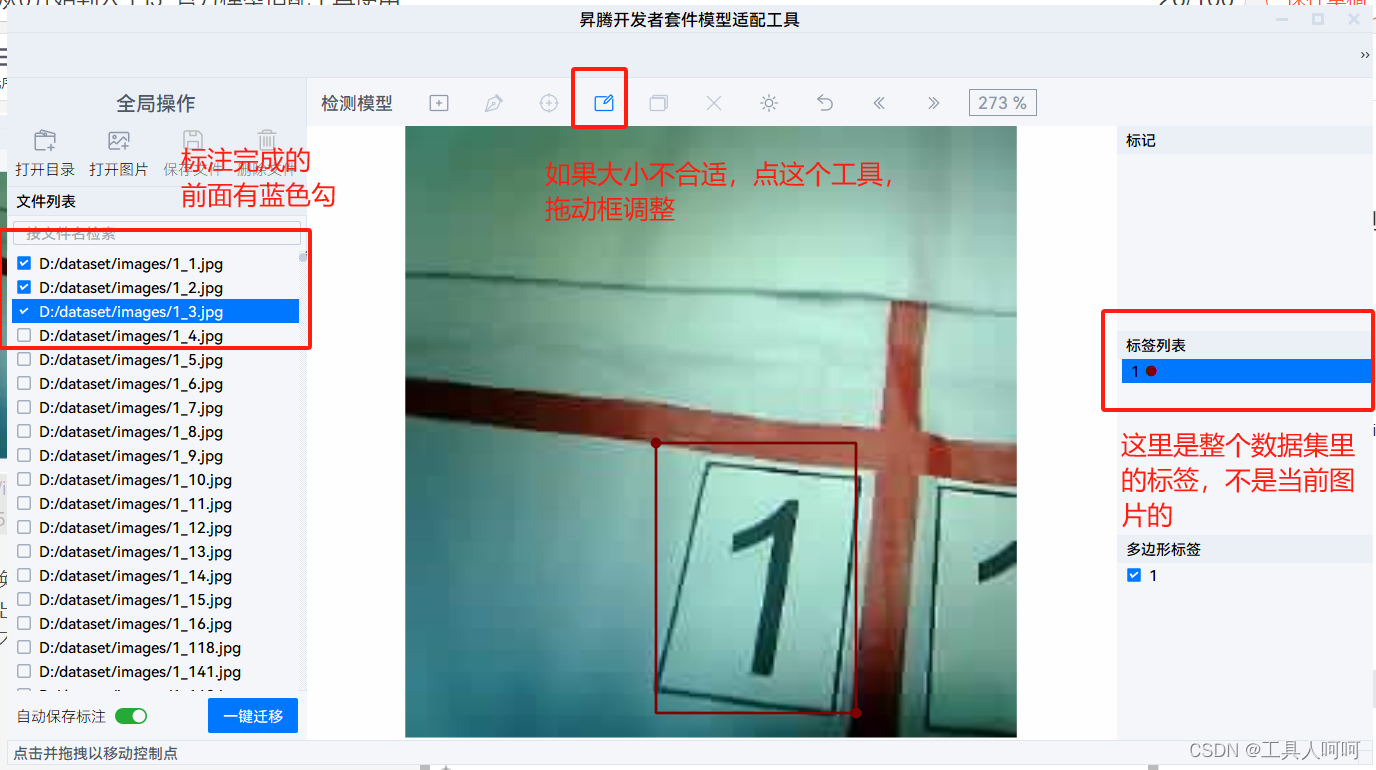
这里用2021年电赛送药小车的数字识别为例。
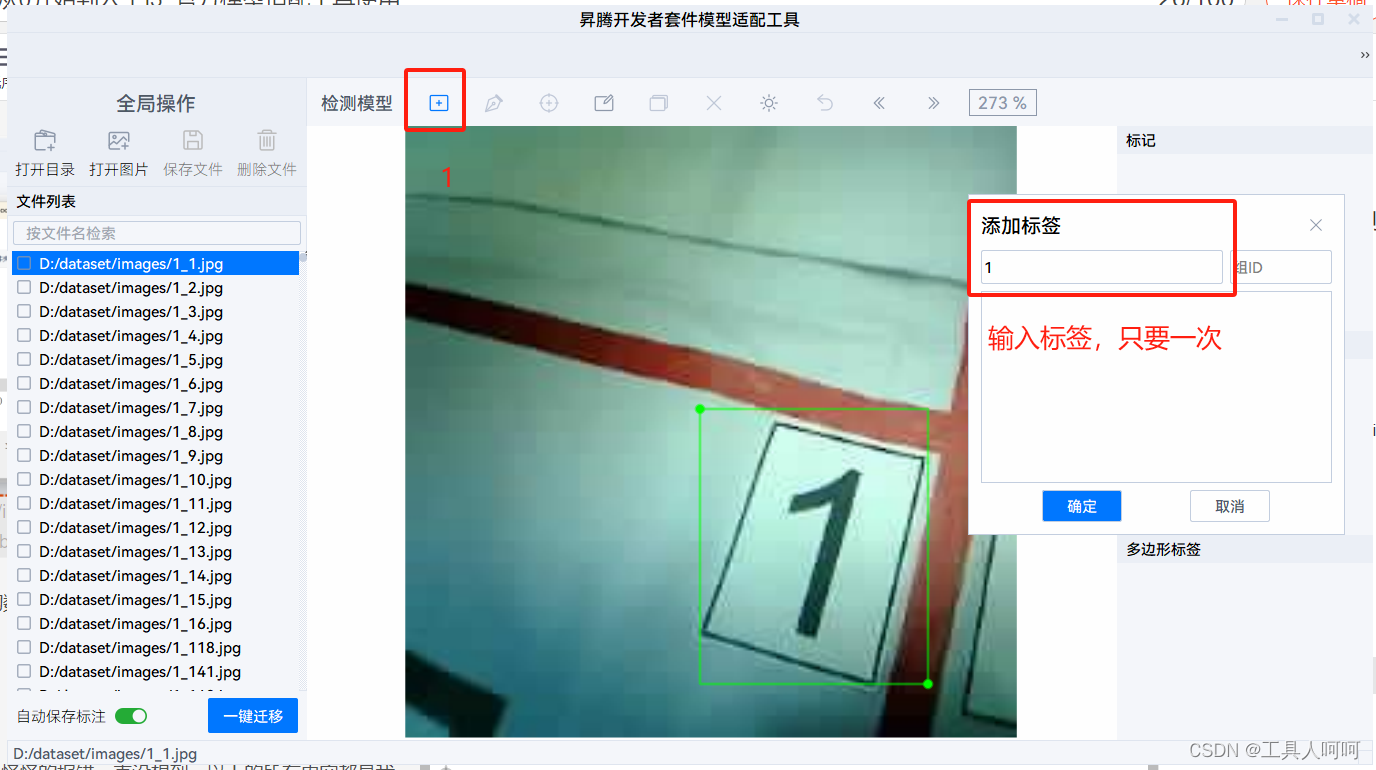
这里可以使用“A”和“D”快捷键换图,第一次需要点击上方的”绘制矩形“,然后选择左上和右下两个点,就会跳出添加标签的页面。第一次输入标签后,之后同一标签直接确定就可以(似乎不能按enter)。
这就是标注完成的。
2、训练
全部标注完成后,点击左下角的一键迁移
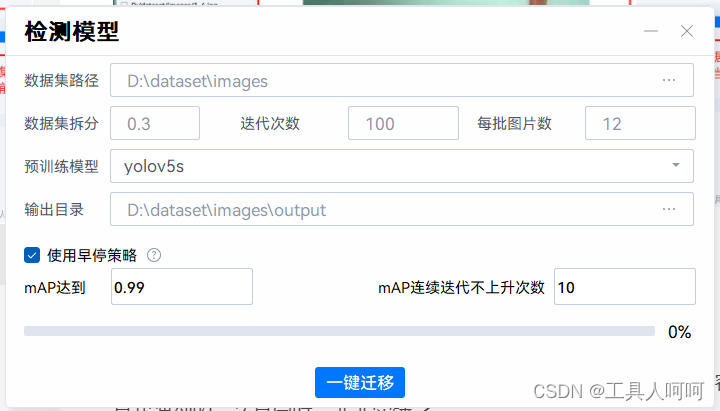
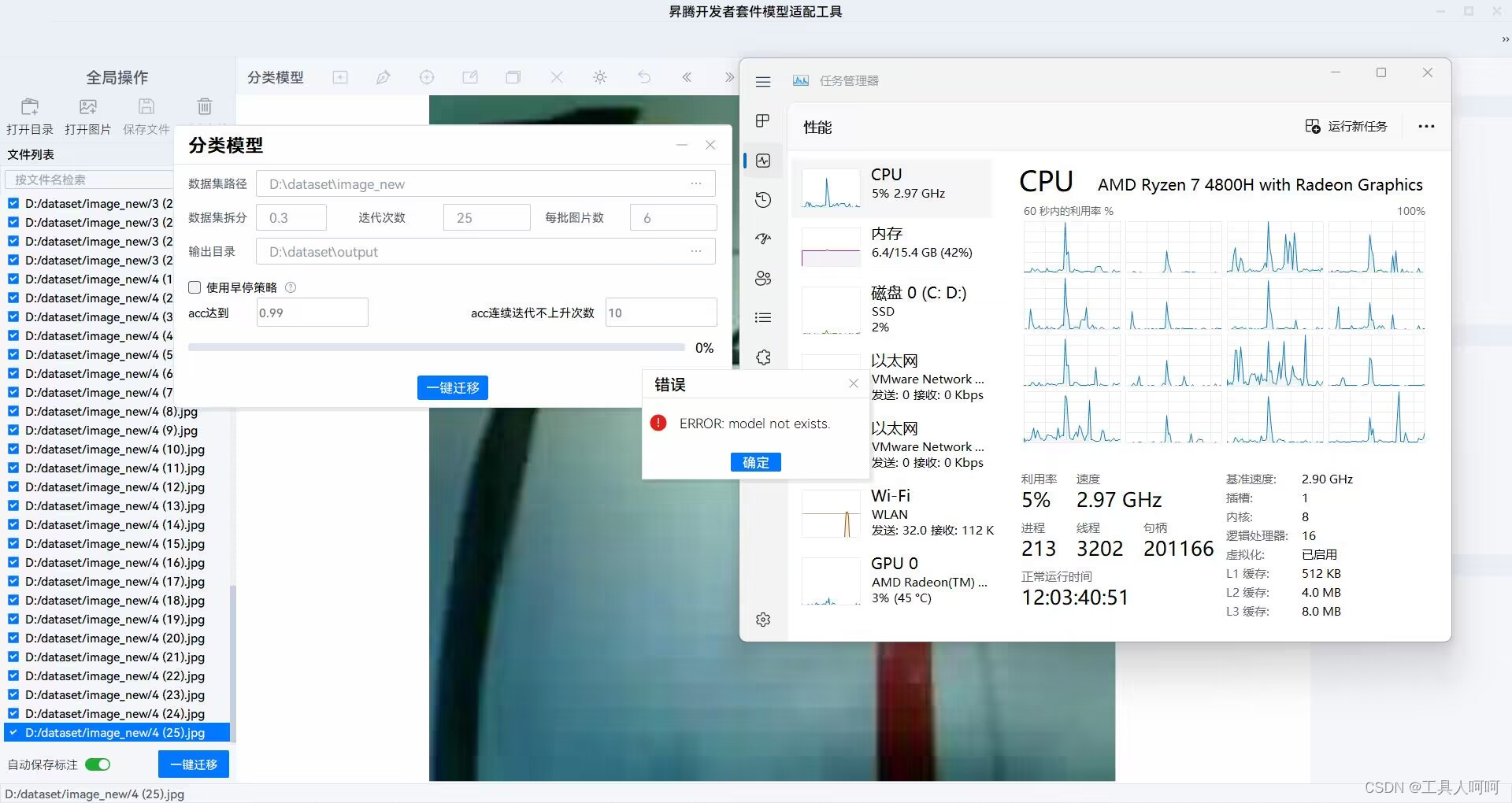
大家参考我的路径,部分人可能卡在数据集路径报错(选择你刚才标注的图片所在的文件夹)
调整好参数后,点击一键迁移即可。这里有部分人会报错ERROR: model not exists.,看后面的问题。
进度会先卡在5%,然后你的cpu应该跑满了,占用率会有0,100这种起伏。等待就行。实测16G内存,直接撑不到6%就爆内存强制退出了,可能是我300张图(虽然是224*224的)有点多。这个在后面那个黑色的界面有打印报错信息。
3、查看输出文件
训练完成后会有如下提示

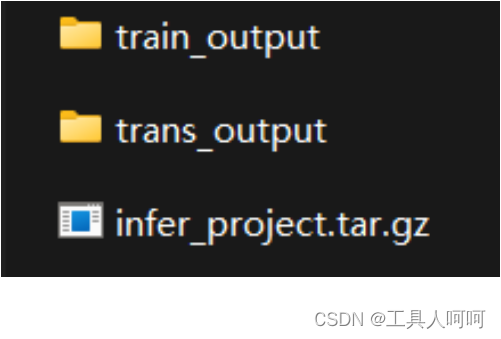
我们需要的是”infer_project.tar.gz“。将其上传至开发板就可以。建议建个空的,或者专用文件夹。
三、推理
这一小节因为我内存不足,没法训练出来,所以用的是文档里的图,可能会有点不一样,毕竟文档更新周期大家都知道
1、解压
到我们上传文件的目录运行以下指令
tar -zxvf infer_project.tar.gz#解压到当前目录
cd infer_project/ && dos2unix `find .` #将Windows格式文件转换为Unix、Linux格式
2、转换
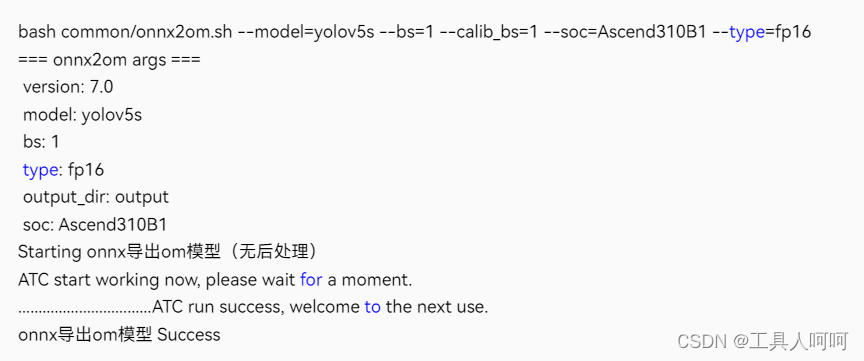
进入解压出来的目录,转换模型。如果成功会有如下回显。
python3 onnx2om.py
3、运行
执行命令,进行推理
python3 om_infer.py --model=output/yolov5s_bs1.om --eval --visible
成功输出如下
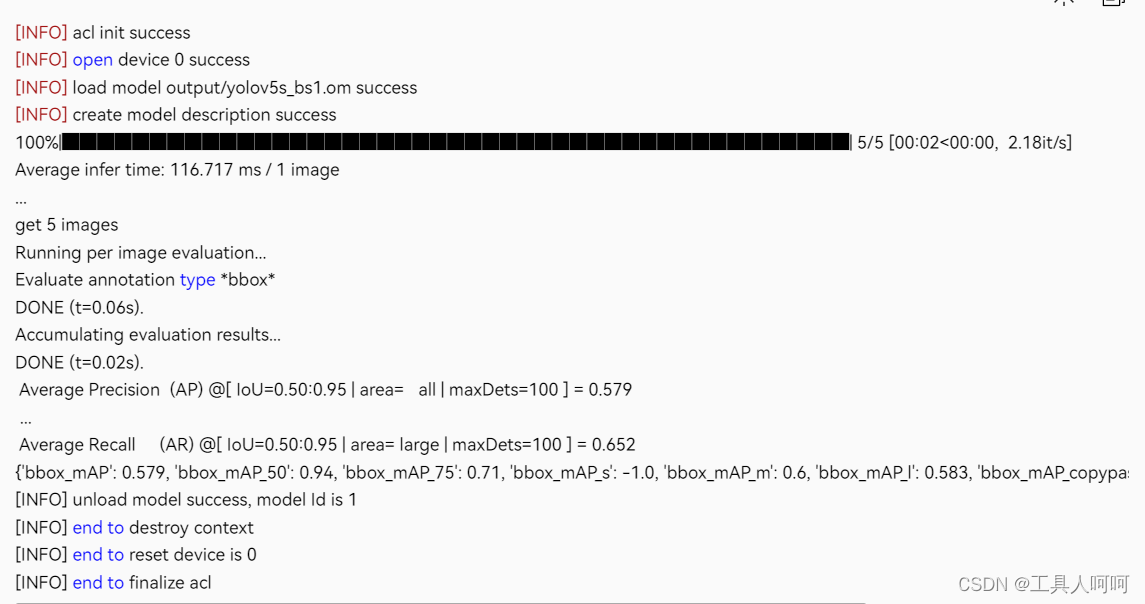
推理结果在output文件夹
四、问题
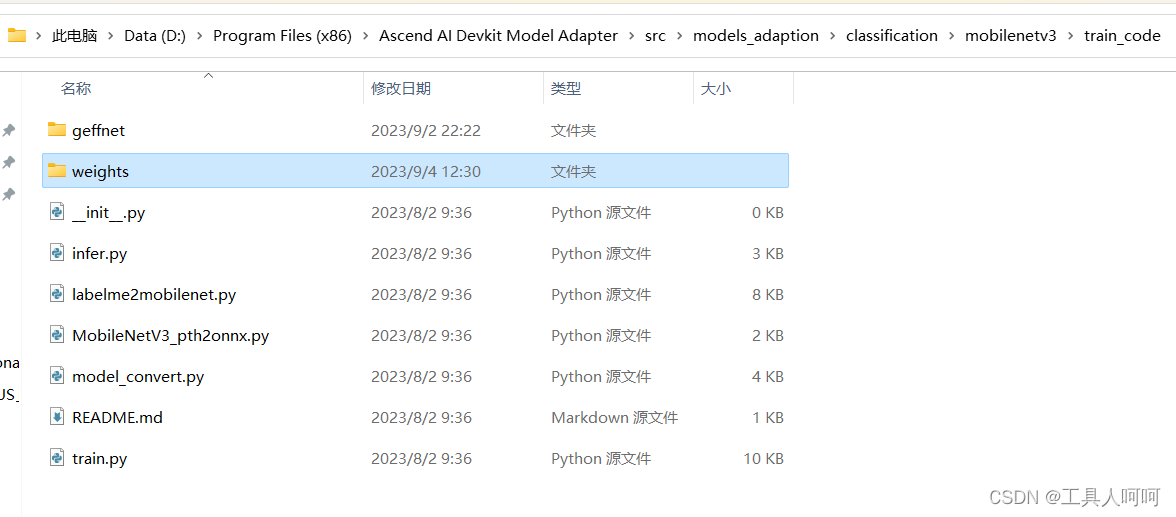
1、ERROR: model not exists
在模型适配工具的安装目录下按照以下路径Ascend AI Devkit Model Adapter\src\models_adaption\classification\mobilenetv3\train_code查找是否有这个“weights”文件夹,没有的话新建一个就可以了。
2、打开提示没有安装git或者conda 环境
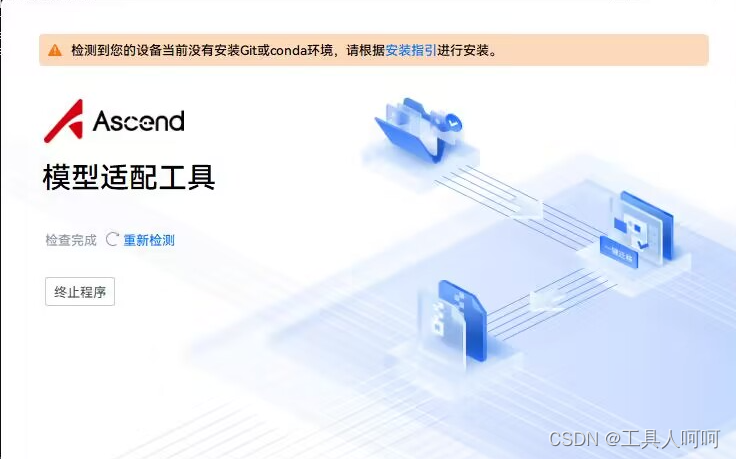
运行conda info -e看下是不是和我上面第一节第三步里的路径一样。大概率是conda的问题。git只要按照上面说的安装就行了。
总结
截至目前,我们已经能够进行简单的训练,推理。接下来就是调用GPU进行训练(cpu实在太慢了)或者更换成我们自己的模型,然后转换成昇腾310支持的模型进行推理。后面才是头疼的东西。
来自 “ ITPUB博客 ” ,链接:https://blog.itpub.net/70050091/viewspace-3117689/ ,如需转载,请注明出处,否则将追究法律责任。

最新文章
- [嵌入式AI从0开始到入土]23_jiuwenclaw+cannskills,让小艺辅助ascendc开发
- [嵌入式AI从0开始到入土]22_基于昇腾310P RC模式的ACT模型部署实践
- [嵌入式AI从0开始到入土]20_在Ascend上使用ComfyUI部署SD模型
- [嵌入式AI从0开始到入土]21_基于昇腾310P RC模式的Pi0模型部署实践
- [嵌入式AI从0开始到入土]19_vllm Ascend初体验(通过源码安装)
- [嵌入式AI从0开始到入土]18_Ascend C算子开发环境(S5赛季)
- [嵌入式AI从0开始到入土]17_Ascend C算子开发
- [嵌入式AI从0开始到入土]16_ffmpeg_ascend编译安装及性能测试
- [嵌入式AI从0开始到入土]15_orangepi_aipro欢迎界面、ATC bug修复、镜像导出备份
- [嵌入式AI从0开始到入土]8_在线Gpu环境训练(基于启智ai协作平台)
