OpenHarmony环境搭建
OpenHarmony3.0 开发环境
较之前的需在线使用repo工具下载源码,本次笔者更新了一种更简单的方法,解压离线镜像包,即在官网下载相应版本的镜像包(Ubuntu使用的是tar.gz格式的压缩包)。
目录
安装虚拟机(以Ubuntu为例)
Github链接
https://github.com/GaoXiaoLon/OpenHarmony3.0
下载虚拟机平台VMware
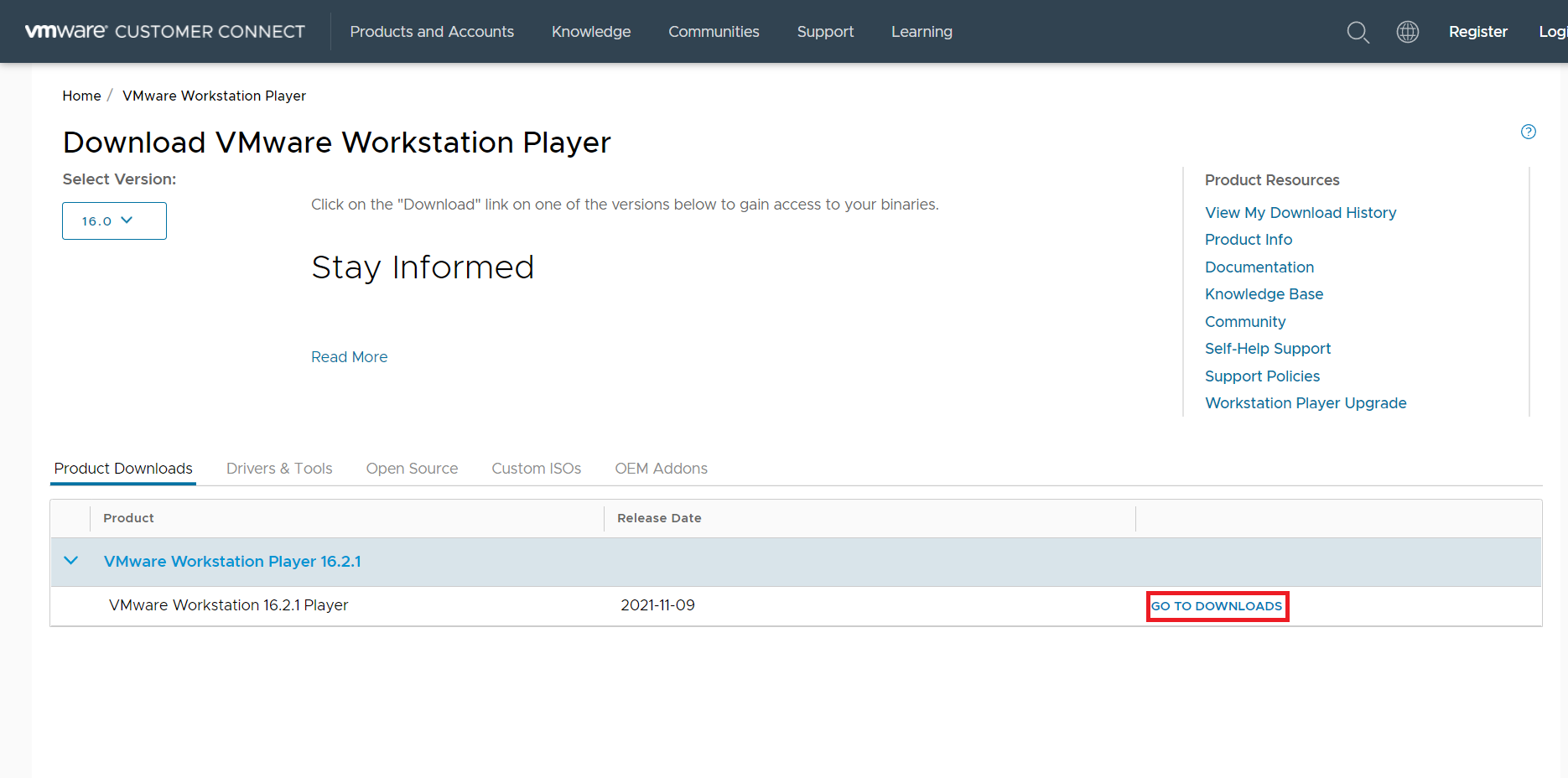
下载 VMware Workstation Player
点击链接下载:VMware Workstation Player
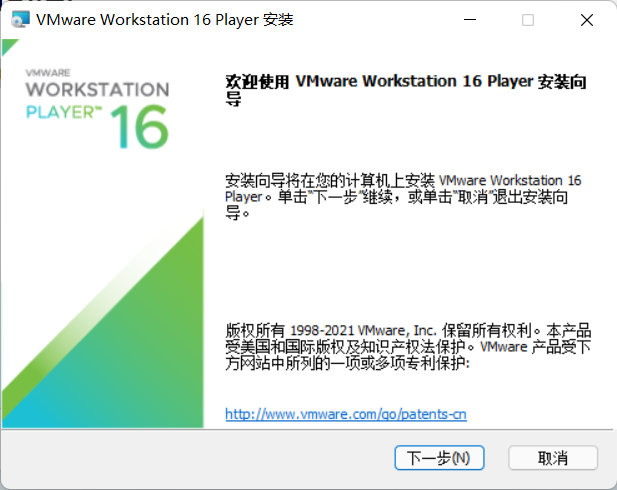
安装VMware Workstation Player
1.点击下一步
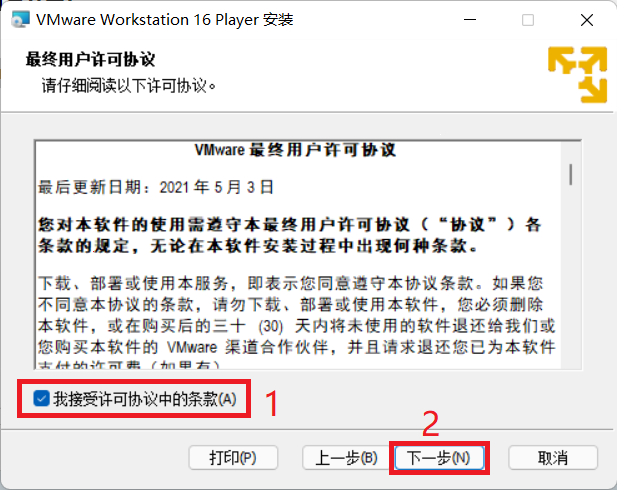
2.选择我接受许可协议中的条款,然后点击下一步
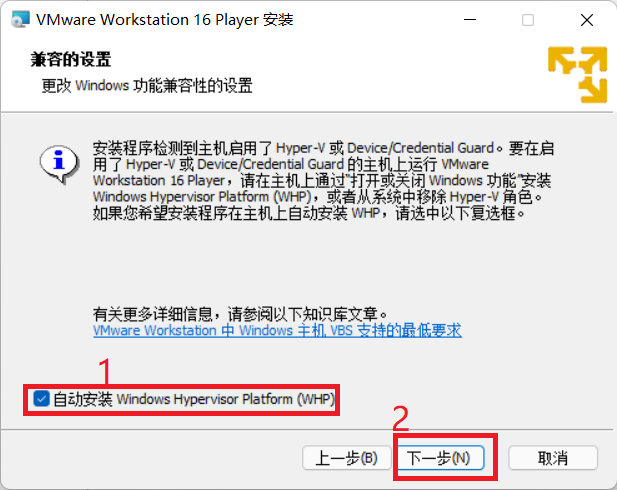
3.选择安装,然后点击下一步
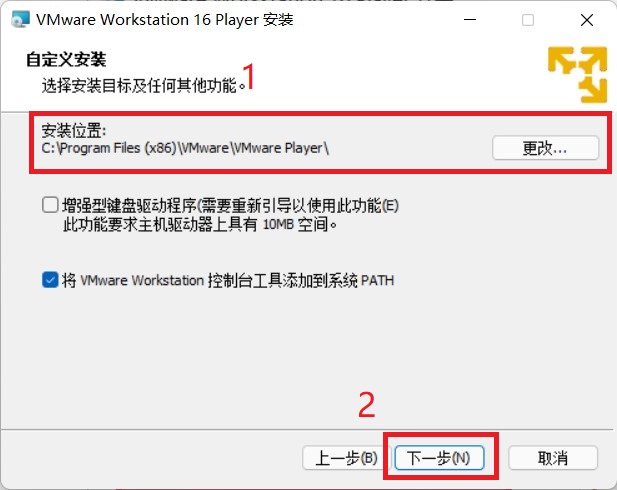
4.更改安装位置,建议安装到D盘,点击下一步(一定要勾选将控制台工具添加到PATH)
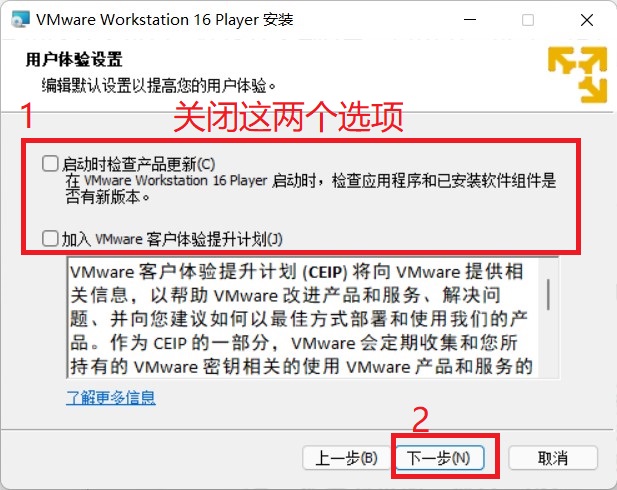
5.关闭启动时检查更新和加入体验计划,然后下一步
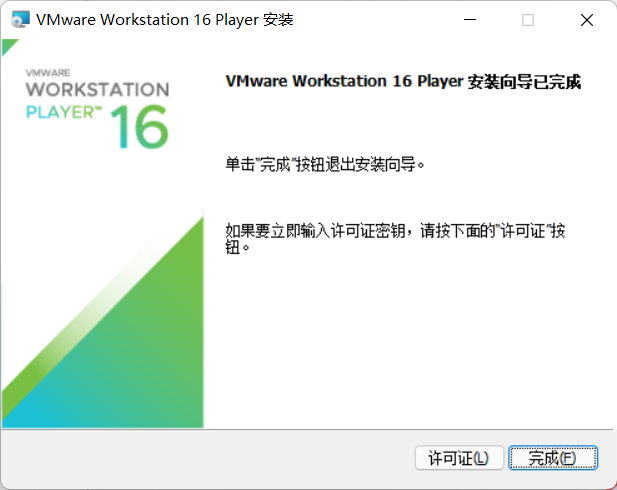
6.然后下一步,点击安装,等待安装完成。
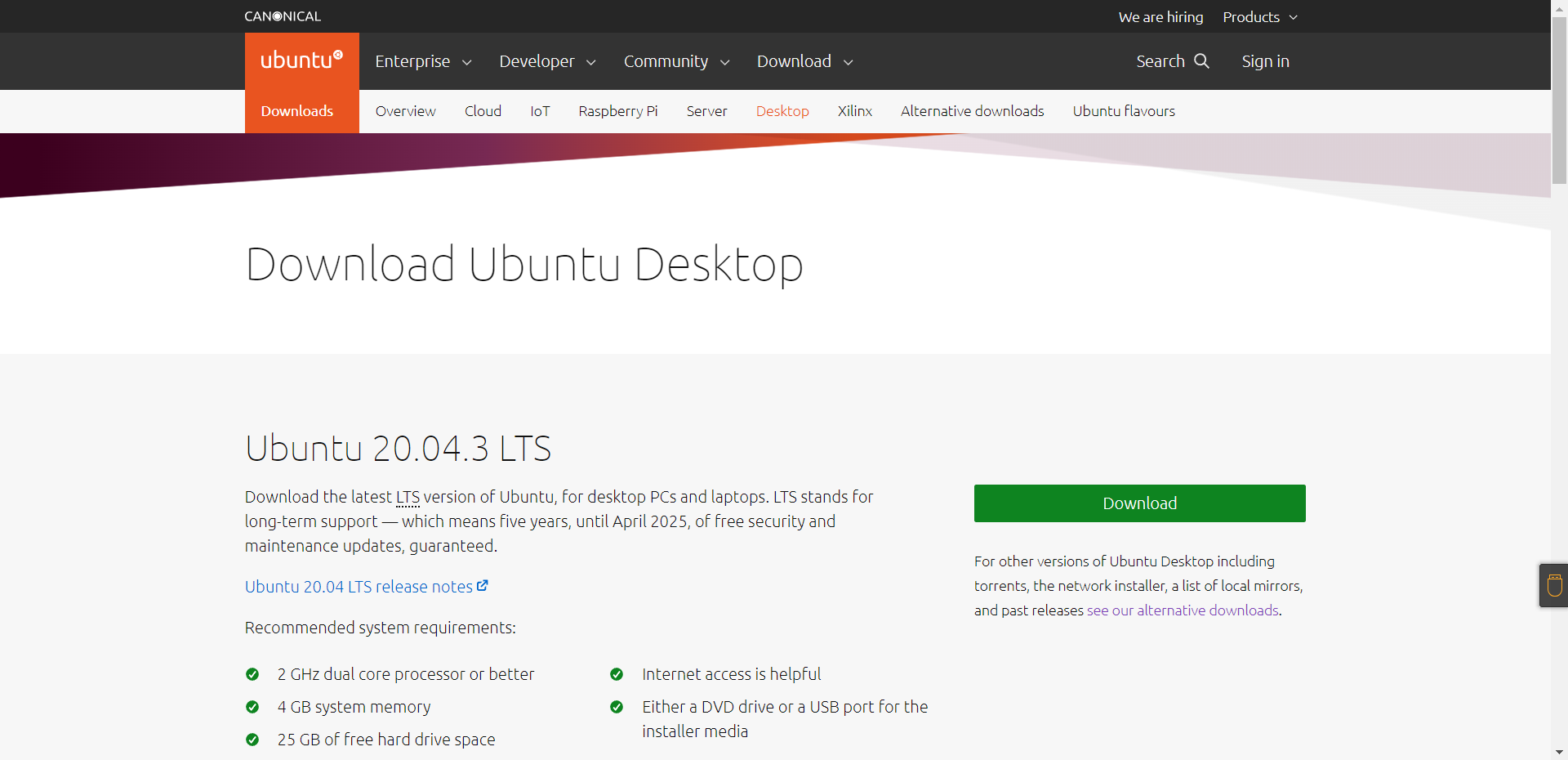
下载Ubuntn-20.04镜像
点击链接下载:VMware Workstation Player
创建一台新的虚拟机
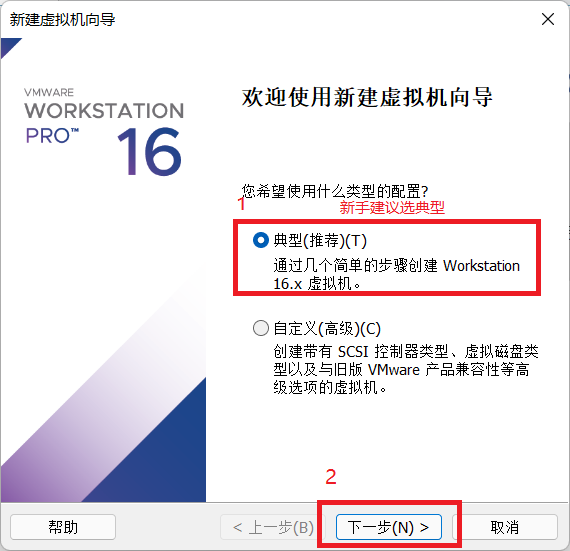
1.选择:典型(推荐),然后点击下一步
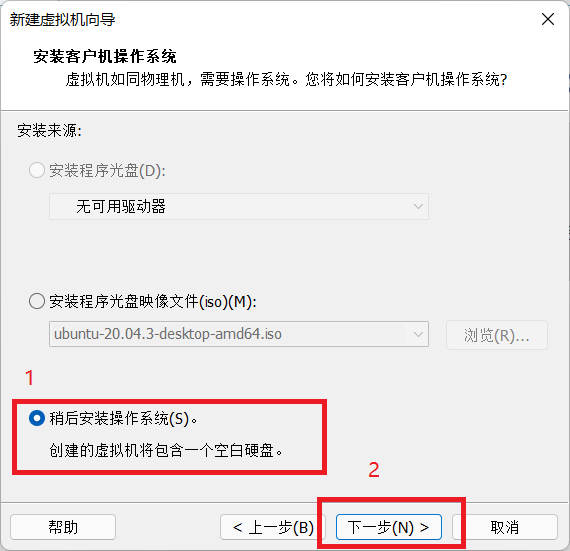
2.选择稍后暗转操作系统,然后点击下一步
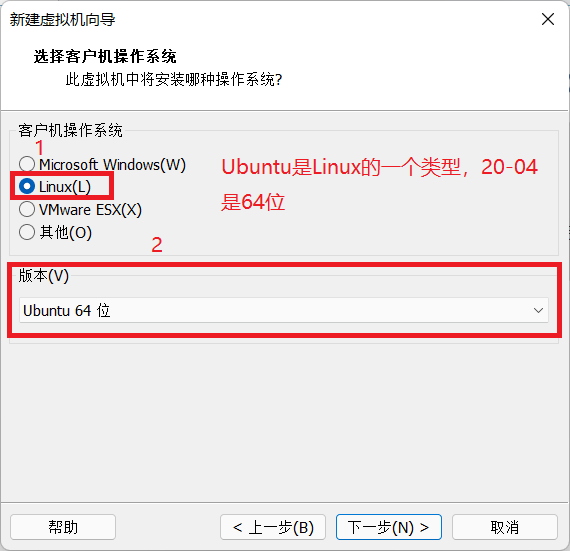
3.客户端操作系统选择Linux,版本选择Ubuntu 64位,然后点击下一步
4.命名虚拟机,并选择存储位置(建议存放在C盘以外的磁盘中),然后点击下一步
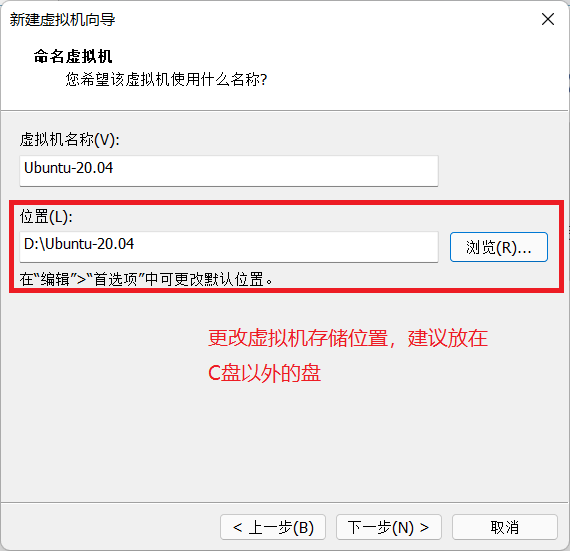
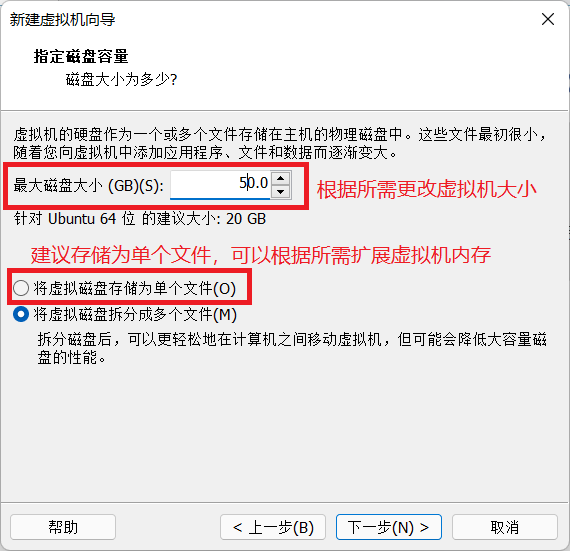
5.选择虚拟机最大磁盘大小(根据所需设置),建议存放在一个文件里,便于磁盘扩展,然后点击下一步
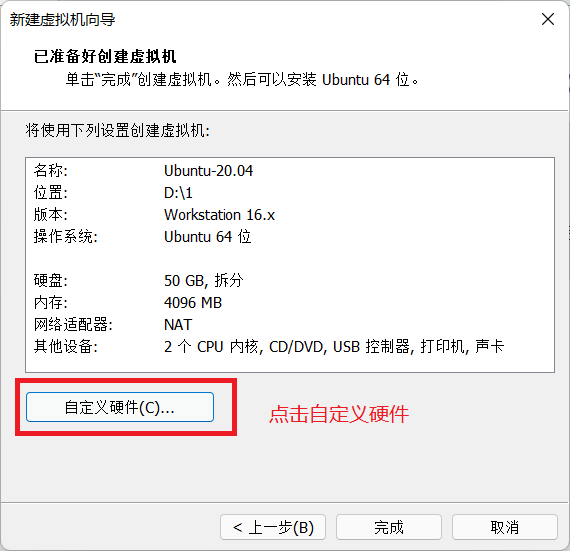
6.点击自定义硬件,进行配置虚拟机
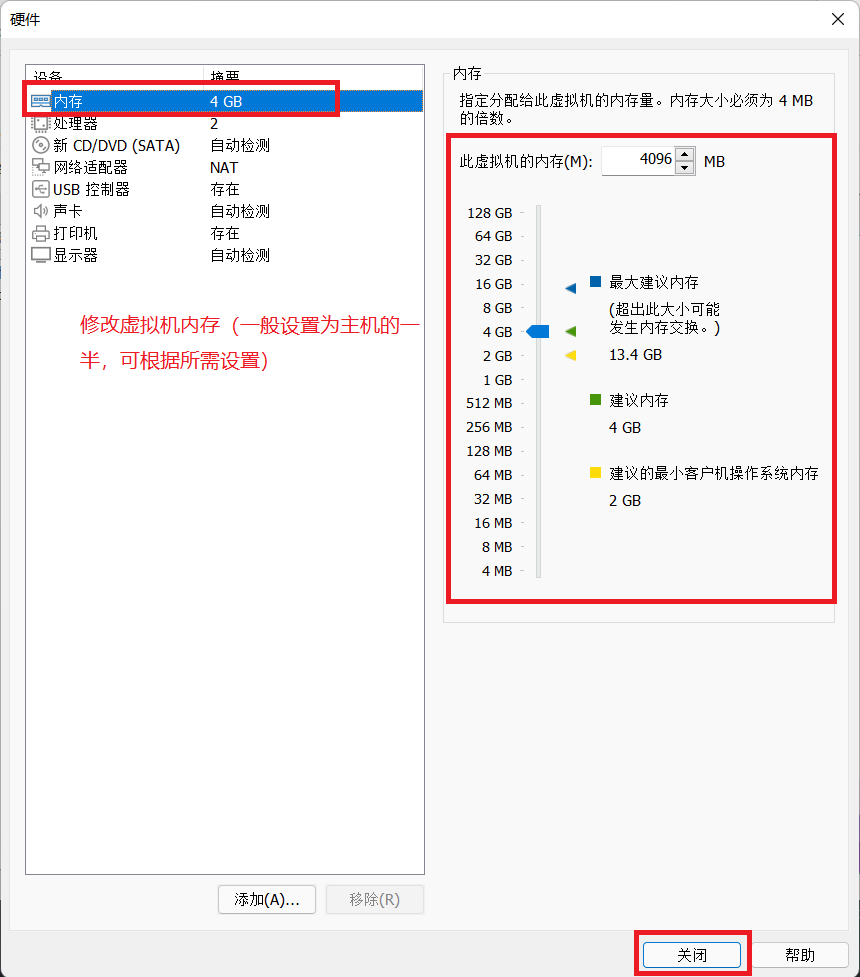
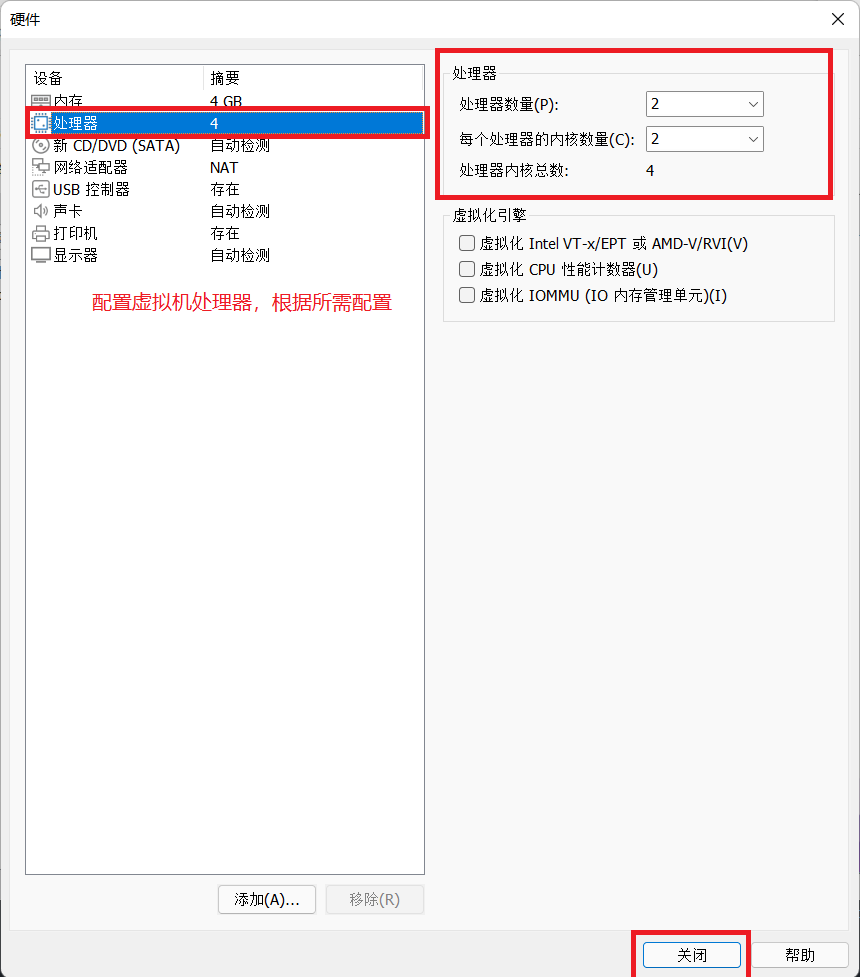
7.修改虚拟机内存,一般根据主机内存来设置,为主机内存的一半为最好(我电脑内存为16G,这里只选择了4G),然后点击处理器
8.配置虚拟机处理器,根据所需配置,然后点击:新CD/DVD(SATA)
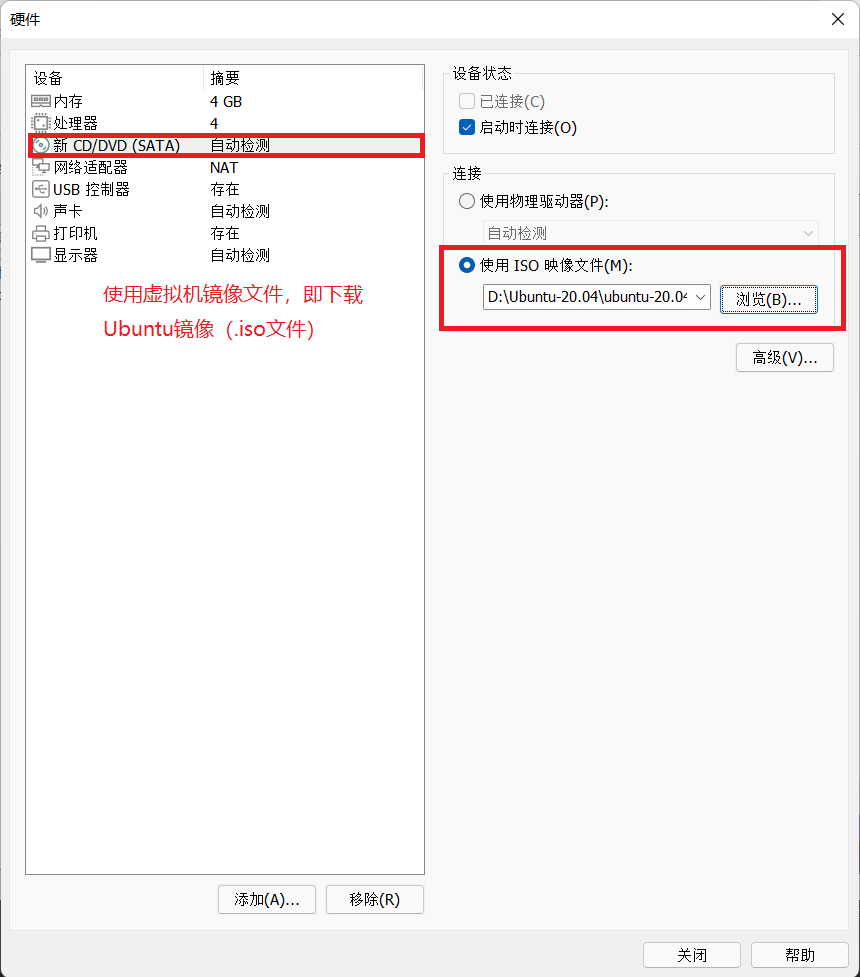
9.选择使用ISO文件镜像,然后点击下方关闭
启动虚拟机
开始安装
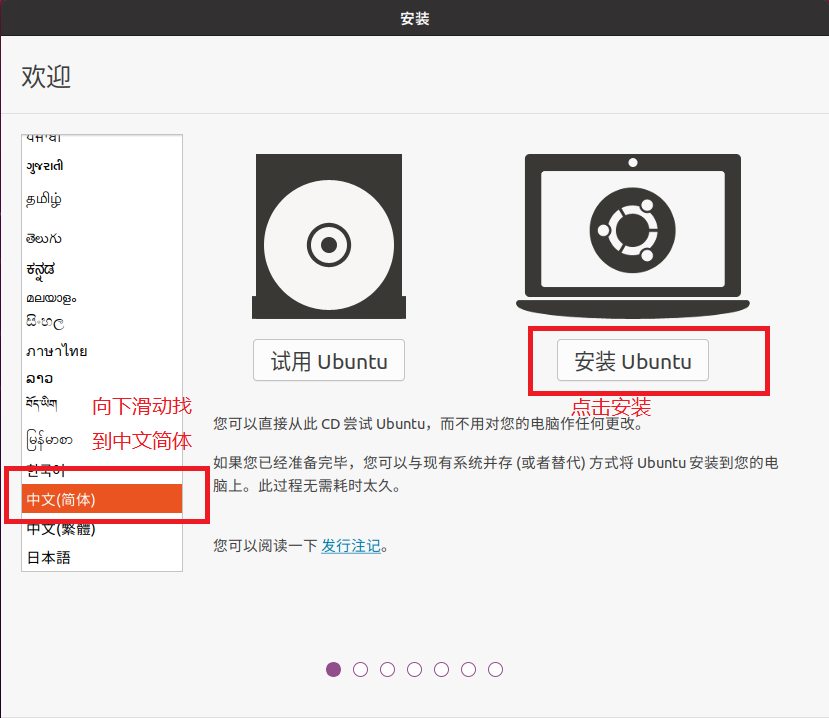
1.在左边滑动找到下边的中文简体,然后点击右边的:安装Ubuntu
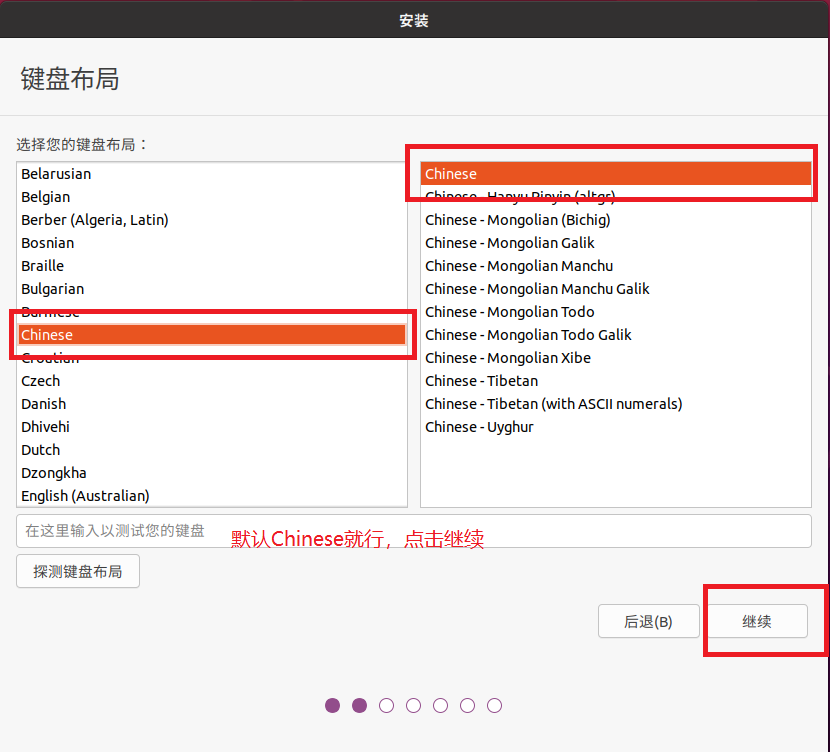
2.选择键盘布局,选择Chinese(默认就行),点击继续
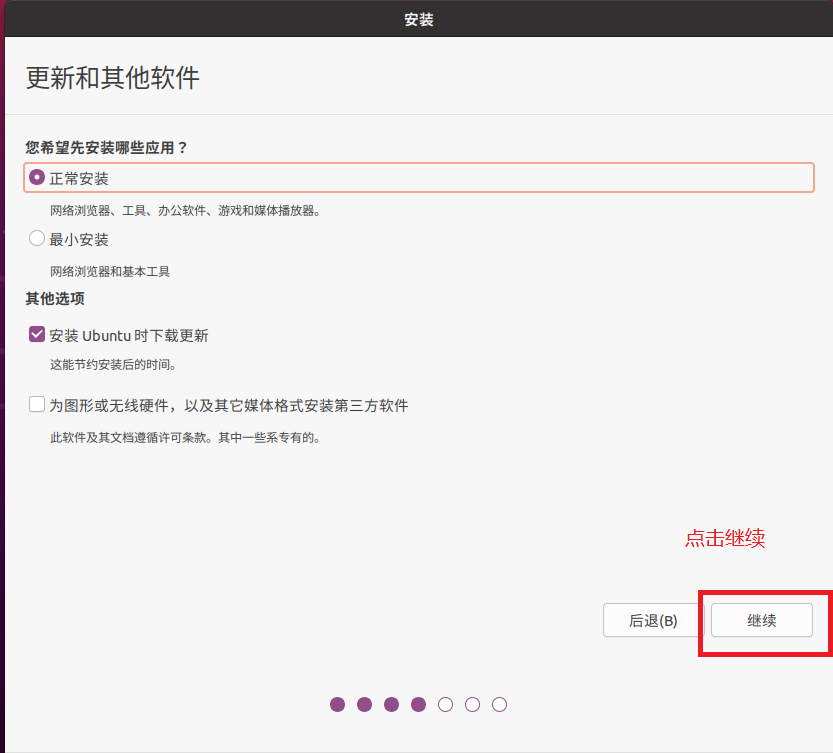
3.根据所需,点击继续
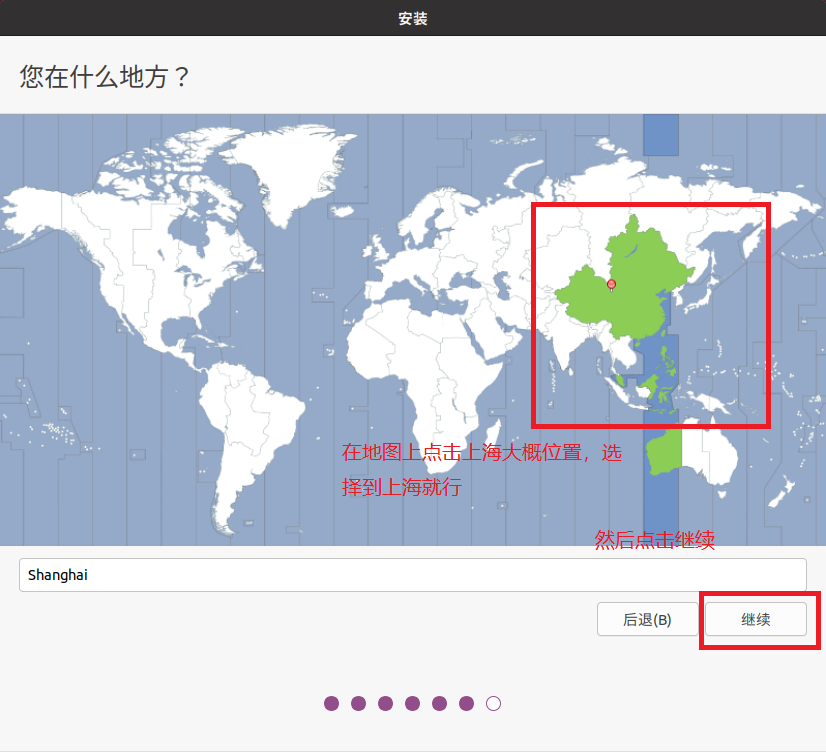
4.选择地区,找到上海然后点击继续
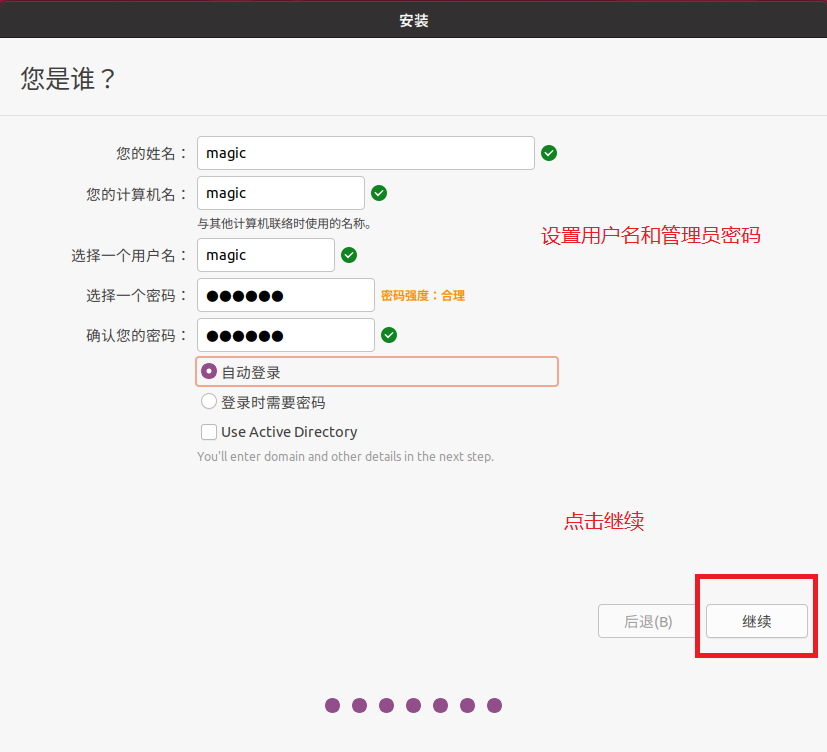
5.配置用户名和管理员密码,然后点击继续
6.等待安装完成重启虚拟机就行
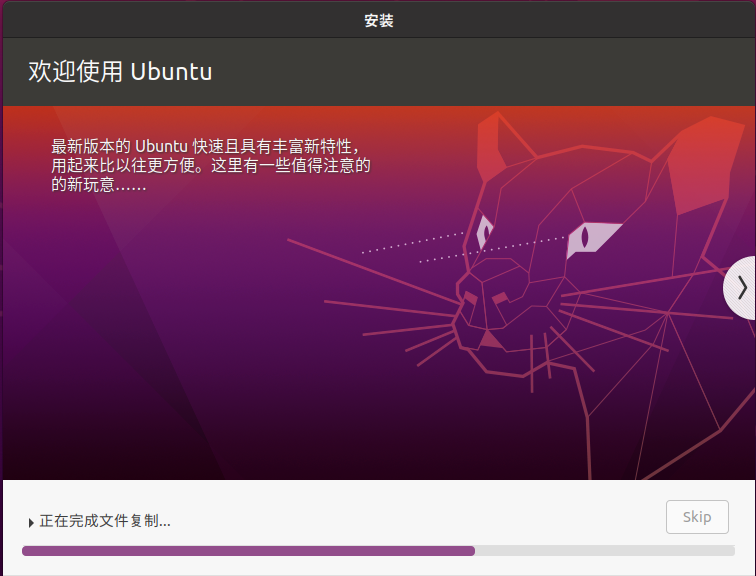
7.重启之后,一直点击跳过就行
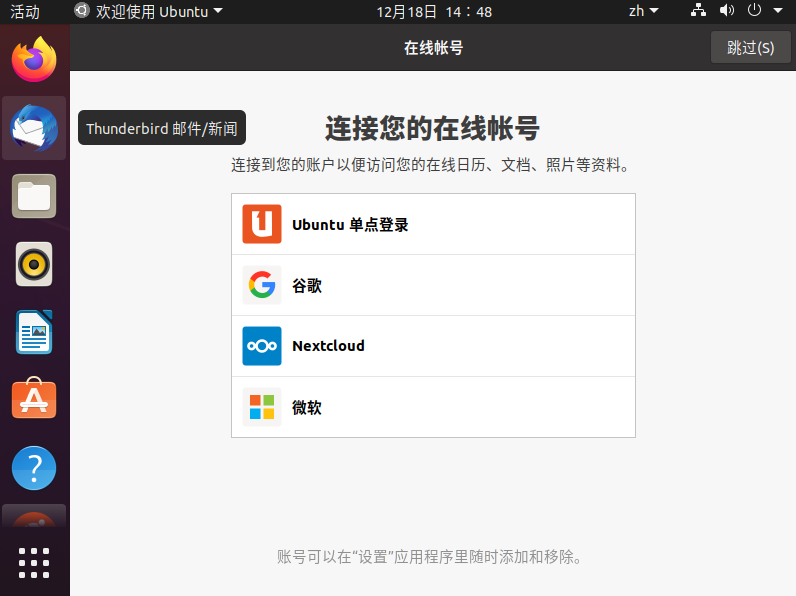
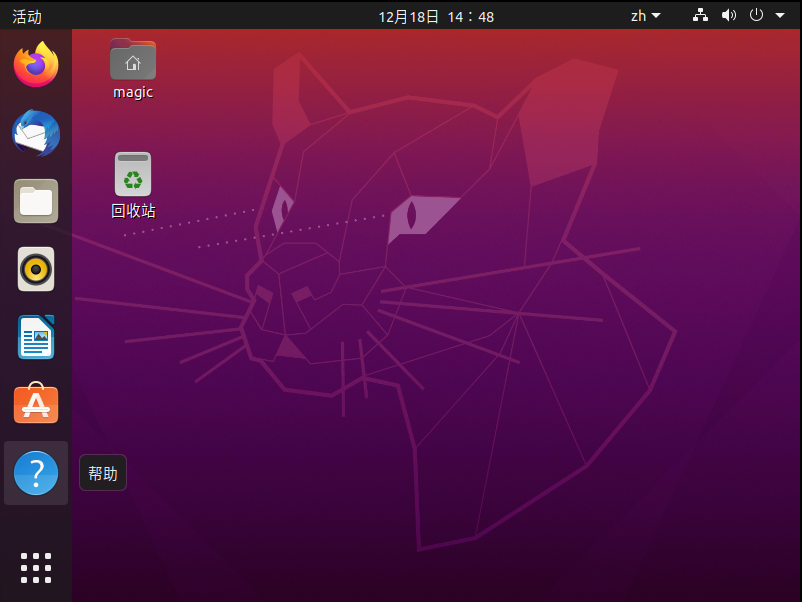
注:这边安装的时候可能看不见下方的选项,按Tab键,当选择方框看不见的时候为第一次,之后再按两次Tab键即可选择到继续按钮,回车即可(如果你用的是VMware的话可以安装vmware tools全屏就好)
虚拟机换源
Ubuntu服务器在国外,在更新软件或者下载软件时网速很慢,所以我们将Ubuntu的源换到国内的站点,比如清华源、中科大原。20-04系统换源界面改成了图形化,比较方便。
方法一(图形化):
1.找到/etc/apt/sources.list ,双击打开
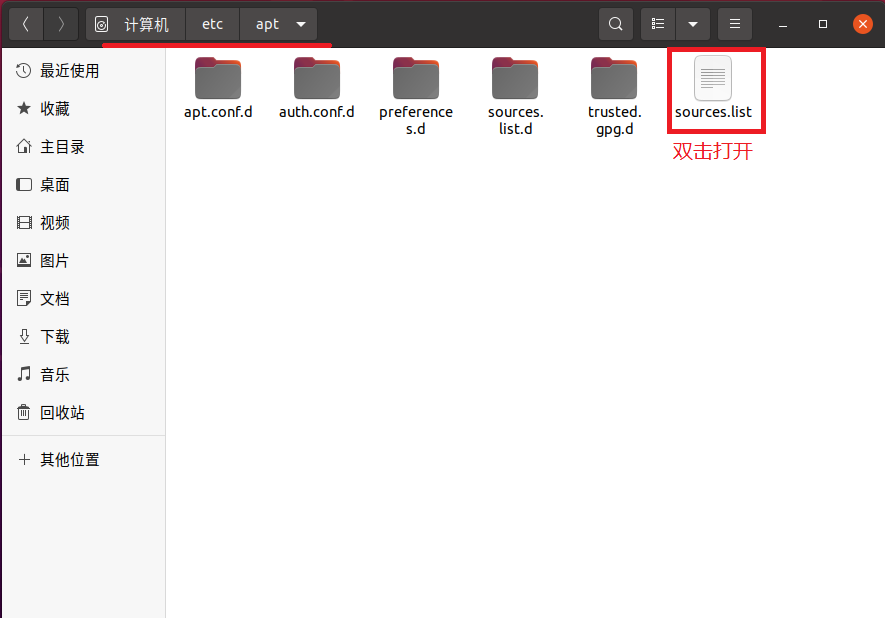
2.点击其他站点,然后选择需要更换的国内站点,我这边选择的是清华源,然后点击:选择服务器
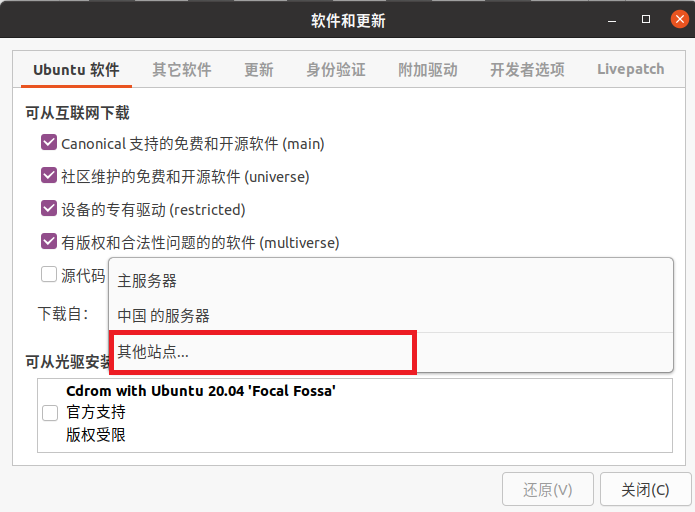
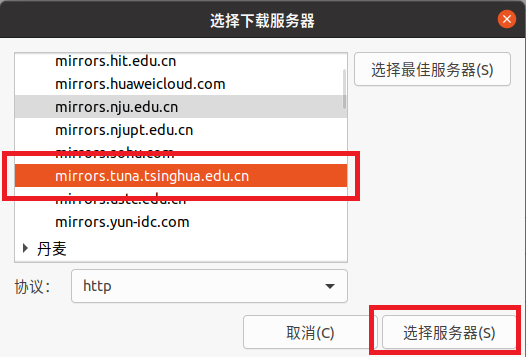
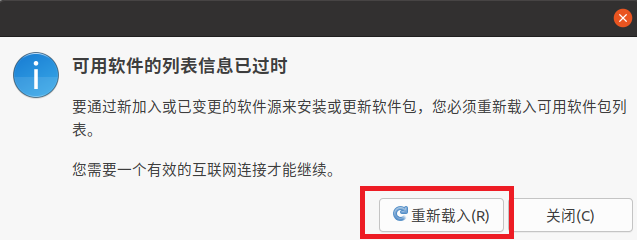
3.然后关闭这个界面,会弹出一个窗口提示:可用的软件列表已过时,点击:重新载入,然后输入密码即可
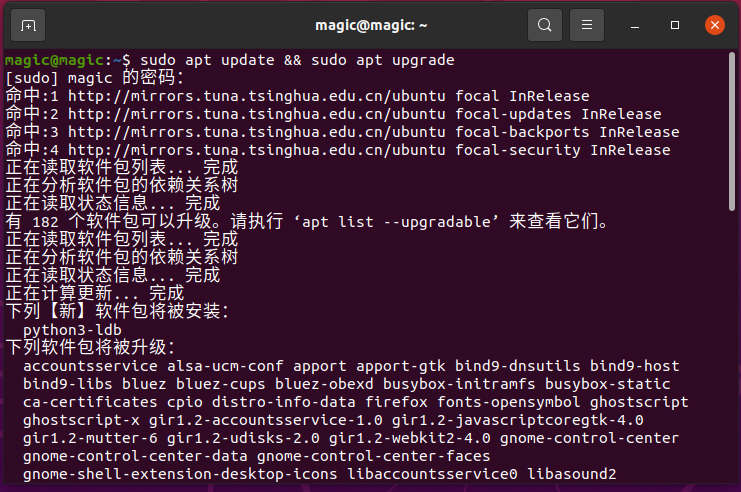
4.换源之后进行配置更新,按快捷键:Ctrl+Alt+T打开终端,输入命令:
然后回车,输入密码,回车,会提示是否同意:输入y即可
方法二(命令行):
教程链接:Ubuntu更换国内源
Ubuntu20.04配置
1.切换sh,从dash 改成bash,因为编译工具链有一部分需要bash 输入:
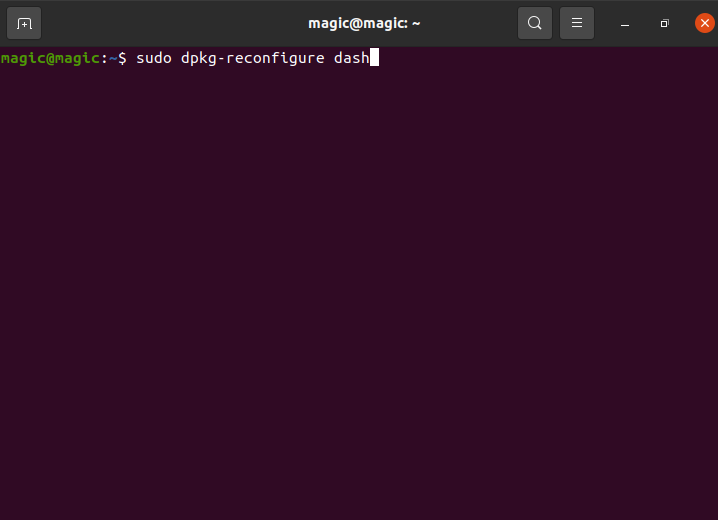
选择No,然后回车
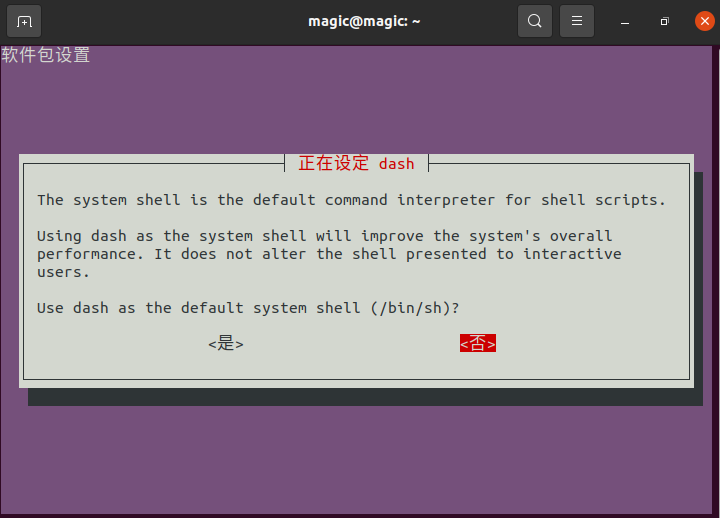
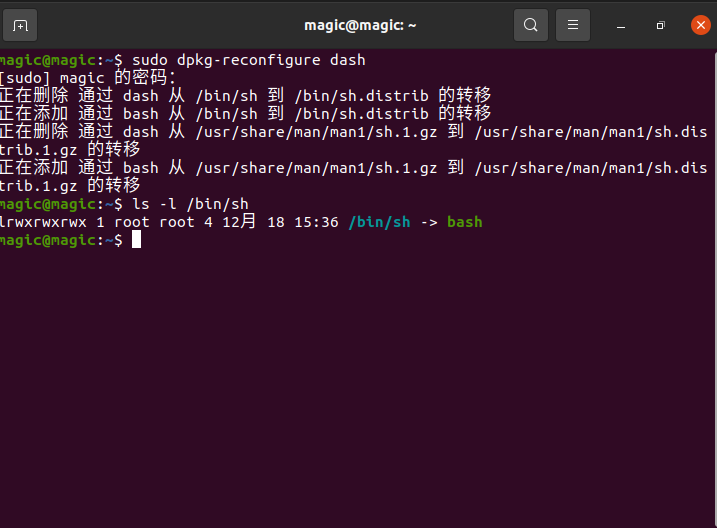
输入
回车,查看切换是否成功。如下图即为切换成功
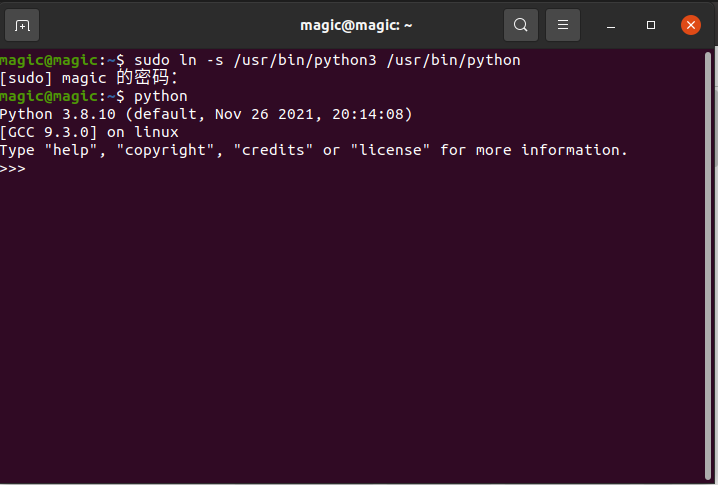
2.软连接Python3,输入: sudo ln -s /usr/bin/python3 /usr/bin/python 回车即可 输入python 将会显示python3.8
注:输入:exit()即可退出Python
3.安装pip3并换源
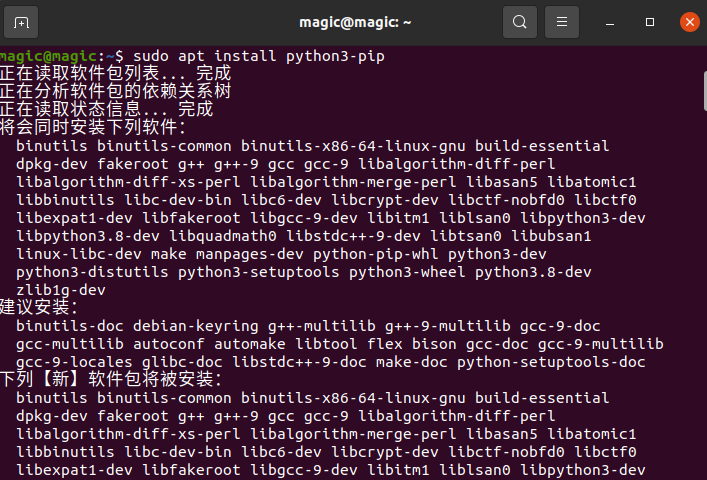
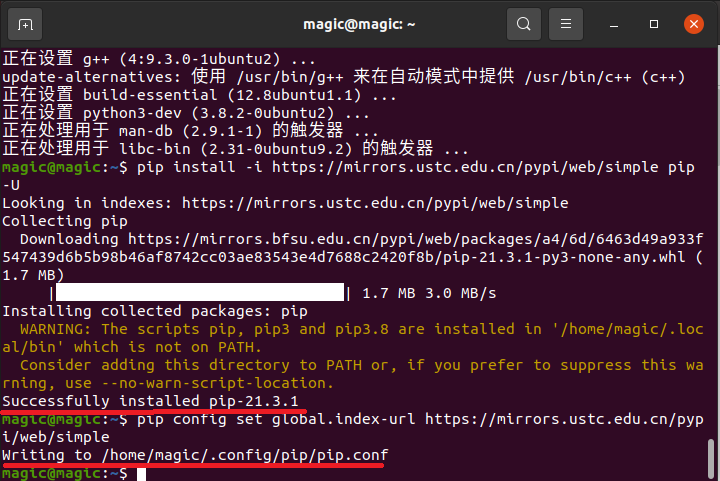
安装环境所需要的库:
hb的安装
安装方法:
1.运行以下命令安装hb
2.配置环境变量(先执行:sudo apt install vim 安装vim)
将以下命令拷贝到./bashrc文件最后一行(输入:i表示插入)
然后按Esc,输入:
回车退出 执行如下命令更显环境变量
执行hb -h 显示如下信息表示成功
SCons的安装
1.运行如下命令安装SCons
2.运行如下命令检查是否安装成功
SCons安装成功界面,版本要求为3.0.4以上
Python库安装
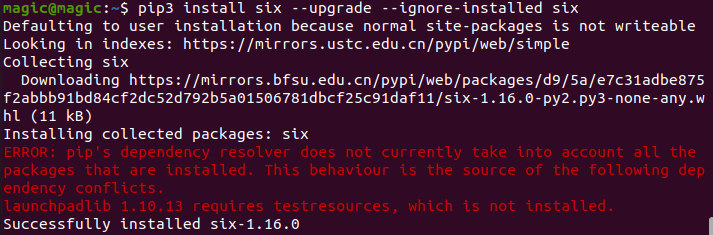
下载GCC
配置环境变量
在最后一行插入
退出,输入如下命令进行保存
检查GCC是否安装成功
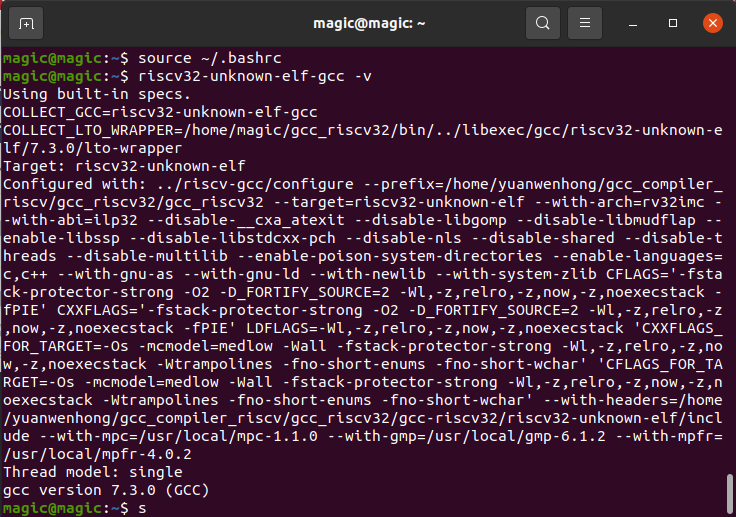
Git设置
下载repo工具链
OpenHarmony环境搭建
简介 OpenHarmony编译环境搭建是一件费事的工作。官网为此提供了docker镜像版本将需要的软件及其依赖打包到镜像中。但此镜像不支持qemu的编译,本文档提供的新镜像不仅解决了编译qemu产品的问题,还提供了qemu的运行环境。并将此环境托管到云上,极大的方便了设备开发者特别是学生的入门。
下面是详细的步骤(以下操作都是在虚拟机中)。
下载源码
获取源码概述:
OpenHarmony当前为开发者提供了以下4种获取源码的方式,开发者可根据业务诉求选用合适的方式获取源码:
获取方式1:从码云代码仓库获取。通过repo或git工具从代码仓库中下载,此方式可获取最新代码。
获取方式2:通过DevEco Marketplace网站获取。访问DevEco Marketplace网站,查找满足需求的开源发行版,直接下载(或者定制后下载),再通过hpm-cli命令工具将所需的组件及工具链下载、安装到本地。
获取方式3:从镜像站点下载归档后的发行版压缩文件。如果要获取旧版本的源码,也可通过此方式获取,此方式下载速度较快。
获取方式4:从github代码仓库获取。通过repo或git工具从代码仓库中下载,此方式可获取最新代码。
本教程使用的是方法一和方法三,相较之下方法一比较繁琐,适合命令行爱好者;方法三更适合初学者,操作更简单快捷。
获取方式一:
1、确保码云(gitee)账号已注册, 登录云主机并生成/添加SSH公钥,方式如下
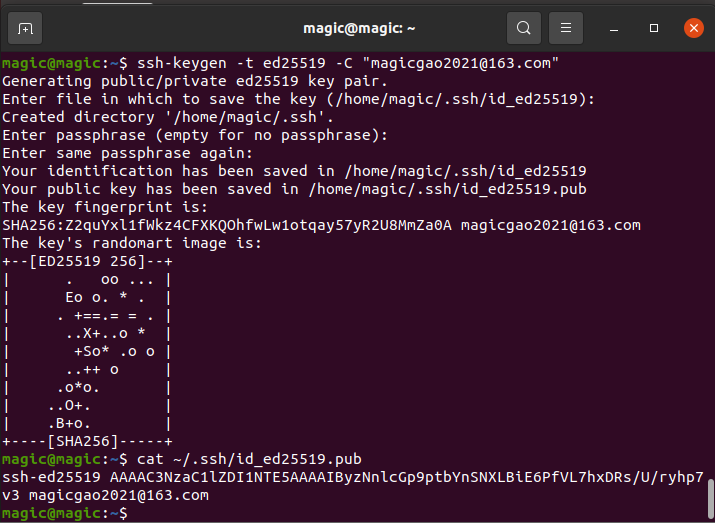
在终端输入如下命令生成公钥
这里的 xxxxx@xxxxx.com 只是生成的 sshkey 的名称,并不约束或要求具体命名为某个邮箱。现网的大部分教程均讲解的使用邮箱生成,其一开始的初衷仅仅是为了便于辨识所以使用了邮箱。
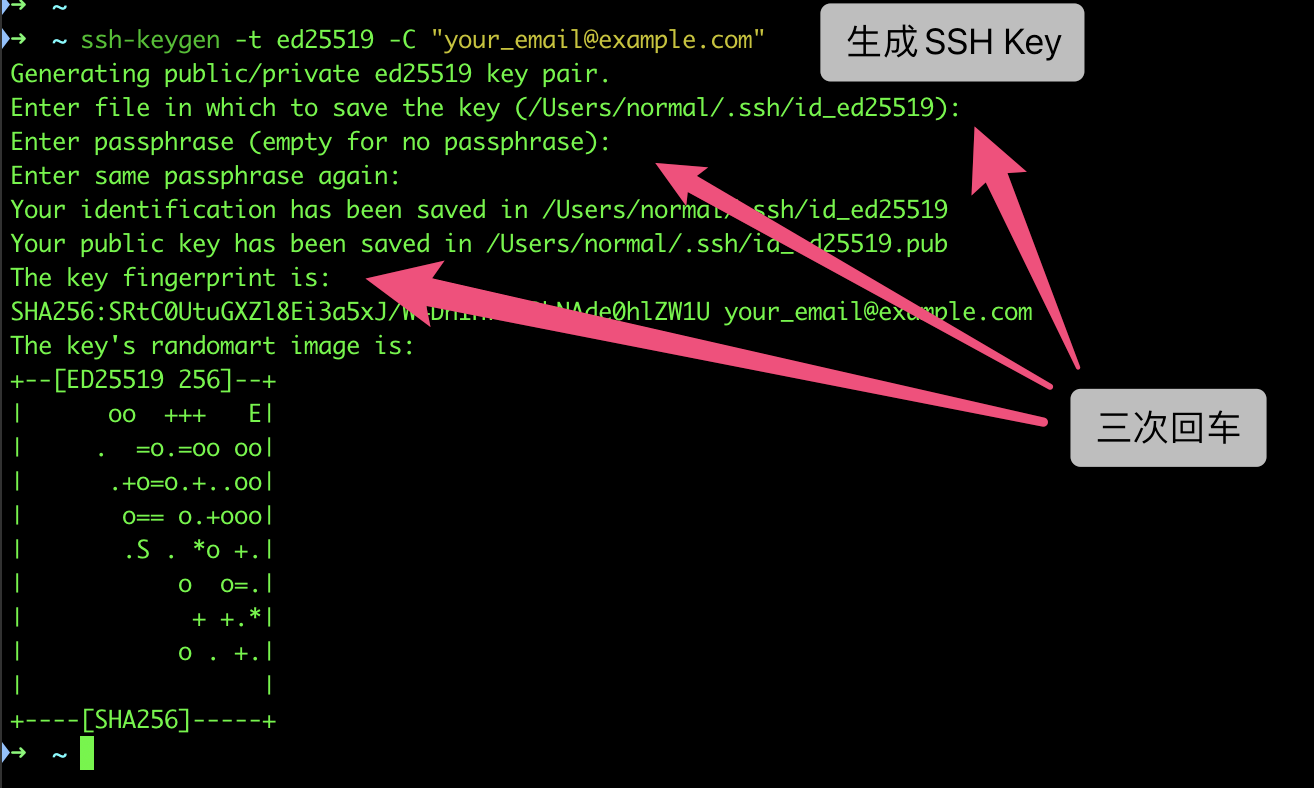
2、通过查看 ~/.ssh/id_ed25519.pub 文件内容,获取到你的 public key
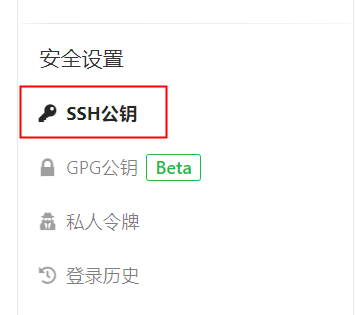
3.复制生成后的 ssh key,添加到gitee中个人设置->安全设置->SSH公钥
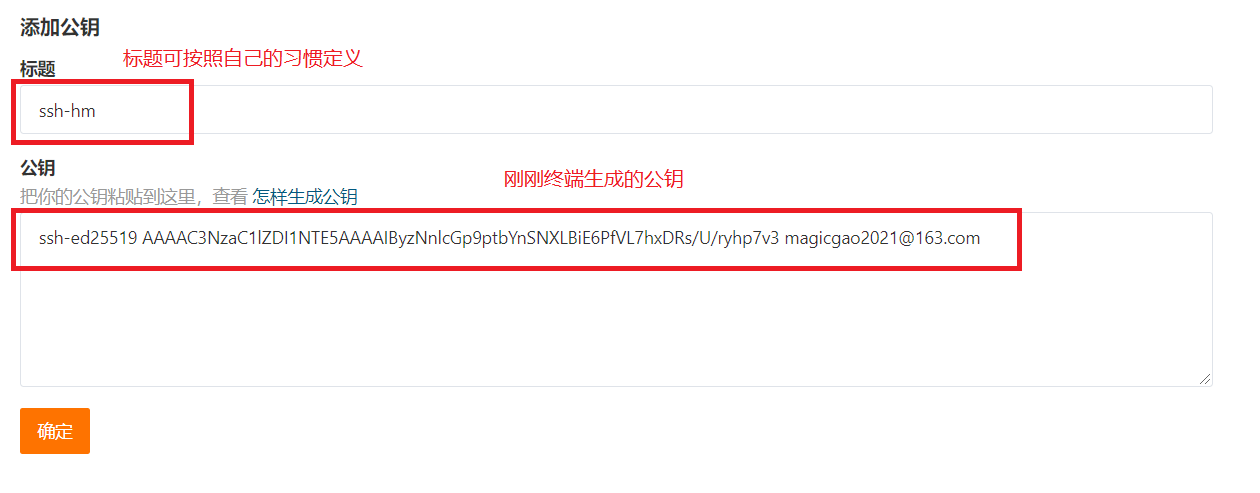
确定之后可以看到公钥添加成功

4.在终端运行如下3个命令下载源码(时间会比较长,耐心等待),建议在home文件夹下再新建一个openharmony文件夹之后,在终端中打开之后再执行如下命令
如果出现供应商无效,请执行以下命令之后,再执行上面三个命令
注:如果觉得repo过于麻烦,可以根据自己所需对工程文件进行裁剪 可以参考这个文章把OpenHarmony的repo简化一下,拉取方便,存储少一些:repo
获取方式二:
从镜像站点下载归档后的发行版压缩文件。为了获得更好的下载性能,您可以选择从以下站点的镜像库获取源码或者对应的解决方案。
本部分只提供OpenHarmony LTS最新版本和最新发布版本的源码获取方式, 其他版本获取源码方式以及具体版本信息请参考Release-Notes。
表 1源码获取路径
| LTS版本源码 | 版本信息 | 站点 | SHA256校验码 |
| 全量代码(标准、轻量和小型系统) | 3.0 | ||
| 标准系统解决方案(二进制) | 3.0 | ||
| Hi3861解决方案(二进制) | 3.0 | ||
| Hi3518解决方案(二进制) | 3.0 | ||
| Hi3516解决方案-LiteOS(二进制) | 3.0 | ||
| Hi3516解决方案-Linux(二进制) | 3.0 | ||
| RELEASE-NOTES | 3.0 | - |
为了适应各位开发者的学习开发,本次教程使用的是全量代码。(下载下来的代码大小为7.0GB)可在Windows端下载通过VMwareTools传到虚拟机端,也可在虚拟机端直接下载。
解压源码
把下载的:code-v3.0-LTS.tar.gz放到自己想要放到的位置上(笔者这里放到了主目录下边"/home/#USER#"),在主目录下使用右键在终端打开(在包含code-v3.0-LTS.tar.gz文件的空白处右键),之后使用解压命令:
等待一段时间后,可见产生一个code-v3.0-LTS文件夹,里边包含着OpenHarmony文件和一个Readme文件,这个时候我们可以把这个OpenHarmony放到想要的工程目录下(笔者这里给移动到了主目录下边,方便开发使用)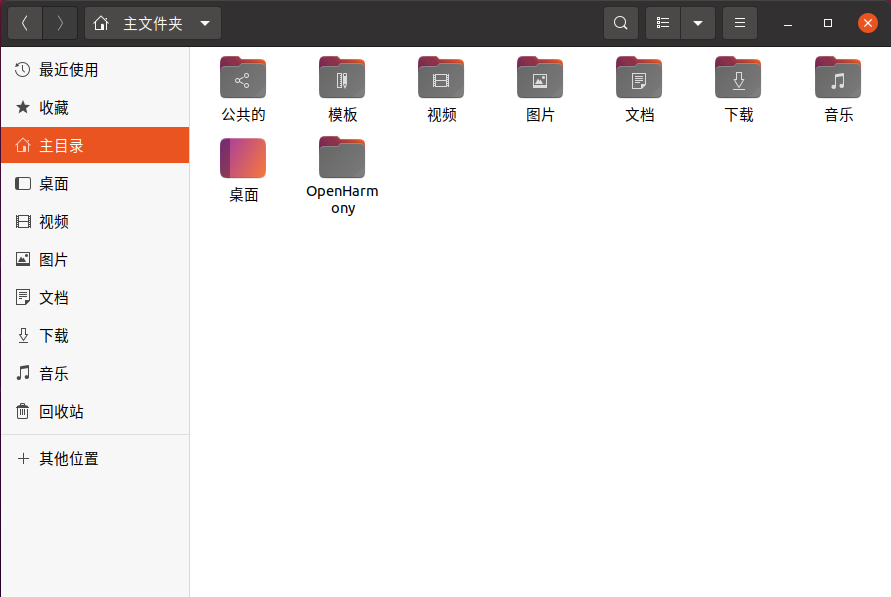
打开OpenHarmony文件可见相应的文件。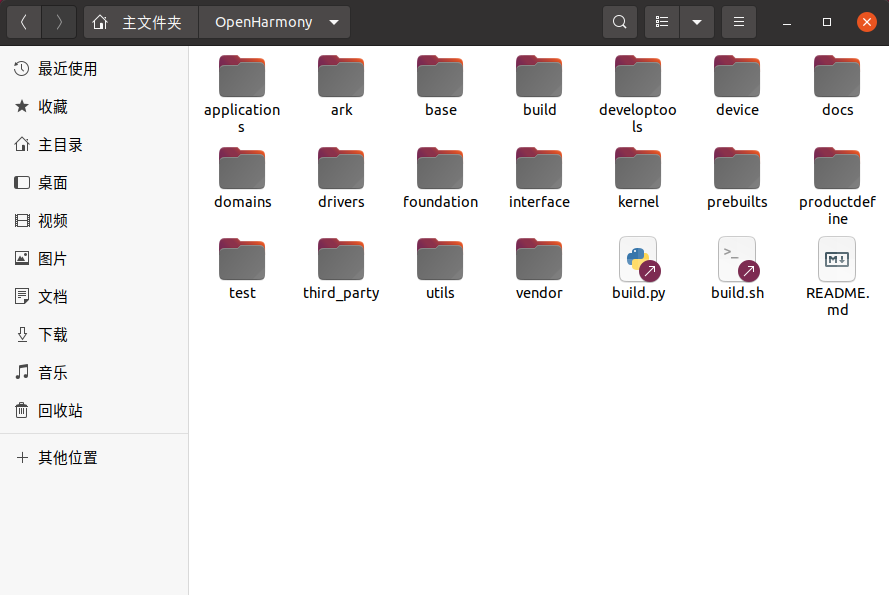
(笔者把Readme文件也移动到了OpenHarmony文件下吗,可根据自己的习惯选择这几步移动的选项)
编译源码
1.配置产品
在终端输入

回车
如果出现未让输入编译路径,执行
使用上下键选择产品
如:qemu_mini_system_demo
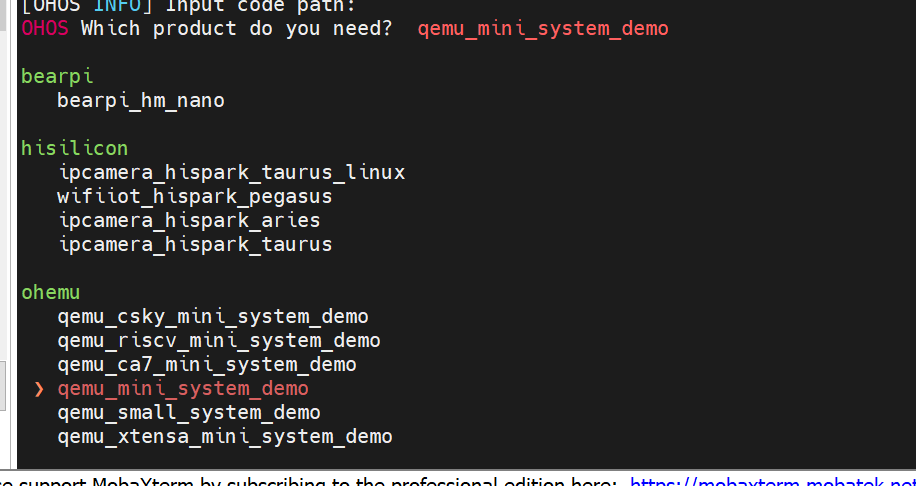
回车
通过命令hb env查看刚刚设置的产品
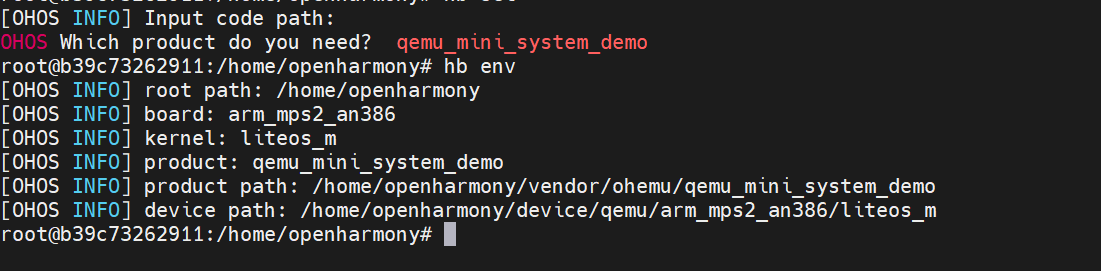
2.编译
在终端输入hb build命令进行编译
如果报错
执行如下命令即可

至此编译成功
运行
如果你安装了qemu的话,在终端输入./qemu-run命令,运行
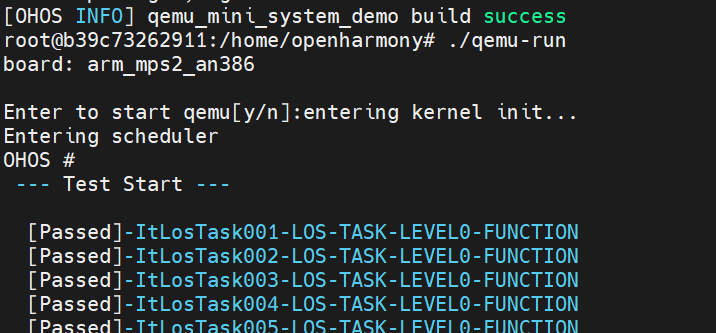
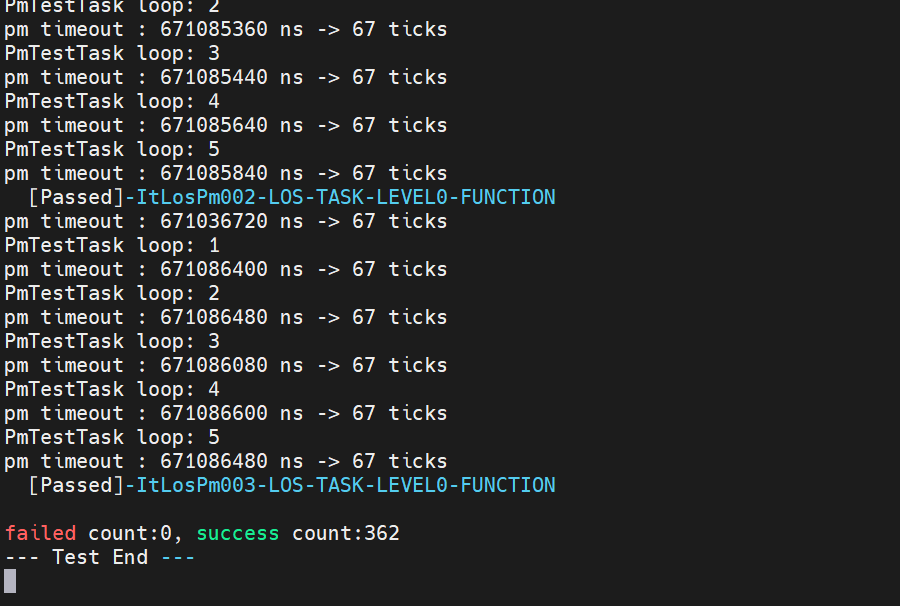
至此进入qemu_mini_system_demo,可以在终端输入help查看当前系统支持的命令

OpenHarmony在线编译平台
感谢软通动力冷钦街老师提供的:OpenHarmony在线编译环境
编译平台使用教程:OpenHarmony在线编译平台使用教程
笔者联系方式(感谢各位读者的支持)
QQ:813479175
微信:Gxl15038402499
原文作者:Real.w;如有侵权,请联系管理员删除。

