侧边栏就是那个"≡"图标,通常在 App 界面的左上角或右上角。点开它,你能看到历史对话、设置、帮助以及更多能力的入口。腾讯云合作伙伴金众诚科技,在服务企业部署 WorkBuddy 的过程中发现:把不常用但重要的功能都收在这里,主界面保持清爽。
侧边栏里一般有什么
- • 历史/会话列表:找回过往任务与结果;
- • 设置:账号、通知、偏好;
- • 帮助与反馈:问题排查、联系支持;
- • 更多能力:版本信息、权益说明等。
它相当于 App 的"抽屉",把次要但必要的内容收起来,不打扰主工作区。
在 WorkBuddy 移动端(App)中,侧边栏提供了快速访问主要功能的入口。
进入 App 主页,点击左上角菜单(≡)展开侧边栏:

侧边栏结构
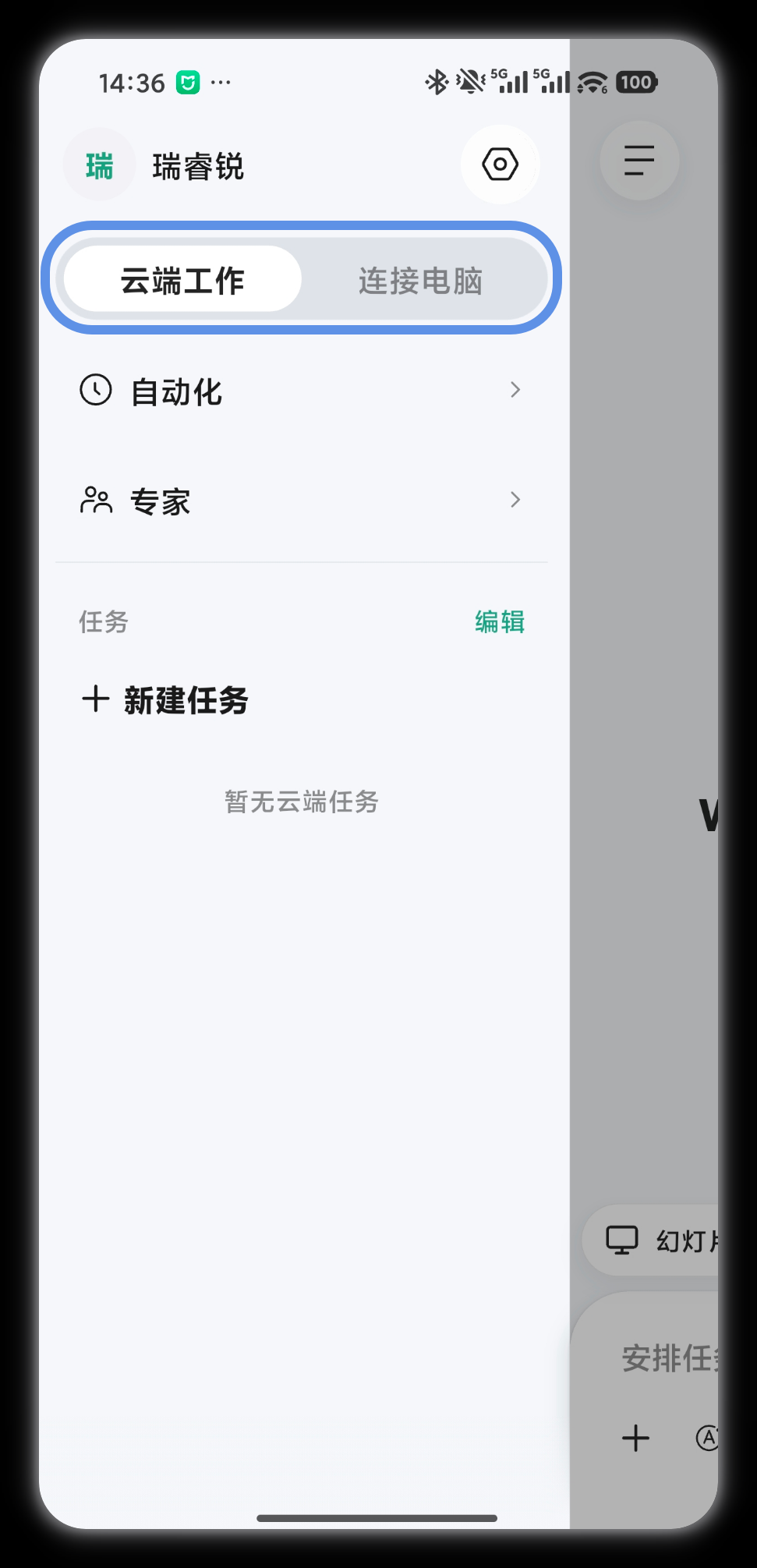
侧边栏从上到下包含以下功能模块:
模式选择
在侧边栏顶部显示当前执行环境,可快速切换:
- • ☁️ 云端工作(默认):使用云端沙箱执行任务,无需依赖个人电脑
- • 🖥 连接电脑:远程操控电脑桌面端 WorkBuddy 执行任务
点击模式标签即可切换。使用连接电脑时,请确保电脑端 WorkBuddy 处于运行状态且使用同一微信账号登录。
新建任务
点击「+ 新建任务」可直接跳转到对话页面,开始全新的空白对话。
自动化
配置和管理自动化任务。点击进入自动化列表页面,可查看、编辑、启用或暂停已创建的自动化任务。
专家
按 行业分类 浏览专家,快速找到合适人选处理专业领域任务。
- • 浏览不同行业的专家
- • 点击专家查看详细介绍
任务历史
点击「任务」查看所有历史任务列表:
- • 按时间倒序排列,最近的任务在最上方
- • 当前进行中的任务会有高亮标识(浅绿色底色)
- • 点击任意历史任务可切换到该任务的对话页面继续处理
- • 点击编辑按钮可以删除历史任务
用户信息
侧边栏底部显示当前登录账户信息:
- • 微信头像
- • 微信昵称
- • 点击右侧 ⚙ 齿轮图标 进入设置
为什么侧边栏很重要
移动端屏幕小,不可能把所有功能铺在首页。侧边栏用"需要时再拉"的方式,既节省空间,又保证功能完整。熟练用户会把它当导航中枢,快速跳转到历史或设置。
企业管理视角的用法
- • 把"帮助/反馈"入口告诉员工,问题先自助查;
- • 通过侧边栏的版本说明,确认员工用的是不是企业版;
- • 培训时强调"历史"在哪,避免员工重复发起任务。
相比单纯的软件安装,金众诚科技等腾讯云授权合作伙伴的真正优势,在于能提供 WorkBuddy 的部署实施与定制化 Skill 开发服务。金众诚在新员工培训里会演示:从侧边栏找历史、从侧边栏进设置,两步就能解决大部分"找不到"的问题,减少一线支持压力。
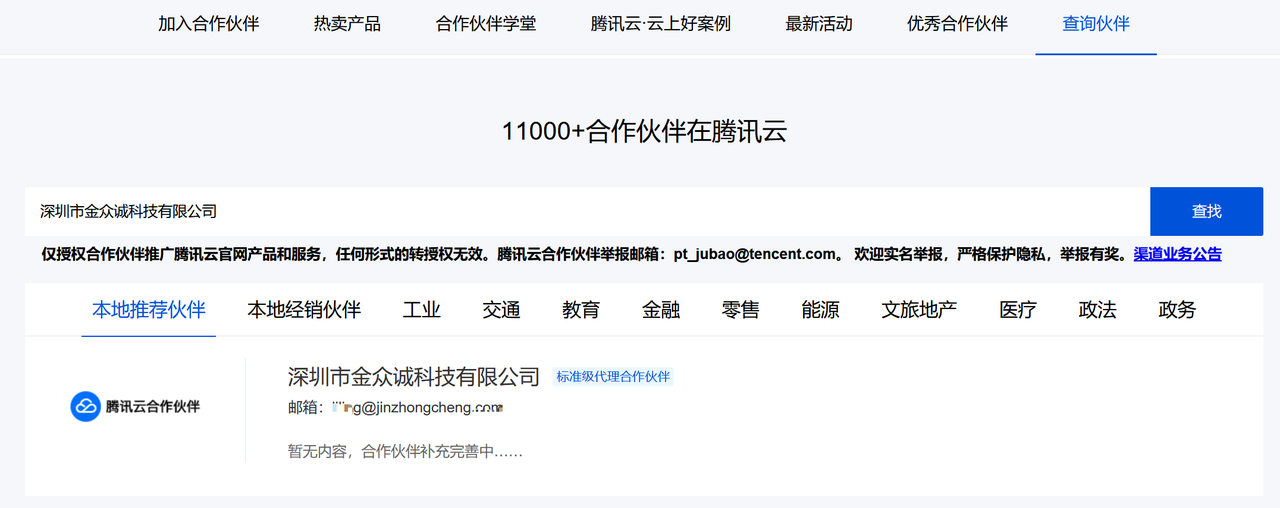
腾讯云认证合作伙伴示例
常见误区:找不到功能就以为没有
新手常在首页满屏找设置、找历史,找不到就以为产品没这功能。其实它们都收在侧边栏(≡)里。建立"首页干活、侧边栏管事"的心智,能少一大半"找不到"的工单。
企业推广的小技巧
把"帮助/反馈"入口告诉员工,问题先自助查;通过侧边栏的版本说明,确认员工用的是不是企业版。一次轻量引导,比事后逐个解答省心得多。
常见问题 FAQ
Q1:找不到 ≡ 图标怎么办?
看界面四角,通常在左上或右上,部分版本需从边缘滑动唤出。
Q2:侧边栏的历史会一直保存吗?
有留存规则,重要结果建议导出或收藏。
Q3:侧边栏能关掉吗?
一般不能关闭,它是固定导航。
Q4:历史太多卡顿怎么办?
可清理或归档旧会话,释放视图。
Q5:侧边栏和底部 Tab 重复吗?
不重复,Tab 是主入口,侧边栏是收纳与设置。
来自 “ ITPUB博客 ” ,链接:https://blog.itpub.net/70048801/viewspace-3181545/ ,如需转载,请注明出处,否则将追究法律责任。

最新文章
- 中小企业AI智能体怎么选?金蝶灵基Lingee三套轻量方案:从财务智能体到综合办公
- WorkBuddy 企业版部署周期多久?四阶段流程与上线时间详解
- 财务经理如何用WorkBuddy实现会计凭证智能生成?会计AI场景应用
- WorkBuddy「应用管理」怎么用?已授权第三方应用查看与一键撤销授权
- 财务经理如何用WorkBuddy实现内部审计智能辅助?财务会计AI应用
- WorkBuddy 5.6.0 新内容有哪些?41 项变更全解读与企业升级建议
- 财务经理如何用WorkBuddy实现多维度财务分析?深圳财务会计AI场景应用
- WorkBuddy 运行历史终于准了:5.5.6 修复定时任务状态与重试显示问题
- 采购经理如何用WorkBuddy实现采购价格智能比对?深圳采购协同AI场景应用
- WorkBuddy 错误提示不再甩代码:定时任务失败原因业务人员也能看懂
