简单3步,OpenHarmony上跑起ArkUI分布式小游戏
转自:OpenAtom OpenHarmony
在9月30日更新的 OpenHarmony3.0 LTS 上,标准系统新增支持了方舟开发框架(ArkUI)、分布式组网和 FA 跨设备迁移能力等新特性,因此我们结合了这三种特性使用 ets 开发了一款如下视频所示传炸dan应用。
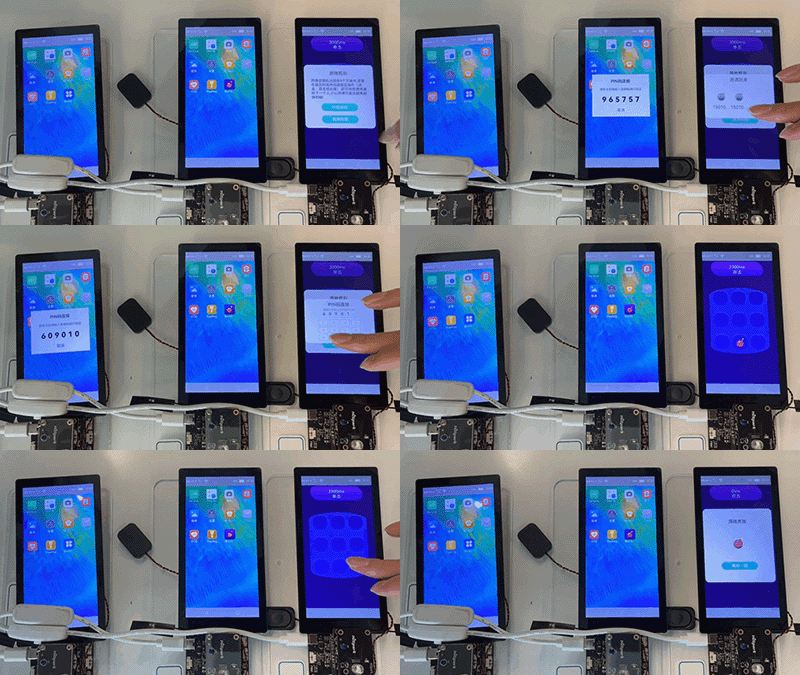
打开应用在通过邀请用户进行设备认证后,用户须根据提示完成相应操作,然后通过分布式流转实现随机传递炸dan给下一位用户的效果。
那么这样一款传炸dan 应用如何进行开发呢?
完整的项目结构目录如下:
├─entry
│  └─src
│      └─main
│          │  config.json // 应用配置
│          │
│          ├─ets
│          │  └─MainAbility
│          │      │  app.ets //ets应用程序主入口
│          │      │
│          │      └─pages
│          │              CommonLog.ets // 日志类
│          │              game.ets // 游戏首页
│          │              RemoteDeviceManager.ets // 设备管理类
│          │
│          └─resources // 静态资源目录
│              ├─base
│              │  ├─element
│              │  │
│              │  ├─graphic
│              │  ├─layout
│              │  ├─media // 存放媒体资源
│              │  │
│              │  └─profile
│              └─rawfile
我们可以分为如下 3 步:编写声明式 UI 界面、添加分布式能力和编写游戏逻辑。
一、编写声明式UI界面
1. 新增工程
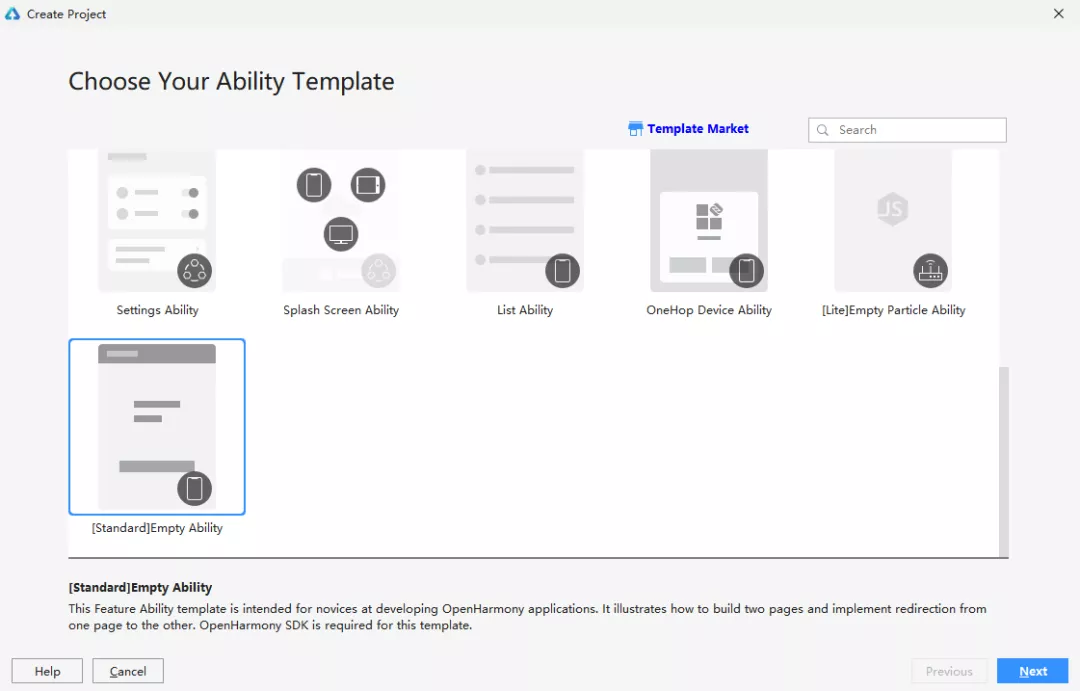
在 DevEco Studio 中点击 File -> New Project ->Standard Empty Ability->Next,Language 选择 ETS 语言,最后点击 Finish 即创建成功。
2. 编写游戏页面
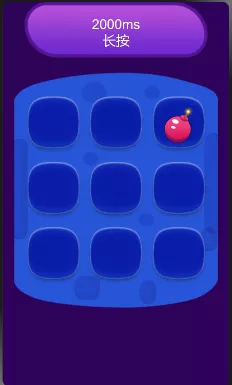
效果图如上可以分为两部分:
- 顶部状态提示栏
1. 首先在 @entry 组件入口 build() 中使用 Stack 作为容器,达到图片和文字堆叠的效果;
2. 接着依次写入 Image 包裹的两个 Text 组件;
Stack() {
     Image($r(class="hljs-string">"app.media.title")).objectFit(ImageFit.Contain).height(class="hljs-number">120)
     Column() {
        Text(class="hljs-keyword">this.duration.toString() + class="hljs-string">'ms').fontColor(Color.White)
        Text(class="hljs-keyword">this.touchText).fontColor(Color.White)
     }
}- 中间游戏炸dan 九宫格区域
1. 使用 Grid 网格容器来编写九宫格区域;
2. 在 GridItem 中 Stack (容器依次添加方块背景图片和
炸dan 图片;
3. 在 visibility 属性中用 bombIndex 变量值来决定
炸dan 显示的位置;
4. 通过 onClick 点击事件和 GestureGroup 组合手势加入单击、双击和长按的监听事件;
Stack() {
   Image($r(<span class="hljs-string">"app.media.background"span>)).objectFit(ImageFit.Contain)
   Grid() {
     ForEach(<span class="hljs-keyword">thisspan>.grid, (item) => {
       GridItem() {
         Stack() {
           Image($r(<span class="hljs-string">"app.media.squares"span>)).objectFit(ImageFit.Contain)
           Image($r(<span class="hljs-string">"app.media.bomb"span>))
             .width(<span class="hljs-string">'50%'span>)
             .objectFit(ImageFit.Contain)
             .visibility(<span class="hljs-keyword">thisspan>.bombIndex == item ? Visibility.Visible : Visibility.Hidden)
             <span class="hljs-comment">// 炸dan点击事件span>
             .onClick((event) => {
               <span class="hljs-comment">// 单击span>
               <span class="hljs-keyword">thisspan>.judgeGame(RuleType.click)
             })
             .gesture(
             GestureGroup(GestureMode.Exclusive,
             LongPressGesture({ repeat: <span class="hljs-literal">falsespan> })
               .onAction((event: GestureEvent) => {
                 <span class="hljs-comment">// 长按span>
                 <span class="hljs-keyword">thisspan>.judgeGame(RuleType.longPress)
               }),
             TapGesture({ count: <span class="hljs-number">2span> })
               .onAction(() => {
                 <span class="hljs-comment">// 双击span>
                 <span class="hljs-keyword">thisspan>.judgeGame(RuleType.doubleClick)
               })
             )
         }
       }.forceRebuild(<span class="hljs-literal">falsespan>)
     }, item => item)
   }
   .columnsTemplate(<span class="hljs-string">'1fr 1fr 1fr'span>)
   .rowsTemplate(<span class="hljs-string">'1fr 1fr 1fr'span>)
   .columnsGap(<span class="hljs-number">10span>)
   .rowsGap(<span class="hljs-number">10span>)
   .width(<span class="hljs-string">'90%'span>)
   .height(<span class="hljs-string">'75%'span>)
 }.width(<span class="hljs-string">'80%'span>).height(<span class="hljs-string">'70%'span>)
3. 添加弹窗
- 创建规则游戏弹窗
1)通过
@CustomDialog装饰器来创建自定义弹窗,使用方式可参考
自定义弹窗文档:
https://gitee.com/openharmony/docs/blob/master/zh-cn/application-dev/reference/arkui-ts/ts-methods-custom-dialog-box.md2)规则弹窗效果如下,弹窗组成由两个 Text 和两个 Image 竖向排列组成,所以我们可以在 build()下使用 Column 容器来包裹,组件代码如下;
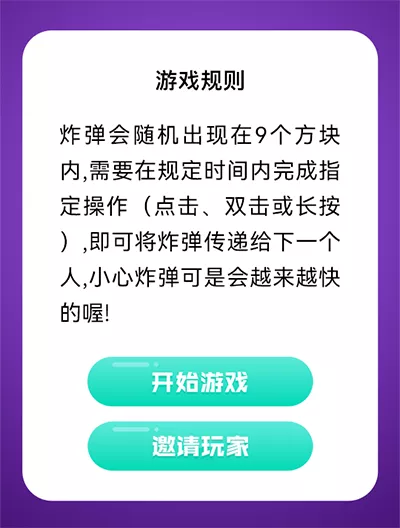
图3 游戏规则
@CustomDialog
   struct RuleDialog {
      controller: CustomDialogController
      confirm: () => class="hljs-keyword">void
      invite: () => class="hljs-keyword">void
      @Consume deviceList: RemoteDevice[]

      build() {
         Column() {
            Text(class="hljs-string">'游戏规则').fontSize(class="hljs-number">30).margin(class="hljs-number">20)
            Text(class="hljs-string">'炸dan会随机出现在9个方块内,需要在规定时间内完成指定操作(点击、双击或长按),即可将炸dan传递给下一个人,小心炸dan可是会越来越快的喔!')
               .fontSize(class="hljs-number">24).margin({ bottom: class="hljs-number">10 })
            Image($r(class="hljs-string">"app.media.btn_start")).objectFit(ImageFit.Contain).height(class="hljs-number">80).margin(class="hljs-number">10)
               .onClick(() => {
                  console.info(TAG + class="hljs-string">'Click start game')
                  class="hljs-keyword">if (checkTrustedDevice(class="hljs-keyword">this.remoteDeviceModel)) {
                     class="hljs-keyword">this.controller.close()
                     class="hljs-keyword">this.confirm()
                  }
               })
            Image($r(class="hljs-string">"app.media.btn_Invite")).objectFit(ImageFit.Contain).height(class="hljs-number">80).margin(class="hljs-number">10)
               .onClick(() => {
                  class="hljs-keyword">this.invite()
               })
         }.width(class="hljs-string">'90%')
         .margin(class="hljs-number">20)
         .backgroundColor(Color.White)
      }
   }
3)在 @entry 创建 CustomDialogController 对象并传入弹窗所需参数,后面可通过该对象 open() 和 close() 方法进行打开和关闭弹窗;
@Provide deviceList: RemoteDevice[] = []
private ruleDialog: CustomDialogController = class="hljs-keyword">new CustomDialogController({
   builder: RuleDialog({
      invite: () => class="hljs-keyword">this.InvitePlayer(),
      confirm: () => class="hljs-keyword">this.startGame(),
      deviceList: class="hljs-keyword">this.deviceList
   }),
   autoCancel: class="hljs-literal">false
})- 创建游戏失败弹窗,并添加动画效果
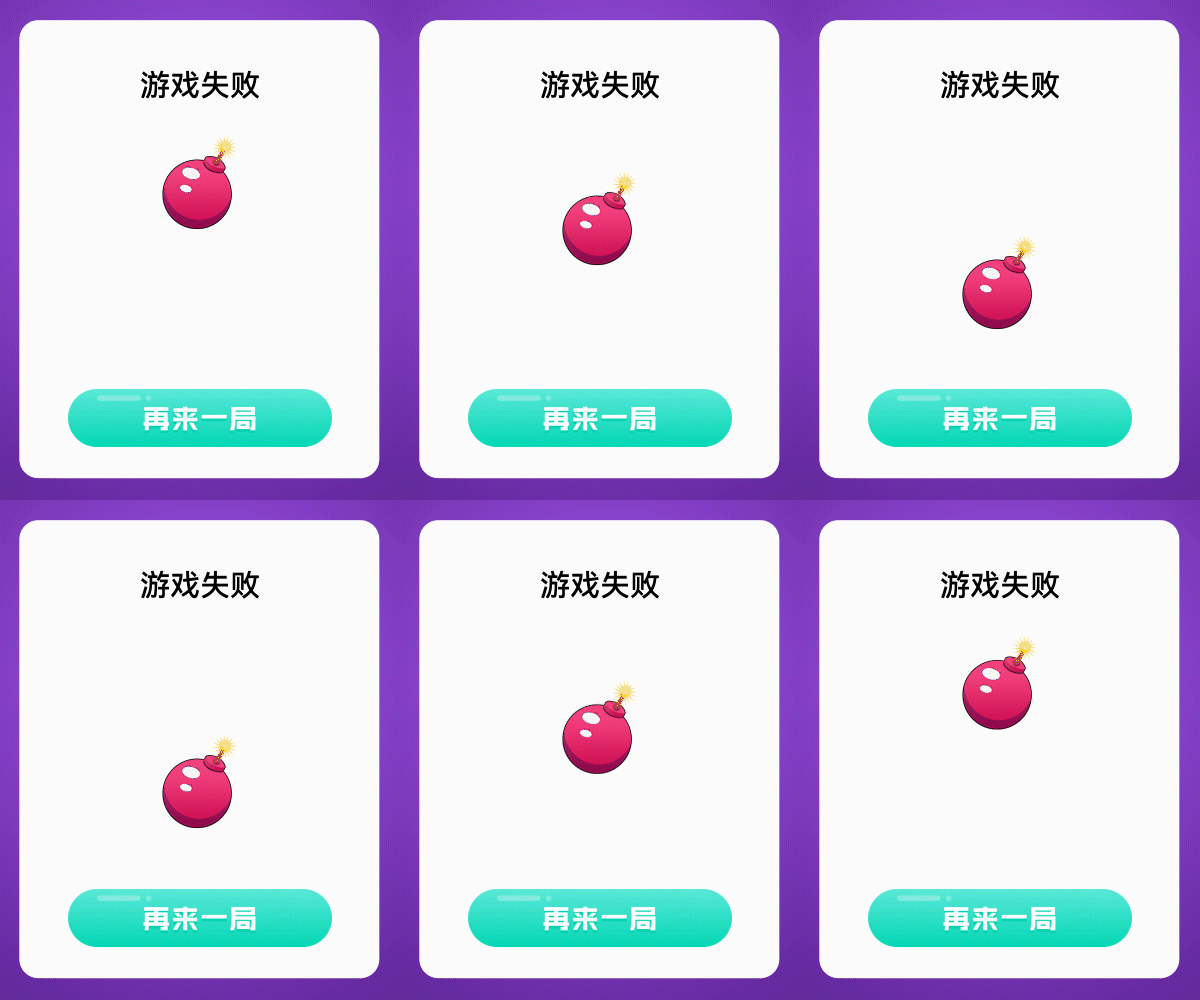
1)编写弹窗布局:将游戏失败文本、
炸dan 图片和再来一局按钮图片放置于 Column 容器中;
2)用变量来控制动画起始和结束的位置:用 Flex 容器包裹
炸dan 图片,并用 @State 装饰变量 toggle,通过变量来动态修改 [Flex]的direction 属性;
@State toggle: boolean = class="hljs-literal">true
private controller: CustomDialogController
@Consume deviceList: RemoteDevice[]
private confirm: () => class="hljs-keyword">void
private interval = class="hljs-literal">null

build() {
   Column() {
      Text(class="hljs-string">'游戏失败').fontSize(class="hljs-number">30).margin(class="hljs-number">20)
      Flex({
         direction: class="hljs-keyword">this.toggle ? FlexDirection.Column : FlexDirection.ColumnReverse,
         alignItems: ItemAlign.Center
      })
      {
         Image($r(class="hljs-string">"app.media.bomb")).objectFit(ImageFit.Contain).height(class="hljs-number">80)
      }.height(class="hljs-number">200)

      Image($r(class="hljs-string">"app.media.btn_restart")).objectFit(ImageFit.Contain).height(class="hljs-number">120).margin(class="hljs-number">10)
         .onClick(() => {
               class="hljs-keyword">this.controller.close()
               class="hljs-keyword">this.confirm()
         })
   }
   .width(class="hljs-string">'80%')
   .margin(class="hljs-number">50)
   .backgroundColor(Color.White)
}
3)设置动画效果:使用 animateTo 显式动画接口炸dan位置切换时添加动画,并且设置定时器定时执行动画;
aboutToAppear() {
   class="hljs-keyword">this.setBombAnimate()
}

setBombAnimate() {
   class="hljs-keyword">let fun = () => {
      class="hljs-keyword">this.toggle = !class="hljs-keyword">this.toggle;
   }
   class="hljs-keyword">this.interval = setInterval(() => {
      animateTo({ duration: class="hljs-number">1500, curve: Curve.Sharp }, fun)
   }, class="hljs-number">1600)
}
二、添加分布式流转
分布式流转需要在同一网络下通过 DeviceManager 组件进行设备间发现和认证,获取到可信设备的 deviceId 调用
FeatureAbility.startAbility(parameter),即可把应用程序流转到另一设备。
原本分布式流转应用流程如下:
- 创建 DeviceManager 实例;
- 调用实例的 startDeviceDiscovery(),开始设备发现未信任设备;
- 设置设备状态监听 on('deviceStateChange',callback),监听设备上下线状态;
- 设置设备状态监听 on('deviceFound',callback),监听设备发现;
- 传入未信任设备参数,调用实例 authenticateDevice 方法,对设备进行 PIN 码认证;
- 若是已信任设备,可通过实例的 getTrustedDeviceListSync() 方法来获取设备信息;
- 将设备信息中的 deviceId 传入featureAbility.startAbility 方法,实现流转;
- 流转接收方可通过featureAbility.getWant() 获取到发送方携带的数据;
- 注销设备发现监听 off('deviceFound');
- 注销设备状态监听 off('deviceStateChange');
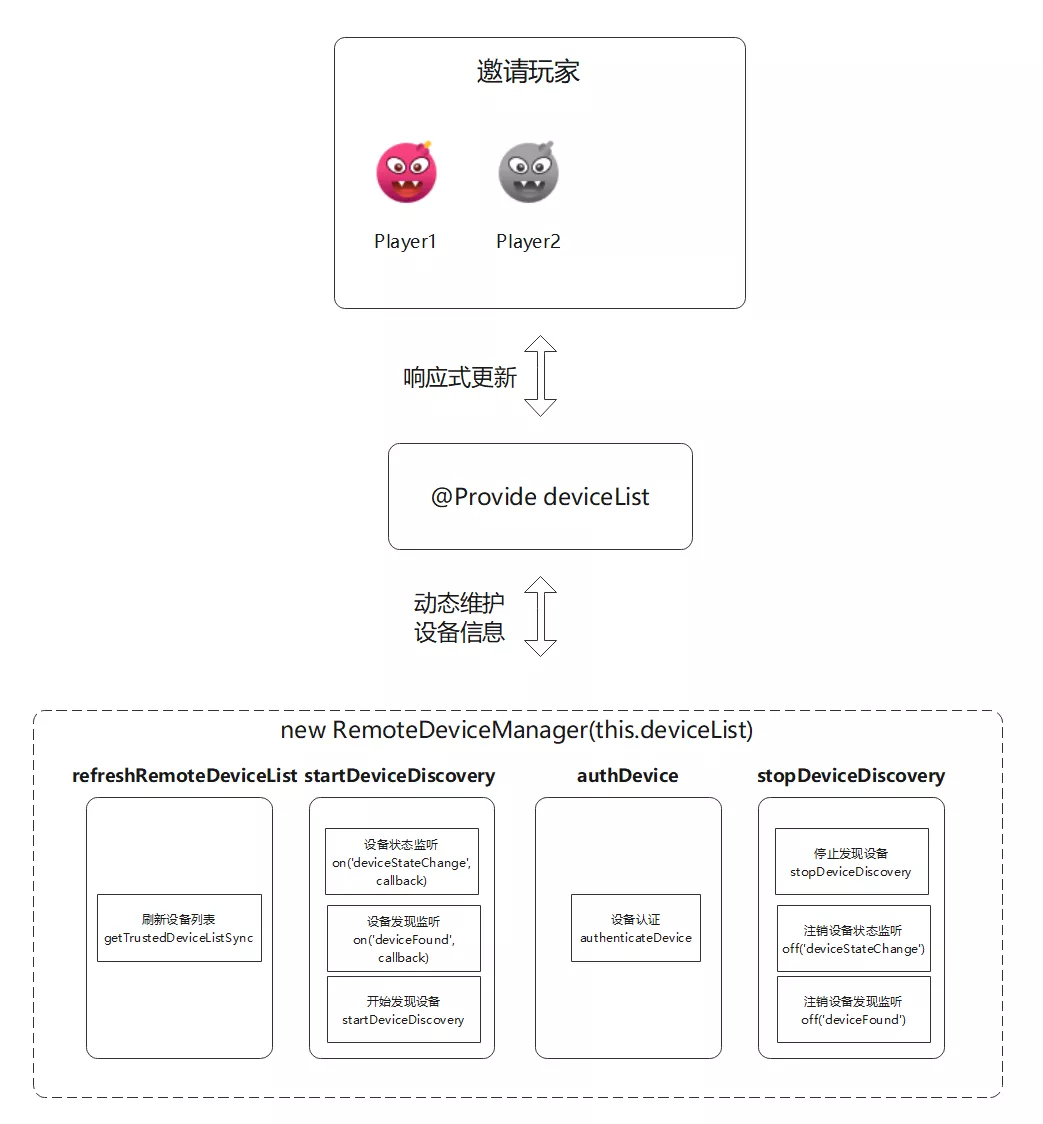
项目实现分布式流转只需如下流程:
1. 创建RemoteDeviceManager实例
1)导入 RemoteDeviceManager
import {RemoteDeviceManager} from class="hljs-string">'./RemoteDeviceManager'</span>2)声明 @Provide 装饰的设备列表变量 deviceList,和创建 RemoteDeviceManager 实例。
@Provide deviceList: RemoteDevice[] = []
private remoteDm: RemoteDeviceManager = class="hljs-keyword">new RemoteDeviceManager(class="hljs-keyword">this.deviceList)
2. 刷新设备列表
在生命周期 aboutToAppear 中,调用刷新设备列表和开始发现设备。
aboutToAppear 定义:函数在创建自定义组件的新实例后,在执行其 build 函数之前执行。
aboutToAppear() {
  class="hljs-keyword">this</span>.remoteDm.refreshRemoteDeviceList() // 刷新设备列表span>
  <span class="hljs-keyword">thisspan>.remoteDm.startDeviceDiscovery() class="hljs-comment">// 开始发现设备
}
3. 设备认证
invitePlayer(remoteDevice:RemoteDevice) {
  class="hljs-keyword">if (remoteDevice.status == RemoteDeviceStatus.ONLINE) {
    prompt.showToast({ message: class="hljs-string">"Already invited!" })
    class="hljs-keyword">return
  }
  class="hljs-keyword">this.remoteDm.authDevice(remoteDevice).then(() => {
    prompt.showToast({ message: class="hljs-string">"Invite success! deviceName=" + remoteDevice.deviceName })
  }).catch(() => {
    prompt.showToast({ message: class="hljs-string">"Invite fail!" })
  })
}
4. 跨设备流转
从 deviceList 中获取设备列表在线的设备 Id,通过 featureAbility.startAbility 进行流转。
async startAbilityRandom() {
  <span class="hljs-keyword">letspan> deviceId = <span class="hljs-keyword">thisspan>.getRandomDeviceId() <span class="hljs-comment">// 随机获取设备idspan>
  CommonLog.info(<span class="hljs-string">'featureAbility.startAbility deviceId='span> + deviceId);
  <span class="hljs-keyword">letspan> bundleName = await getBundleName()
  <span class="hljs-keyword">letspan> wantValue = {
    bundleName: bundleName,
    abilityName: <span class="hljs-string">'com.sample.bombgame.MainAbility'span>,
    deviceId: deviceId,
    parameters: {
      ongoing: <span class="hljs-literal">truespan>,
      transferNumber: <span class="hljs-keyword">thisspan>.transferNumber + <span class="hljs-number">1span>
    }
  };
  featureAbility.startAbility({
    want: wantValue
  }).then((data) => {
    CommonLog.info(<span class="hljs-string">' featureAbility.startAbility finished, 'span> + <span class="hljs-built_in">JSONspan>.stringify(data));
    featureAbility.terminateSelf((error) => {
      CommonLog.info(<span class="hljs-string">'terminateSelf finished, error='span> + error);
    });
  });
}
5. 注销监听
在声明周期 aboutToDisappear 进行注销监听。
aboutToDisappear 定义:函数在自定义组件析构消耗之前执行。
aboutToDisappear() {
  class="hljs-keyword">this.remoteDm.stopDeviceDiscovery() class="hljs-comment">// 注销监听
}
三、编写游戏逻辑
1. 开始游戏
startGame() {
  CommonLog.info("hljs-string">'startGame');
  "hljs-keyword">this.randomTouchRule() "hljs-comment">// 随机游戏点击规则
  "hljs-keyword">this.setRandomBomb() "hljs-comment">// 随机生成炸dan位置
  "hljs-keyword">this.stopCountDown() "hljs-comment">// 停止倒计时
  "hljs-keyword">if ("hljs-keyword">this.transferNumber < "hljs-number">10) {
    "hljs-keyword">this.duration = "hljs-number">3000 - "hljs-keyword">this.transferNumber * "hljs-number">100
  } "hljs-keyword">else {
    "hljs-keyword">this.duration = "hljs-number">2000
  }
  "hljs-keyword">const interval: number = "hljs-number">500
  "hljs-comment">// 开始倒计时
  "hljs-keyword">this.timer = setInterval(() => {
    "hljs-keyword">if ("hljs-keyword">this.duration <= interval) {
      "hljs-keyword">this.duration = "hljs-number">0
      clearInterval("hljs-keyword">this.timer)
      "hljs-keyword">this.timer = "hljs-literal">null
      "hljs-keyword">this.gameFail()
    } "hljs-keyword">else {
      "hljs-keyword">this.duration -= interval
    }
  }, interval)
}
2. 判断输赢
编写判断逻辑,用于不同的点击事件中调用。
/**
 * 判断游戏输赢
 * @param operation 点击类型
 */
judgeGame(operation:RuleType) {
   this.stopCountDown()
   if (operation != this.ruleText) {
      this.gameFail()
   } else {
      prompt.showToast({ message: "finish" })
      this.bombIndex = -1
      this.startAbilityRandom()
   }
}
3. 游戏失败
游戏失败,弹出游戏失败弹框。
gameFail() {
  prompt.showToast({
    message: class="hljs-string">'Game Fail'
  })
  CommonLog.info(class="hljs-string">'gameFail');
  class="hljs-keyword">this.gameFailDialog.open()
}
四、项目下载和导入
项目仓库地址:
https://gitee.com/openharmony-sig/knowledge_demo_temp/tree/master/FA/Entertainment/BombGame
1)git下载
git clone https:class="hljs-comment">//gitee.com/openharmony-sig/knowledge_demo_temp.git2)项目导入
打开 DevEco Studio,点击 File->Open->下载路径/FA/Entertainment/BombGame
五、约束与限制
1. 设备编译约束
- 获取OpenHarmony源码(OpenHarmony 版本须 3.0 LTS 以上):https://www.openharmony.cn/pages/0001000202/#%E5%AE%89%E8%A3%85%E5%BF%85%E8%A6%81%E7%9A%84%E5%BA%93%E5%92%8C%E5%B7%A5%E5%85%B7
- 安装开发板环境:https://www.openharmony.cn/pages/0001000400/#hi3516%E5%B7%A5%E5%85%B7%E8%A6%81%E6%B1%82
- 开发板烧录:https://www.openharmony.cn/pages/0001000401/#%E4%BD%BF%E7%94%A8%E7%BD%91%E5%8F%A3%E7%83%A7%E5%BD%95
2. 应用编译约束
- 参考应用开发快速入门:https://www.openharmony.cn/pages/00090000/
- 集成开发环境(DevEco Studio 3.0.0.601版本以上)下载地址:https://developer.harmonyos.com/cn/develop/deveco-studio#download_beta
- OpenHarmony SDK 3.0.0.0 以上;

来自 “ ITPUB博客 ” ,链接:https://blog.itpub.net/70047792/viewspace-3129407/ ,如需转载,请注明出处,否则将追究法律责任。

