上个月帮朋友处理 App 备案,后台要填 Bundle ID、公钥证书和 SHA-1 签名。他手边只有一个 p12,Mac 又不在身边,翻遍了 Windows 上的文件夹也没找到 SHA1 在哪。说实话,很多人第一反应是去 App Store Connect 里找,其实备案要的 SHA1 在证书里。把这些文件拖进 Appuploader 的文件查看,几项信息都能直接读出来。这篇就讲 App 备案 SHA1 怎么查,以及 p12、ipa、mobileprovision 这三种文件分别能核对什么。
第一步:先确认备案要填哪几项
iOS 这边,备案系统一般要填四样:Bundle ID、公钥证书、SHA-1 签名、服务器域名。Android 那边填的是包名、公钥证书、MD5 指纹和服务器域名,两边的字段不一样,别拿错。
两个容易混的点先记一下:SHA-1 和 SHA-256 是两串不同的指纹,备案要的是 SHA-1;Bundle ID 是 App 的包名,Team ID 是开发者账号的团队编号,也不是一回事嘛。填之前先看清楚输入框旁边写的是哪个。如果 App 已经上架,Bundle ID 也能在 App Store Connect 里查到。备案系统里的公钥,指的是证书的公钥,不是私钥,别把两个搞反。
备案要的是「这个 App 的签名信息」,不是随便一张证书的信息。 证书拿错,后面全白填。
第二步:p12 里看 SHA1 和公钥
把 p12 拖进 Appuploader 的文件查看,能看到名称、Team ID、有效期、序列号、SHA1、SHA256、公钥,以及私钥和证书是否匹配。备案要的公钥证书和 SHA-1 签名,直接从这里复制就行;需要 PEM 格式的话,也能把公钥或私钥导出来。SHA1 是一串 40 位十六进制,复制完整,别少一位。
这里有两个坑。第一,p12 要用实际给这个 App 签名的那张证书,开发证书和发布证书的 SHA1 不一样,拿错了备案信息和安装包对不上。第二,看私钥匹配那一项,显示不匹配的话,这个 p12 本身就有问题,先别急着填。
p12 里带着私钥,别随手传到不明网站去解析。用本地工具打开、看完就收好,比在线转换稳当。
还没有 p12 的话,先在客户端里创建开发或发布证书,下载下来再按上面的步骤看。证书创建和文件查看是两件事,别在证书列表里找 SHA1,入口不在一处呢。p12 设了密码的话,打开时先准备密码,别到时候卡在这一步。
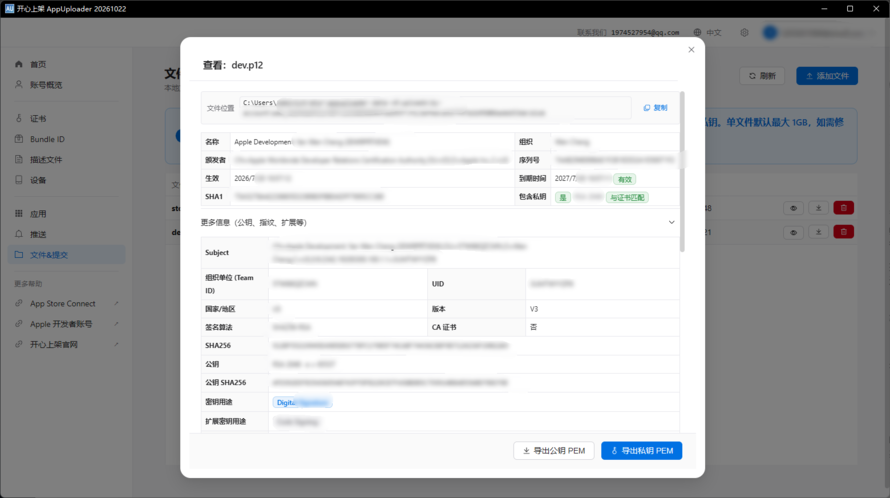
第三步:ipa 里核对实际签名证书
手上只有安装包、没有证书文件的时候,把 ipa 拖进文件查看。它能读出这个包实际使用的签名证书、内嵌的描述文件,以及描述文件里包含的设备 UDID。ipa 里的 UDID 清单是描述文件带进来的,不是 App 自己写的。
这一步适合做交叉验证。比如你从 p12 里抄了 SHA1,准备去备案,先拿 ipa 看一眼:这个包签名用的到底是不是这张证书?如果 ipa 里的证书和 p12 对不上,说明打包时用错了证书,备案填了也白搭。有些外包只给 ipa,不给 p12;这种只能先从 ipa 确认签名证书和描述文件,SHA1、公钥还得找交付方要 p12。
另外,ipa 里的描述文件类型也值得看一眼。开发、Ad Hoc、App Store 三种描述文件对应不同的分发方式,装到测试机上失败,很多时候就是类型不对,或者设备 UDID 没进清单。
第四步:mobileprovision 看 Bundle ID 和设备
单独的 mobileprovision 也能拖进去看,内容是 Bundle ID、签名证书、设备清单和有效期。描述文件有有效期,临近到期就提前重建,别等装不上才想起来。排查签名问题时,这一步比猜快得多。
几个常见现象可以对着看:安装提示描述文件无效,先看有效期过没过;提示设备不在描述文件里,去看设备清单有没有这台机器的 UDID;打包报证书不匹配,核对描述文件里引用的证书和打包用的证书是不是同一张。找到是哪一项不对,再回去重新生成,别在打包参数上反复试(别问我怎么知道的)。
Bundle ID 也要和备案系统里填的一致,大小写都算。描述文件换过之后,Bundle ID 没变,但证书可能换了,备案信息要跟着核对一遍。
三个文件的关系可以这样理解:p12 是证书和私钥,mobileprovision 是描述文件,ipa 是打包后的成品。备案要的签名信息来自证书,描述文件决定这个包能装到哪些设备,ipa 则把两者绑在一起。手上有什么文件,就看哪一层。
第五步:把信息填进备案系统
把 Bundle ID、SHA-1、公钥挨个复制过去,服务器域名单独填。复制的时候留意有没有多带空格或换行,有些后台对格式卡得比较死,粘进去看着一样,提交却报错。
填完干脆自己核对一遍:SHA1 是不是 40 位十六进制、公钥是不是完整的 PEM 内容、Bundle ID 和 ipa 里的是不是同一个。备案审核要时间,填错了再改,来回折腾的是自己。不同省份、不同云厂商的备案页面字段略有差异,以页面提示为准。填完记得保存一份截图或文本记录,下次换人接手不用重查。
第六步:和 Mac 上的命令比一比
印象里,Mac 上查这些信息也有现成的路子:
security 可以列签名身份,
openssl 能解析 p12,
codesign 能看 App 的签名信息,钥匙串访问和 Xcode 的 Devices 窗口也能翻。命令行的好处是能写进脚本,批量核对多个包;代价是要记参数,遇到 p12 密码、证书链这些细节,输出看起来有点费劲。命令行的输出字段多,第一次看容易漏,可以先用图形界面看一遍,再对照命令。
Appuploader 站的是图形界面这一侧:把文件拖进去,字段按名字列出来,复制按钮就在旁边,Windows、Linux、macOS 都能用。反正它不是要替代命令行,日常查一两个包、给备案凑材料,图形界面更省事;要做自动化,还是脚本合适。
把这些信息留一份
顺序可以记一下:先确认给 App 签名的是哪张证书,用 p12 看 SHA1 和公钥;再拿 ipa 核对实际签名和描述文件;单独的 mobileprovision 用来看 Bundle ID、设备和有效期;信息对上之后,再填备案系统。
App 备案 SHA1 这件事,工具只是把信息读出来,填之前确认证书对不对,才是关键。建议每发一个版本,把证书信息、描述文件有效期和 Bundle ID 记一份,下次备案或者换人接手,大概不用再从头翻吧。
来自 “ ITPUB博客 ” ,链接:https://blog.itpub.net/70047460/viewspace-3186894/ ,如需转载,请注明出处,否则将追究法律责任。

最新文章
- iPhone 一夜掉电20%,用 KeyMob 数据分析发现是哪个 App 在后台偷跑
- uni-app 本地打包 iOS,在 Windows 上使用 KXBuild 产出 ipa 并上架的完整流程
- iPhone 文件怎么管理?KeyMob 的三个文件入口和一次导出
- WebSocket 抓包怎么改帧?TraceEagle 的逐帧查看与方向改写
- Xcode断点设置与LLDB调试实战:提升iOS开发效率
- iOS应用耗电量测试方法与工具全面指南
- 抓 HTTPS 包一定要手动导入密钥吗?SSLKEYLOGFILE 和自动解密区别
- 如何给iOS APP加固:代码混淆及加密详解
- 移动端开发工具链怎么组合比较好,iOS、Android、跨端三套配置方案
- HTTPS 抓包要不要全解密?白名单和放行名单的使用技巧
