网络诊断
网突然不好使了,是网卡、路由器、宽带、DNS,还是代理出了问题、又或者被劫持到了登录页?本篇教你用内置的「网络诊断」一站式排查: 一键分层自检直接告诉你卡在哪一层,还能盯 连通性、查 DNS 有没有泄漏。抓不到、连不上时,先来这里跑一遍,比逐个手动试快得多。
一、什么时候用
碰到下面任一种情况,先来诊断:
- 突然断网,想 一步定位是哪一环出问题,而不是一层层手动猜。
- 抓包停掉后应用集体上不了网——多半是上次抓包留下的残留代理,这里一键就能清掉。
- 连了 Wi-Fi 却打不开网页,怀疑撞上了要先登录的认证门户。
- 想盯一条链路的延迟 / 抖动 / 丢包随时间怎么变;ICMP 被防火墙拦时用 TCP ping 测端口级可达。
- 用着 VPN / 代理,想核实 DNS 有没有跟着走隧道、本机到底在用谁家的 DNS。
如果是「明明在抓,请求列表却空空如也」,一般也是链路或代理出了问题,先跑一遍一键分层自检,再回到对应抓法排查。
二、前置条件
- 已安装并启动 TraceEagle(第一次启动同意系统权限即可)。
- 无需装证书、 无需先配代理——诊断工具开箱即用。
- 想做连通性探测的话,准备好要盯的 目标主机(域名或 IP);想测端口级可达再备一个 端口号(如 443)。
三、分步操作
下面分三个场景,按需选用: A. 一键分层诊断(先跑它定位卡点)、 B. 连通性探测(盯一条链路)、 C. DNS 泄漏检测(核实 DNS 走向)。
A. 一键分层诊断:读懂每一层的结果
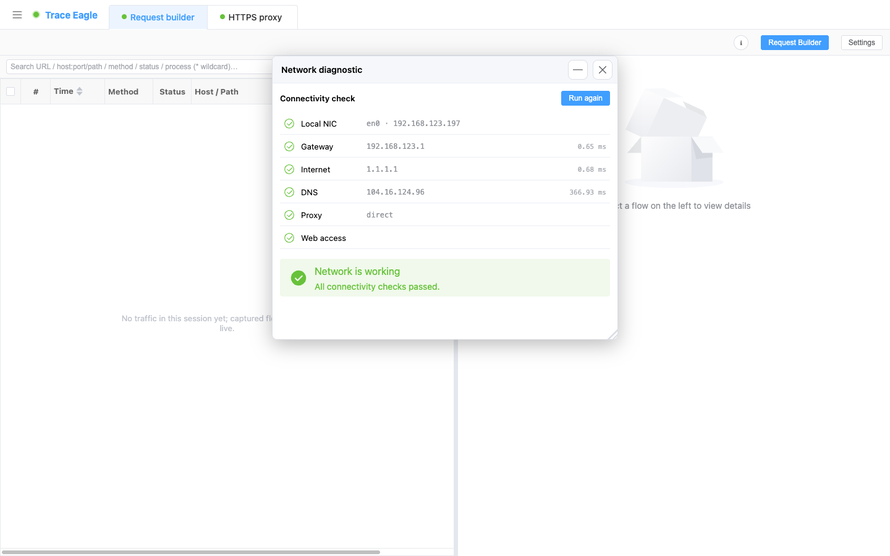
- 打开 「网络诊断」,进入即自动开跑,从本机网卡一路查到网页访问, 逐层实时出结果,每步都带状态(通过 / 警告 / 失败)。
- 从上往下对着看这几层,哪一层亮警告 / 失败,问题就在那一环:
- 本机网卡:有没有可用的网卡和 IP。
- 默认网关:到路由器 / 局域网这一跳通不通——分清是「本地 / 路由器」还是「宽带 / 上游」的问题。
- 公网连通:不经 DNS、直接按 IP 探公网通不通(ICMP 被拦也能测)。
- DNS 解析:域名能不能正常解析成 IP、解析多快。
- 代理设置:本机代理配置是否正常。
- 网页访问:能正常打开网页,还是被拦截 / 撞上需要登录的 认证门户(连了 Wi-Fi 却要先登录那种)。
- 看最下面的 总体结论 + 修复建议:它会直接点明是「网卡 / 路由器 / 宽带 / DNS / 代理 / 认证门户」哪一环,不用你逐层猜。
- 处理完想复测,点 「重新检测」 再跑一遍。
抓包一停就断网时,这一步就是最快的自救:诊断会 自动识别并清除残留代理(工具改过系统代理后异常退出、留下一个指向已关闭端口的代理,会导致应用集体断网却查不出原因),本机与系统 / 浏览器两头一起清,并提示「已恢复」;正在正常使用中的代理只报告、不乱动。
B. 连通性探测:某台主机通不通、延迟多少
- 新建一个 连通性探测,填入要盯的 目标主机(域名或 IP)。
- 选
探测方式:
- ICMP ping:传统 ping,开箱即用。
- TCP ping:向指定端口(如 443)探测, ICMP 被防火墙拦时照样测出「端口级」可达性。
- 需要的话调 探测间隔:高频盯抖动,或低频长时间守一条链路;也可设 固定探测次数后自动停。
- 开始探测,实时看这几项读数:
- 实时统计:发送 / 接收 / 丢包率,最近 / 平均 / 最小 / 最大延迟,以及 抖动(相邻延迟的波动)。
- 延迟曲线:实时火花图展示最近趋势,失败点一眼可见;下面还有逐条明细。
- 想并行盯多个目标, 同时开多个窗口各盯一个即可。
顺手:也能从抓包记录 带着目标直接开测——在请求里选中某台主机,一键把它送进连通性探测,省去手打地址。
C. DNS 泄漏检测:你的 DNS 真的走隧道了吗
- 打开 「DNS 泄漏检测」,开始检测。
- 看它如实列出的事实:
- 真正在为你解析域名的解析器:每个的 IP、所在国家、所属运营商。
- 这些解析器 跨了多少个网络、你的 出口公网 IP 及其归属;若有,还显示 DNS 查询携带的 客户端子网信息。
- 自己下判断:它 只如实列事实、不做红绿判定,因为「算不算泄漏」取决于你的预期——见下一节怎么读。

这套检测 完全自包含:自研检测,不把你导去任何在线检测页、也不依赖第三方泄漏检测网站——离线 / 内网环境一样能测。
四、怎么读结果
- 一键分层诊断:从上往下,第一个亮 警告 / 失败的层,就是问题的起点;它上面的层都「通过」说明那部分没事。直接照末尾的 结论 + 修复建议动手,改完点「重新检测」确认变绿。
- 连通性探测:丢包率高、延迟曲线频繁掉底,说明链路不稳;抖动大多半是无线 / 拥塞问题;ICMP 全失败但 TCP ping 通,多半是对方或中间设备拦了 ICMP,链路其实是通的。
- DNS 泄漏检测:正用着 VPN,却在这里看到 本地运营商、或 其它国家的解析器,说明 DNS 查询正在 隧道之外泄漏;反之,解析器落在 VPN 出口一侧才算符合预期。
五、排错
| 现象 | 多半是 | 怎么办 |
|---|---|---|
| 抓包 / VPN 一停,应用集体上不了网 | 上次改系统代理后异常退出,留下指向已关闭端口的 残留代理 | 跑一键分层诊断,它会自动识别并清除残留代理并提示「已恢复」;随后点「重新检测」确认恢复 |
| 连了 Wi-Fi 却打不开网页 | 撞上要先登录的 认证门户 | 看诊断「网页访问」层的提示,按引导先完成门户登录,再复测 |
| 「公网连通」失败但你觉得网是通的 | 目标环境拦了 ICMP | 这一层本就能在 ICMP 被拦时也测;若仍失败,多半是网关 / 上游问题,回看上一层结论 |
| 连通性探测 ICMP 一直不通 | 个别环境发不了 ICMP | 按提示改用 TCP ping 测端口级可达(如探 443),一样能判断通不通 |
| 用着 VPN,DNS 检测却显示本地 / 他国解析器 | DNS 查询走在了 隧道之外 | 这是泄漏的信号;结合你的 VPN 设置排查 DNS 是否随隧道走 |
| 请求列表一条都没有 | 链路 / 代理层出了问题,不一定是抓法本身 | 先跑一键分层诊断定位卡在哪层,再回对应抓法继续 |
下一步
- 想进一步看某台主机的画像、归属、历史:见 主机详细信息。
- 想看本机当前有哪些连接、谁在联网:见 连接表。
- 想主动摸清一台主机开了哪些端口、有哪些子域:见 端口扫描与子域发现。
- 诊断通了、回去继续抓:见 代理抓包、网卡抓包、指定程序抓包。
来自 “ ITPUB博客 ” ,链接:https://blog.itpub.net/70047459/viewspace-3177206/ ,如需转载,请注明出处,否则将追究法律责任。

请登录后发表评论
登录
全部评论
最新文章
- 在Visual Studio Code中开发iOS项目的完整配置与调试指南
- Android与iOS端耗电量测试方法详解与步骤
- 苹果App Store上架app费用全解:开发者账号、佣金及额外成本
- Swift语言软件开发工具全解析:IDE、库管理、调试与性能监测
- 深度解析:FPSCounter - 精准监控iOS应用帧率的开源工具
- 终极防护:react-native-maps代码混淆完全指南
- 网络连接排查指南,谁在电脑后台偷跑流量,哪些程序在联网
- 实测对比多款主流 iOS 上架工具,Xcode、Transporter 和 Appuploader 谁更省事
- 深入理解应用性能监控:Firebase Performance Monitoring 跟踪记录使用指南
- 2026 iOS 开发平台评估,帮你一次选对开发平台
