对于每一位 iOS 开发者而言,
App 上架 App Store 是开发流程的“终点线”,
也是验证产品能否真正触达用户的关键一步。
然而,由于苹果的封闭生态、复杂的证书体系与严格的审核机制,
上架往往成为许多团队最容易“卡关”的环节。
本文将基于开发者视角,全面讲解
iOS App 上架的实际流程,
并介绍如何借助 开心上架(Appuploader),在 Windows、Linux 等环境中轻松完成上传与发布。
一、上架前的准备工作
要成功上架 iOS 应用,必须先完成基础准备,包括账号、证书、描述文件等配置。
1. 注册 Apple 开发者账号
- 个人账号:99 美元/年。
- 企业账号:299 美元/年。
访问 developer.apple.com 注册并支付费用。
注册完成后,即可登录 App Store Connect 管理应用上架、审核与销售信息。
2. 创建 App ID
- 在 Developer 后台的 Identifiers 中创建新的 App ID。
- 绑定应用的 Bundle Identifier(如:
com.example.myapp)。
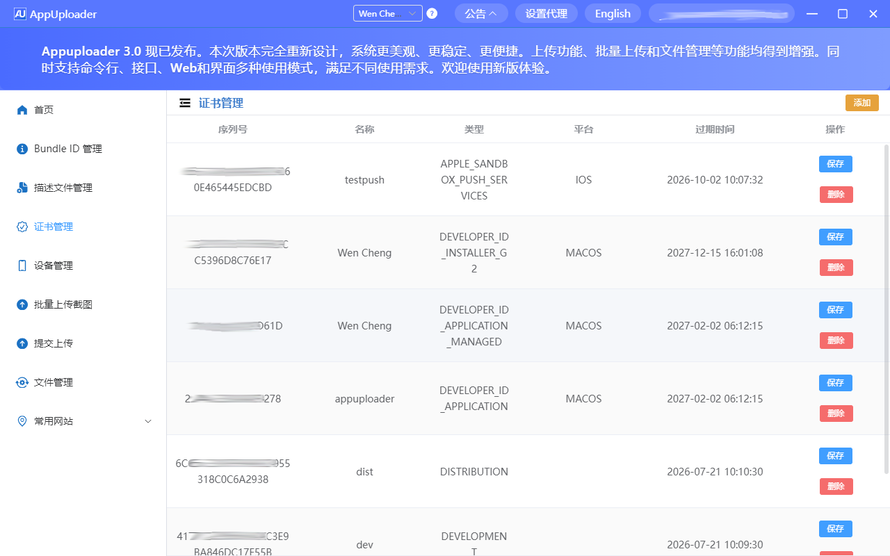
3. 申请证书与描述文件
证书是 iOS 上架最关键的一步,用于签名验证应用来源。
| 类型 | 用途 |
|---|---|
| 开发证书(Development) | 真机测试 |
| 发布证书(Distribution) | App Store 上架 |
| 推送证书(APNs) | 通知服务 |
描述文件(Provisioning Profile) 用于将证书与 App ID 绑定。
而
开心上架(Appuploader) 可在 Windows / Linux / macOS 系统中直接申请证书,
无需钥匙串助手(Keychain Access),极大简化操作。
二、项目打包与 IPA 文件生成
1. Xcode 打包(官方方式)
-
打开 Xcode → 选择
Product → Archive。 -
完成构建后,通过
Distribute App导出.ipa文件。

2. HBuilderX 或 Flutter 打包(跨平台方案)
若项目基于
uni-app 或
Flutter,可通过云打包功能生成 iOS 安装包。
然后使用「开心上架」上传 ipa 文件至苹果服务器。
优点:
- 无需 Mac;
- 可跨系统生成 ipa;
- 适合跨端开发团队。
三、上传 IPA 文件:App Store Connect 的入口
上传 IPA 文件是上架流程中最核心的环节。
官方方式必须使用
Mac + Xcode / Transporter,但现在可以通过工具在其他系统中实现。
官方上传方式
- Xcode 直接上传(仅限 macOS)。
- Transporter App 上传(支持拖拽上传)。
新方式:使用 开心上架(Appuploader)
开心上架(Appuploader) 提供图形界面与命令行两种上传模式,支持主流系统。
图形界面上传步骤:
- 登录 Apple ID。
- 选择
.ipa文件。 - 设置上传通道(1=旧通道,2=新通道)。
- 点击上传即可。
命令行上传示例:
1appuploader_cli -u dev@icloud.com -p xxx-xxx-xxx-xxx -c 2 -f app.ipa
参数说明:
| 参数 | 说明 |
|---|---|
-u |
Apple 开发者账号 |
-p |
上传专用密码(App-specific password) |
-c |
上传通道(1=旧通道,2=新通道) |
-f |
要上传的 ipa 文件路径 |
亮点:
- 支持 Windows / Linux / macOS;
- 可嵌入 Jenkins、GitLab CI,实现自动化上架;
- 上传稳定,不携带设备信息。
四、填写上架信息
IPA 上传完成后,可在 开心上架 进行以下配置:
- 应用名称与副标题:简洁、有关键词。
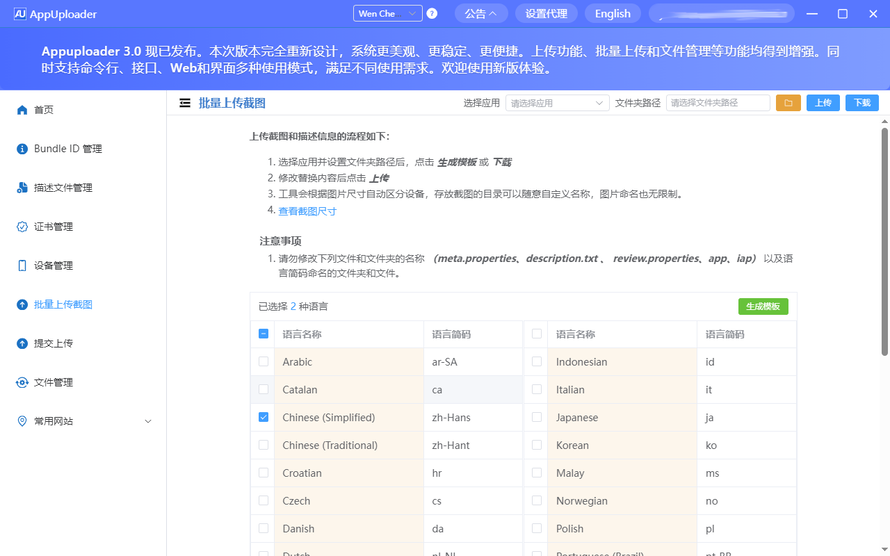
- 应用图标与截图:分辨率符合苹果要求。
- 关键词与描述:有助于 SEO 搜索。
- 隐私政策 URL:必须提供外部链接。
- 版本号与更新说明:保持与代码一致。
所有内容填写完成后,即可提交审核。
五、苹果审核机制与常见拒绝原因
苹果的审核过程通常持续
1~3 个工作日。
如果被拒,可在 Resolution Center 查看详细原因。
常见拒绝原因:
| 原因 | 解决方案 |
|---|---|
| 应用崩溃或功能不完整 | 测试完整性,提供测试账号 |
| 使用私有 API | 替换非公开接口 |
| 权限声明缺失 | 在 Info.plist 中补充用途说明 |
| 隐私政策不符 | 提供正确链接与说明 |
| 截图与描述不符 | 更新为实际界面截图 |
审核通过后,应用将自动发布到 App Store。
六、TestFlight 测试阶段
在正式发布前,可通过 TestFlight 提前测试:
- 上传测试版 ipa。
- 添加内外部测试人员。
- 苹果审核通过后,用户可安装测试版。
好处:
- 提前发现兼容问题;
- 收集用户反馈;
- 提高正式版审核通过率。
七、自动化上架:命令行的高效实践
随着团队规模扩大,频繁上传版本成为常态。
新版
开心上架(Appuploader)命令行工具 提供了理想的自动化方案。
Jenkins 集成脚本示例:
1#!/bin/bash2appuploader_cli -u ios@team.com -p xxxx-xxxx-xxxx -c 2 -f ./build/app.ipa
自动化优势:
- 上传全自动化,节省人工时间;
- 可在 CI/CD 流程中批量发布;
- 适合远程构建环境与云服务器部署。
八、实战案例:小团队高效上架
某独立开发团队在 Windows 环境中完成了 iOS App 上架:
-
使用 Flutter 开发应用;
-
通过「开心上架」创建证书与描述文件;
-
运行命令行上传脚本:
1appuploader_cli -u dev@company.com -p xxxx -c 2 -f app.ipa
-
自动上传至 App Store Connect;
-
48 小时后审核通过。
整个过程未使用 Mac,证明跨平台上架完全可行。
经验总结
- 熟悉苹果规则,是顺利上架的关键。
- 证书管理与签名配置 必须严谨。
- 上传环节可交给工具自动化执行,节省时间与错误率。
- 开心上架(Appuploader) 打破平台壁垒,让 iOS 上架不再受限于系统环境。
- 定期更新隐私政策与截图信息,确保合规持续上架。
来自 “ ITPUB博客 ” ,链接:https://blog.itpub.net/70047459/viewspace-3097779/ ,如需转载,请注明出处,否则将追究法律责任。

最新文章
- 在Visual Studio Code中开发iOS项目的完整配置与调试指南
- Android与iOS端耗电量测试方法详解与步骤
- 苹果App Store上架app费用全解:开发者账号、佣金及额外成本
- Swift语言软件开发工具全解析:IDE、库管理、调试与性能监测
- 深度解析:FPSCounter - 精准监控iOS应用帧率的开源工具
- 终极防护:react-native-maps代码混淆完全指南
- 网络连接排查指南,谁在电脑后台偷跑流量,哪些程序在联网
- 实测对比多款主流 iOS 上架工具,Xcode、Transporter 和 Appuploader 谁更省事
- 深入理解应用性能监控:Firebase Performance Monitoring 跟踪记录使用指南
- 2026 iOS 开发平台评估,帮你一次选对开发平台
