无论是独立开发者还是企业团队,“iOS 应用上架” 都是移动开发流程中最关键的环节之一。
苹果生态以严格著称,涉及证书体系、签名规则、上传渠道与审查机制;
尤其对于第一次上架的团队而言,常因不了解流程而多次被拒。
实际上,只要理解 iOS 上架体系的底层结构,上架并不困难。
无论你使用的是
macOS、Windows 或 Linux,都可以完成整个流程。
下面将以工程实践的角度,拆解一次完整的 iOS 应用上架流程,并给出跨平台可行工具组合方案。
一、上架 iOS 应用前,你必须准备什么?
上架流程本质上由三类条件构成:
(1)账号条件
- 付费开发者账号(Apple Developer Program)
- App Store Connect 可访问
- 账号状态正常且未被限制
(2)技术条件
包括:
- App ID
- 发布证书(Distribution Certificate)
- 描述文件(Provisioning Profile)
- 正确签名的 IPA 文件
- 合规的隐私用途声明(Info.plist)
(3)审核条件
包括:
- 应用内容真实、功能完整
- 截图符合规范
- 隐私政策链接有效
- 不包含违规内容
掌握这些条件,整个上架过程就会变得清晰。
二、开发者账号与 App Store Connect 创建应用
注册开发者账号后,第一步是在 App Store Connect 创建应用条目:
- 应用名称
- Bundle ID(需与代码一致)
- 语言
- 分类
- 定价方式
- SKU(内部识别用)
所有操作均可在网页端完成,不依赖操作系统环境。
三、证书体系:iOS 上架的基础核心
iOS 的证书体系由三部分组成:
-
App ID:唯一标识应用,例如
com.demo.app - 发布证书(Distribution Certificate)
- 描述文件(App Store Provisioning Profile)
这些内容共同决定一个 IPA 是否具备 “合法身份”。
如何生成证书?
传统方式:使用 Mac 的钥匙串助手生成 CSR,再到苹果后台创建证书。
这对 Windows/Linux 用户非常不友好。
跨平台方式:使用Appuploader生成证书
例如使用跨平台工具自动创建证书与描述文件
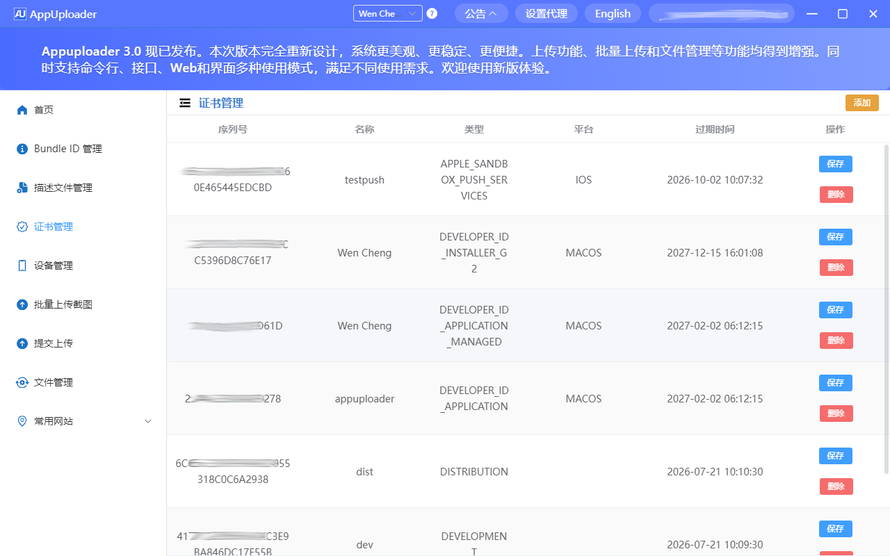
它能在 Windows / Linux / macOS 上直接生成证书文件,适合团队协作或缺乏 Mac 环境的开发者。
四、构建 IPA:不同技术栈的构建方式
IPA(iOS 应用安装包)是上架的核心产物。
不同技术栈的构建方式如下:
1. 原生 iOS(Swift/Objective-C)
必须使用 Xcode Archive 功能导出 IPA。
2. uni-app
使用
HBuilderX 云打包 生成 IPA,无需本地 Mac。

3. Flutter
可选择以下云构建平台:
- Codemagic
- Bitrise
- GitHub Actions(Mac Runner)
4. React Native / Ionic / Capacitor
可使用:
- Expo Application Services
- 第三方 CI 平台
构建成功后,即可生成签名完整的 IPA。
五、上传 IPA:上架 iOS 应用的关键一步
苹果官方提供的上传工具包括:
| 工具 | 平台 | 备注 |
|---|---|---|
| Xcode Organizer | 仅 macOS | 手动上传 |
| Transporter | 仅 macOS | 图形化上传 |
| altool | 仅 macOS | 已废弃 |
对于 Windows/Linux 开发者来说,必须使用跨平台上传方案。
六、跨平台上传 IPA:可在任意系统执行
跨平台上传的核心是“使用符合苹果协议的上传工具”。
命令行上传示例(开心上架 CLI):
appuploader_cli -u ios@team.com -p xxx-xxx-xxx-xxx -c 2 -f ./output/MyApp.ipa
说明:
| 参数 | 描述 |
|---|---|
-u |
Apple 账号 |
-p |
App 专用密码 |
-c |
上传通道(2 推荐) |
-f |
指定 IPA 文件路径 |
上传成功后,构建会自动出现在:
- TestFlight
- App Store Connect → “构建版本”
CLI 工具的优势非常明显:
- 支持 Windows / Linux / macOS
- 可自动化执行(CI/CD)
- 上传日志清晰
- 不依赖实体 Mac
- 稳定性高,适合团队协作
七、在 App Store Connect 中完成应用配置
上传成功后,开发者需要填写:
- 应用截图(多尺寸)
- 应用描述、简介、关键词
- 隐私政策 URL
- 权限用途描述
- 版本号和构建版本关联
- 年龄分级
- 提交审核所需的问卷信息
注意:截图必须真实且对应应用实际界面。
八、审核流程与常见拒绝点
审核通常 1—3 天,新应用可能更久。
拒绝原因常见如下:
| 拒审原因 | 说明 | 解决方式 |
|---|---|---|
| 隐私用途描述缺失 | 缺少权限说明 | 更新 Info.plist |
| 截图与应用不符 | 使用非真实 UI | 替换真实截图 |
| 功能闪退 | 初始化异常 | 真机测试修复 Bug |
| 隐私政策无法访问 | URL 404 | 更换可访问网页 |
| 第三方登录未按规范 | OAuth 或 Apple 登录异常 | 调整逻辑 |
只要准备充分,通常可快速通过审核。
九、跨平台团队的完整上架方案(示例)
以下是一个 Windows 团队的标准上架流程:
- Windows 中使用 uni-app/Flutter/React Native 开发
- 使用云打包平台生成 IPA
- 在 Windows 上使用 CLI 生成证书
- 使用Appuploader命令行上传 IPA
- 浏览器登录 App Store Connect 填写信息
- 提交审核并跟进结果
整个流程完全不依赖 Mac。
iOS 应用上架看似复杂,但核心流程其实非常明确: 账号 → 证书 → 打包 → 上传 → 配置 → 审核。
如今,通过跨平台工具和成熟的云构建服务,开发者完全可以在任何系统上完成上架过程。
参考链接:https://www.applicationloader.net/tutorial/zh/1/1.html
来自 “ ITPUB博客 ” ,链接:https://blog.itpub.net/70046796/viewspace-3102368/ ,如需转载,请注明出处,否则将追究法律责任。

最新文章
- iOS如何解决苹果审核4.3问题(马甲包混淆)完整攻略
- 详细指南:如何在iOS设备上下载TestFlight上架的应用程序步骤解析
- 深入理解iOS性能监控:CPU、内存与FPS监控原理详解
- 怎么在 Windows 上用 GameMaker 打包 iOS 游戏并上架 App Store?
- JA3/JA4 指纹是什么?改了 UA、换了 IP 还是被认出来的问题所在
- iOS开发编程软件推荐:从Xcode到Kxapp,5款常用工具详解
- FlutterBoost代码混淆与加固终极指南:保护你的混合应用安全
- Swift开发环境搭建指南 快速配置iOS开发环境
- 怎么给 Cordova / Capacitor / Ionic 项目签名打包成 iOS 应用并上架 App Store?
- iOS 开发时如何使用 AI 编程助手,VS Code 开发 Swift
