在数据可视化领域, 面积图是一种强大而直观的工具,它通过填充线条与坐标轴之间的区域来量化数据大小,
从而帮助我们清晰地展示数据的总量、趋势变化以及不同类别之间的对比。
无论是分析随时间变化的累积量,还是对比多类别的数据占比, 面积图都能以简洁而直观的方式呈现复杂的数据关系。
本文主要介绍
Plotly面积图的绘制技巧。
1. 基本绘制
1.1. 面积图数据
面积图是一种通过填充线条与坐标轴之间的区域来展示数据大小的图表。
其 基本原理是将数据点连接成一条折线,并将折线下方(或上方)的区域进行填充,从而直观地表示数据的量级。
在面积图中, X 轴通常表示连续变量,如时间或类别,而 Y 轴则表示数值变量,用于衡量数据的大小。
这种可视化方式天然适合展现:
- 累积效应:如年度预算的逐月消耗
- 占比关系:不同产品线的销售贡献比例
- 波动范围:温度随时间的变化区间
1.2. 普通面积图
普通面积图用于展示单一数据序列的独立区域填充。
在
Plotly中,可以通过设置
go.Scatter的
fill参数为
'tozeroy'来实现
普通面积图。
import plotly.graph_objects as go# 示例数据x = [1, 2, 3, 4, 5]
y = [10, 20, 15, 25, 30]# 创建普通面积图fig = go.Figure(data=[go.Scatter(x=x, y=y, fill='tozeroy', mode='lines')])
fig.show()
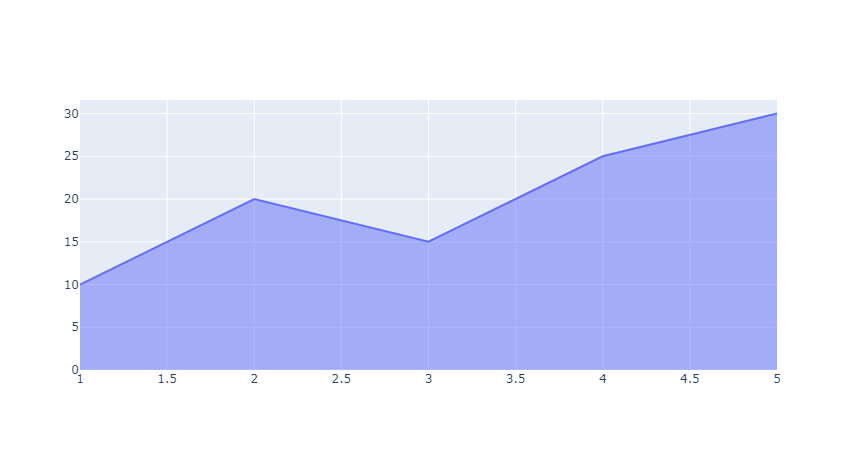
在 普通面积图中,每个数据序列的填充区域是独立的,互不重叠。
这种图表适用于展示单一数据序列的变化趋势,帮助我们直观地观察数据的增减情况。
1.3. 堆叠面积图
堆叠面积图则用于展示多数据序列的逐层叠加,从而呈现部分与整体的关系。
在
Plotly中,堆叠面积图的关键参数是
stackgroup,用于定义堆叠组,而
stack参数则控制堆叠顺序。
import plotly.graph_objects as go# 示例数据x = [1, 2, 3, 4, 5]
y1 = [10, 20, 15, 25, 30]
y2 = [5, 10, 12, 18, 20]# 创建堆叠面积图fig = go.Figure(
    data=[
        go.Scatter(x=x, y=y1, fill="tonexty", mode="lines", name="Series 1"),
        go.Scatter(x=x, y=y2, fill="tonexty", mode="lines", name="Series 2"),
    ]
)
fig.show()
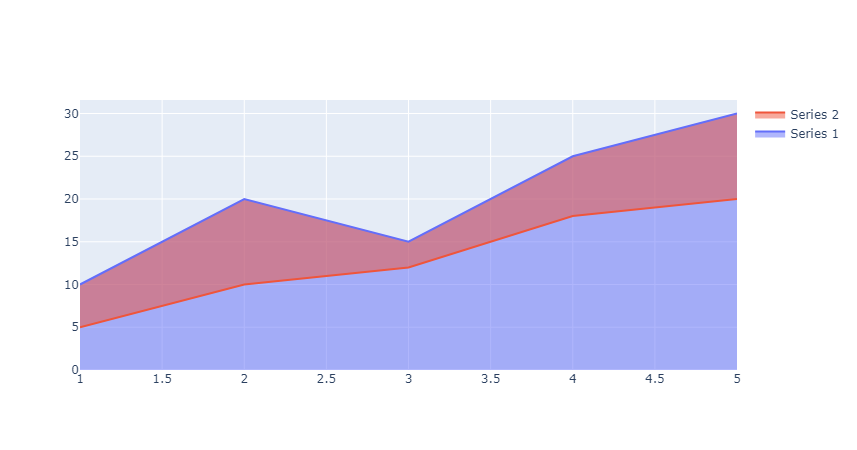
在 堆叠面积图中,多个数据序列的填充区域逐层叠加,形成一个整体。
这种图表适用于分析总量趋势以及各部分对总量的贡献度。
2. 两种面积图对比
这两种 面积图的主要差异体现在:
| 特性 | 普通面积图 | 堆叠面积图 |
|---|---|---|
| 数据关系 | 独立序列 | 部分与整体关系 |
| 填充模式 |
tozeroy |
tonexty |
| 适用场景 | 单序列波动分析 | 多序列贡献度分析 |
| 可视化重点 | 总量变化 | 成分比例变化 |
3. 总结
面积图作为一种直观且功能强大的可视化工具,在数据趋势分析中具有独特的优势。
它不仅能够清晰地展示数据的总量,还能通过堆叠或独立填充的方式呈现细节对比。
在 时间序列分析中, 面积图可以帮助我们快速识别趋势变化、季节性模式以及关键转折点。
在实际应用中,根据分析目标选择合适的 堆叠模式至关重要。
如果关注总量趋势及各部分的贡献度, 堆叠面积图是最佳选择;而如果需要对比独立序列的变化情况,则 普通面积图更为合适。
此外,在处理时间序列数据时,要注意时间轴的格式化以及采样密度的平衡,以确保图表的可读性和准确性。
来自 “ ITPUB博客 ” ,链接:https://blog.itpub.net/70046763/viewspace-3087734/ ,如需转载,请注明出处,否则将追究法律责任。

