KWDB发展历程
介绍KWDB前,先介绍下KaiwuDB, KaiwuDB 是浪潮控股的数据库企业,该企业提供的KaiwuDB数据库是一款分布式多模数据库产品,主要面向工业物联网、数字能源、车联网、智慧产业等行业领域。
在2024年7月, KaiwuDB 2.0版本正式发布,KaiwuDB2.0的单节点支持 50 万测点/秒实时数据写入, 批量写入支持千万测点/秒, TSBS 基准写入速度达 200 万记录/秒, 数据压缩比最高可达 30 倍 。 单节点的这个速度还是很给力的, 在国际时序数据库性能基准测试排行榜 benchANT 最新一期榜单中,KaiwuDB 写入吞吐、查询吞吐、查询延迟、成本效益 4 项指标刷新榜单原纪录。
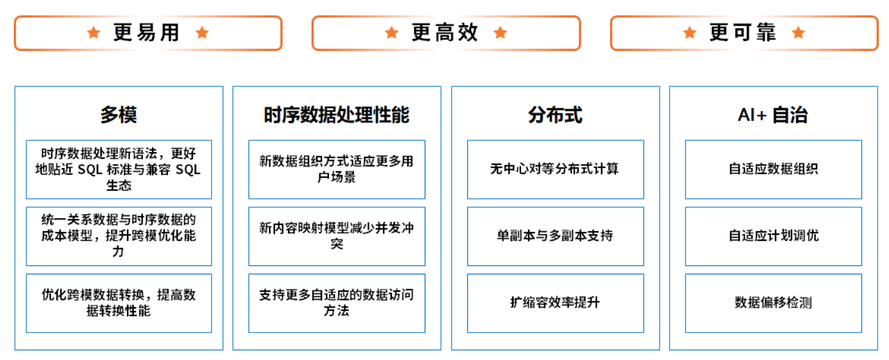
在2024年8月, KaiwuDB 宣布在 Gitee 开源,社区版命名为 KWDB ,9月25日宣布将社区版本捐赠至开放原子开源基金会。 在《2024 中国开源开发者报告》中,KWDB 社区获评 “ 最受开发者关注的开源组织 ”。 作为国内开源分布式多模数据库,KWDB 由开放原子开源基金会孵化,成功入选 “2024 全球新势力项目 OpenRank 排行榜 Top”,成 为 2024 年度榜上有名的中国项目, 如下。

该榜单的第一位 UV(全称 Universal Virtual ),该项目是由 Astral 团队基于 Rust 语言开发的下一代 Python 包管理工具,旨在替代传统工具链(如 pip、virtualenv、poetry 等),提供 一站式解决方案 。其核心目标是通过 极速性能 和 功能集成 ,解决 Python 开发中的依赖管理、环境隔离、多版本切换等痛点。Python作为人工智能时代友好语言,UV项目有着天然的使用者人群。
第二位的 Open WebUI 是一个开源、可扩展、功能丰富、用户友好的自托管Web界面,旨在完全离线运行,用于管理和操作各种本地和云端的大型语言模型(LLM)及其他人工智能功能。 Open WebUI 提供直观的图形化界面,无需深入了解复杂的命令行操作或后端技术,即可轻松与大型语言模型进行交互。大语言模型的出现, Open WebUI 项目也是时代的弄潮儿。
第十位的 KWDB就是本文主要介绍的技术产品, 一个集成了时序数据库与关系数据库的 国内开源分布式多模数据库。
KWDB简介
KWDB 是由开放原子开源基金会孵化及运营的开源项目,是一款 面向 AIoT 场景的分布式多模数据库 产品,支持在同一实例同时建立时序库和关系库并融合处理多模数据,具备千万级设备接入、百万级数据秒级写入、亿级数据秒级读取等时序数据高效处理能力,具有稳定安全、高可用、易运维等特点。

KWDB安装文档
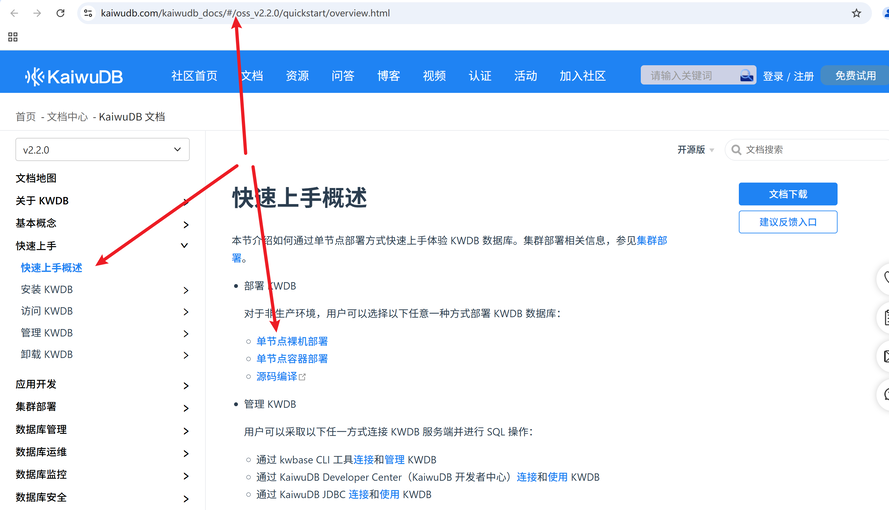
KWDB 的官方文档如下, https://www.kaiwudb.com/kaiwudb_docs/#/oss_v2.2.0/
单击快速上手,可以看到安装KWDB的文档。
环境准备
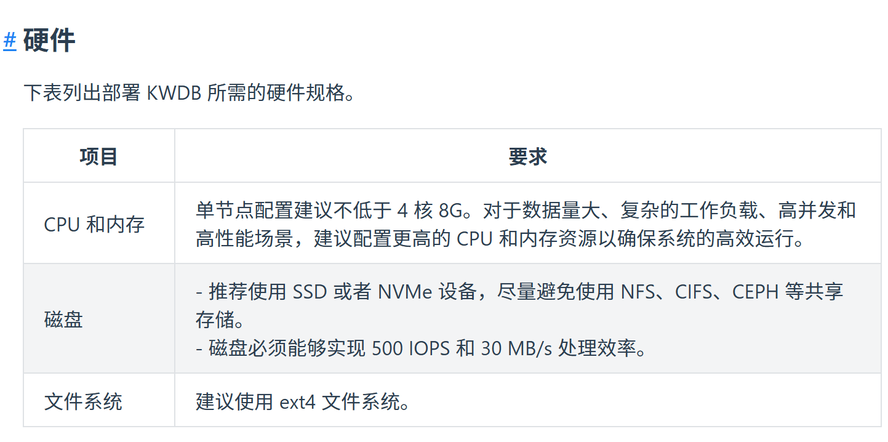
针对硬件资源的要求如下:
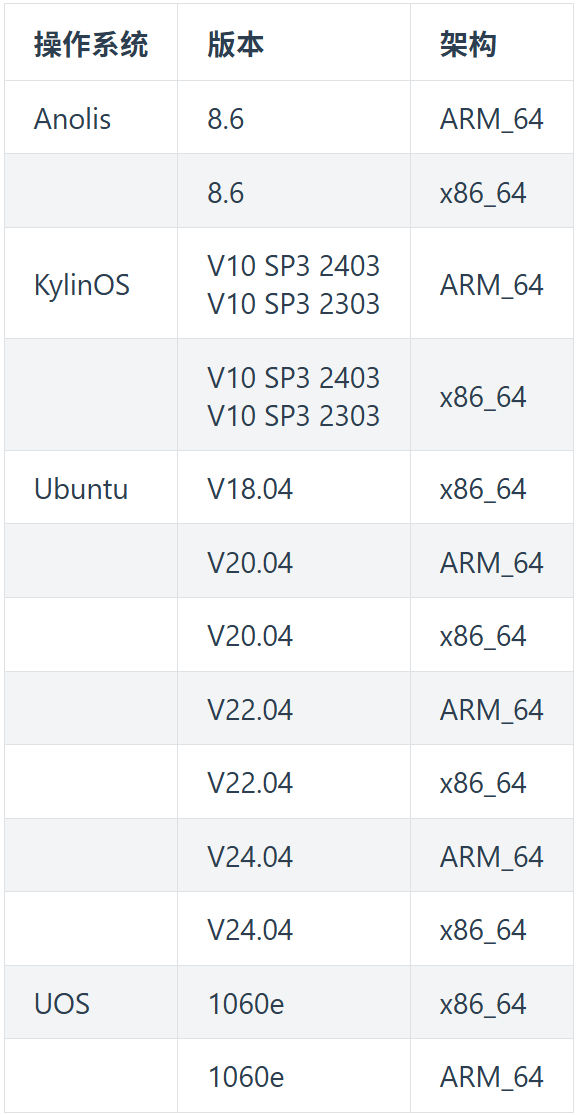
操作系统要求如下:
KWDB 支持在以下服务器操作系统进行安装部署。
软件依赖要求如下:
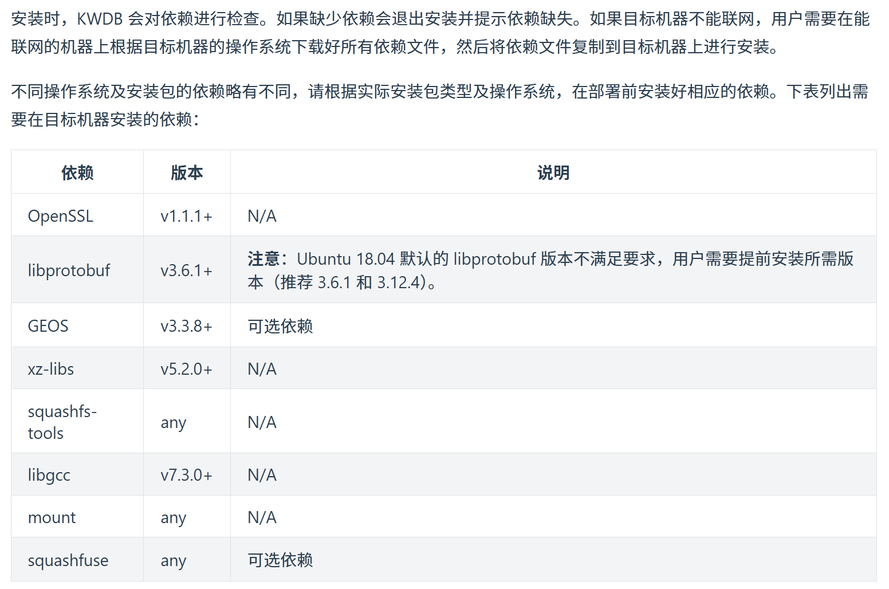
端口要求如下:
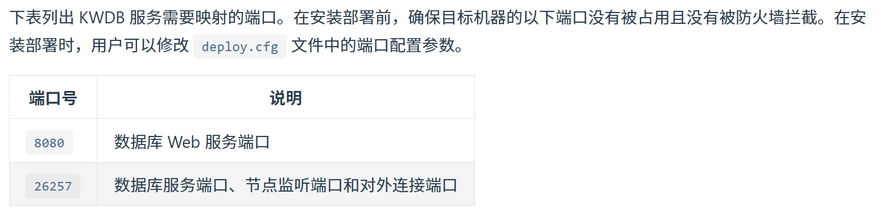
安装过程:
准备云服务器:
按照要求,搭建KWDB本地版本,需要 4核8G以上的服务器。个人可以本地准备一个ubuntu22.04的环境,也可以通过云厂商购买一个对应的环境,我这里采用在腾讯云购买4核8G以上的服务器,记住如果是VCPU,最好选择8核。对于长期使用可以通过云厂商的代理购买,会优惠一些。个人可以按月份购买,或是按量购买,我这里选择按量购买。
进入腾讯云的控制台,选择全部云产品中的云服务器,
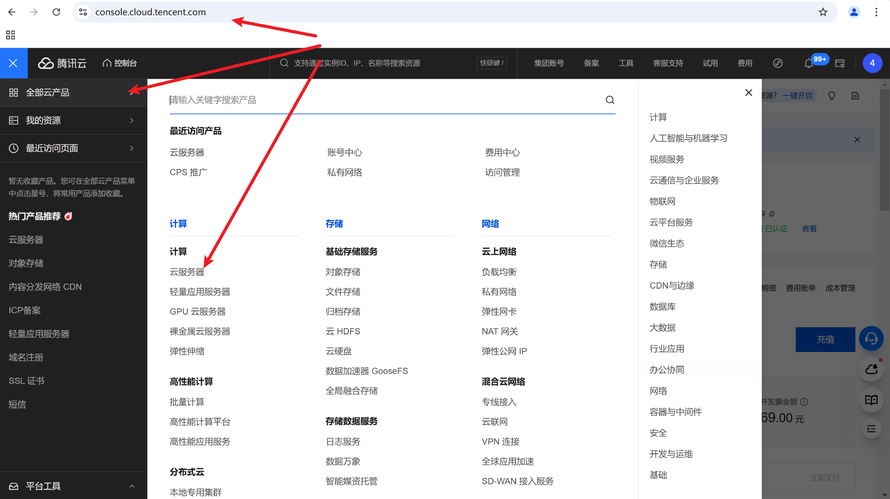
单击云服务器,进入云服务器的选择页面
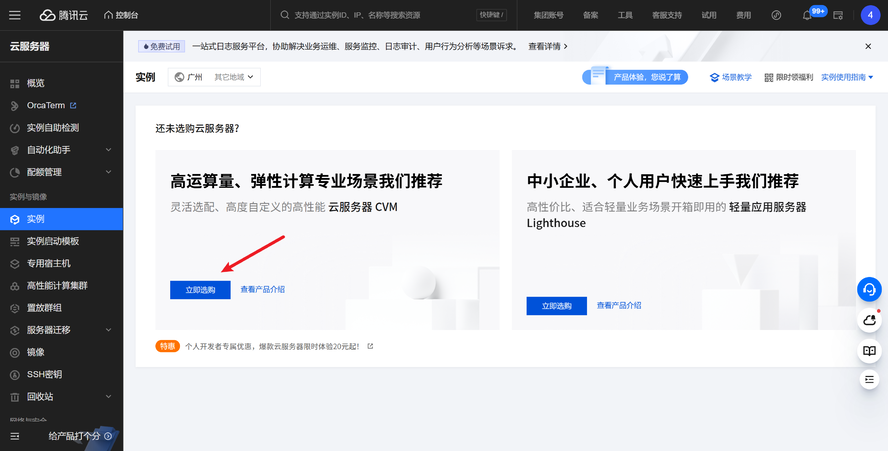
单击立即选购,在弹出的页面,现在自定义配置
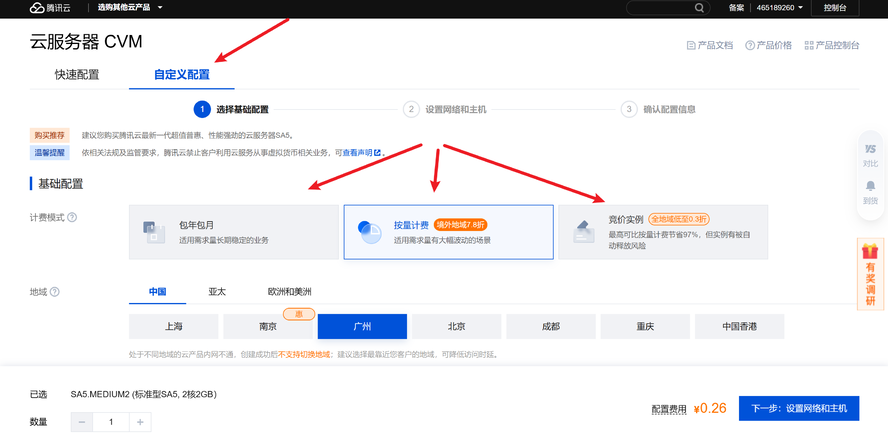
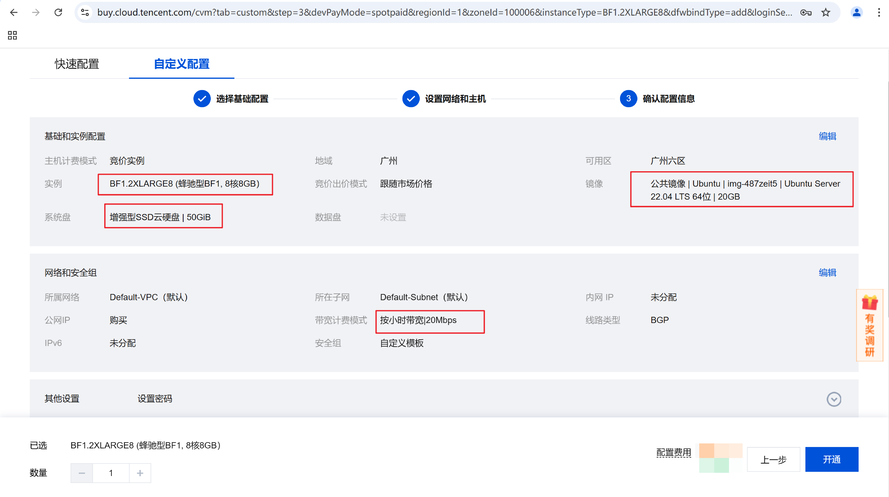
选择8核8G的配置,ubuntu22.04的镜像,选择带宽模式,设置安全组,登录方式,主机名后,然后购买即可。
然后设置安全组,添加8080和26257端口

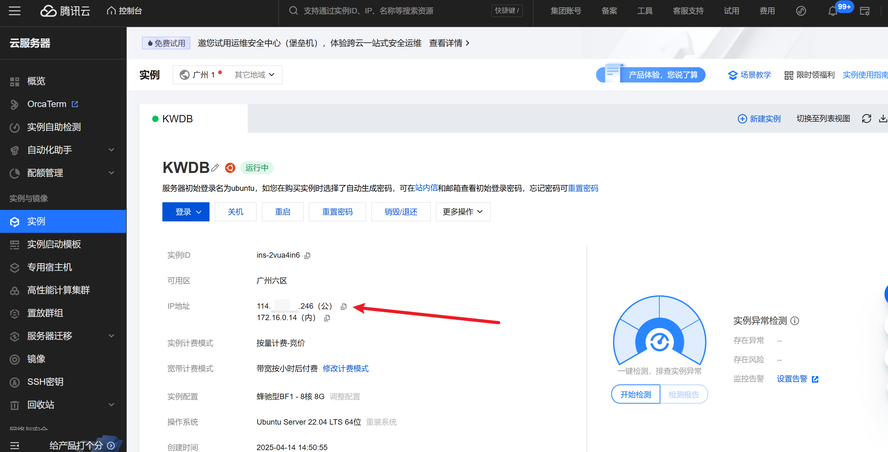
查看访问KWDB服务器的公网地址
打开xshell或fineshell等工具,连接服务器。输入用户ubuntu和密码
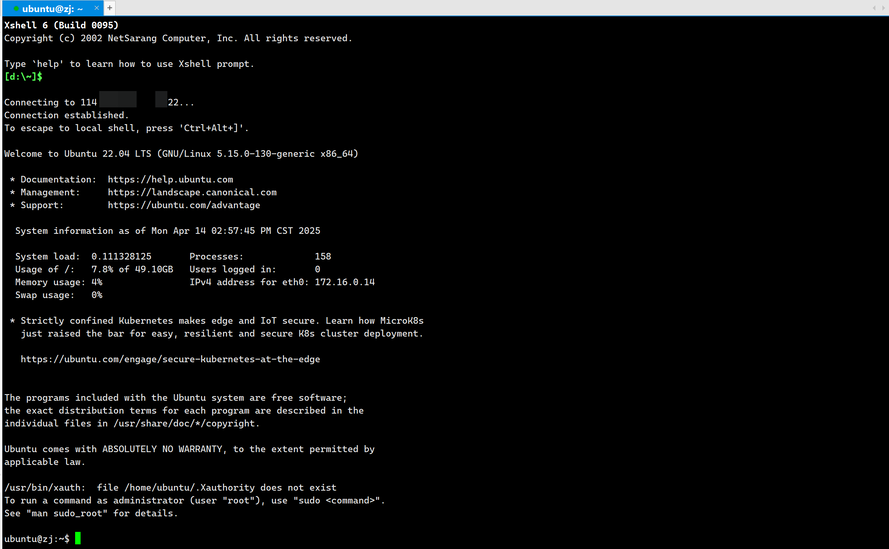
到此,说明服务器配置完毕。下面进行KWDB的安装。
安装KWDB-云服务器:
KWDB2.2的下载页面如下: https://gitee.com/kwdb/kwdb/releases/tag/V2.2.0
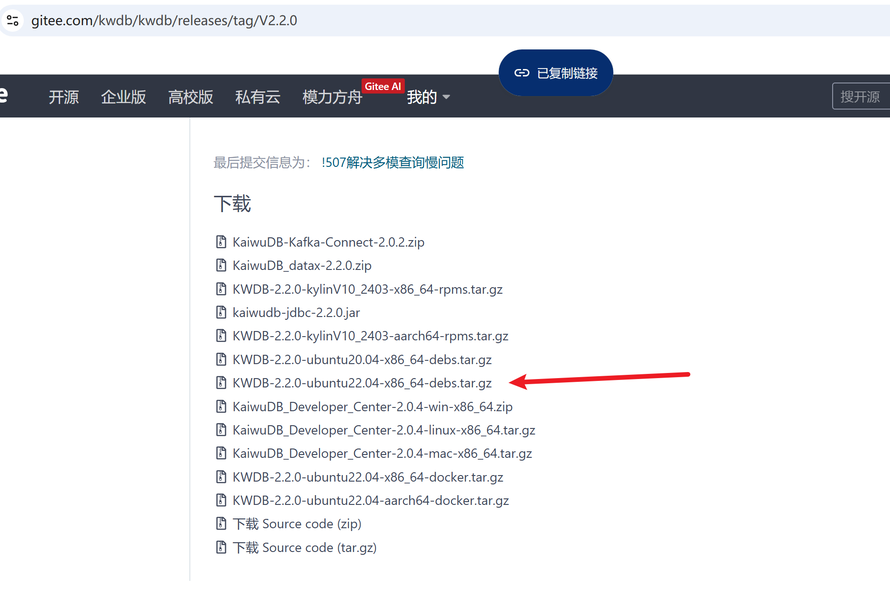
下载地址: https://gitee.com/kwdb/kwdb/releases/download/V2.2.0/KWDB-2.2.0-ubuntu22.04-x86_64-debs.tar.gz
安装的参考过程如下: https://gitee.com/kwdb/kwdb
安装的参考过程如下: https://blog.itpub.net/69947868/viewspace-3081066
1. 准备初始安装的cmake与go
更新源
sudo apt update
安装cmake
sudo apt install cmake -y
安装go
sudo snap install go --classic
2.升级libprotobuf-dev到最新版本
sudo apt install libprotobuf-dev
3.进入KWDB服务器中,下载并解压安装包
通过wget命令下载安装包
wget https://gitee.com/kwdb/kwdb/releases/download/V2.2.0/KWDB-2.2.0-ubuntu22.04-x86_64-debs.tar.gz
tar zxvf KWDB-2.2.0-ubuntu22.04-x86_64-debs.tar.gz
解压后的目录如下

4. 进入到kwdb与修改配置
cd kwdb_install/
kwdb_install目录如下
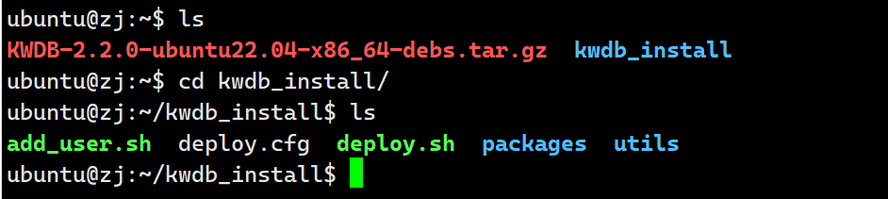
编辑安装包目录下的
deploy.cfg 配置文件,设置安全模式、管理用户、服务端口等信息。
说明
默认情况下,
deploy.cfg 配置文件中包含集群配置参数。请删除或注释
[cluster] 集群配置项。
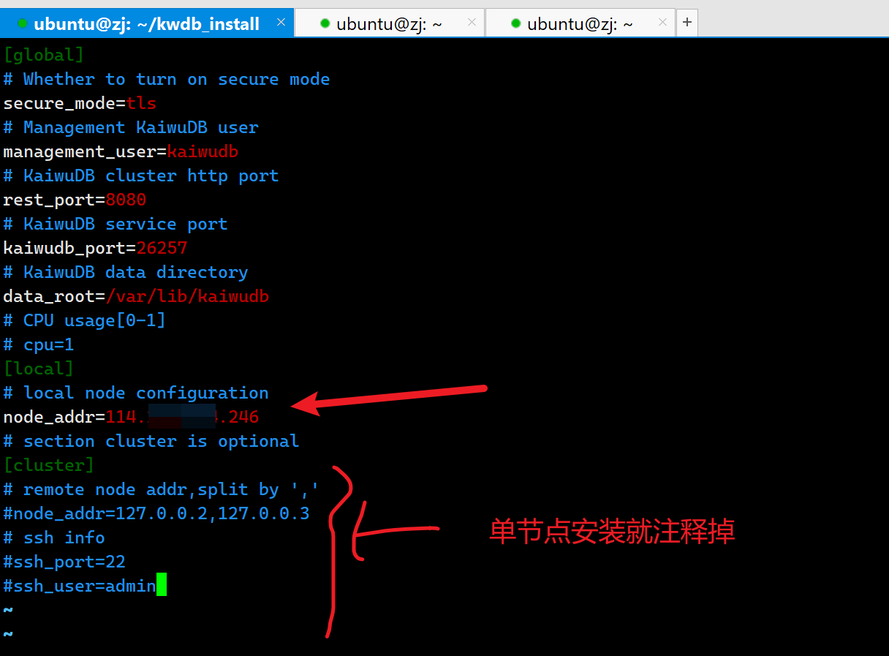
这里只对单机进行安装,填写一下ip地址即可、将node_addr中的127.0.0.1更换成你的服务器IP地址
sudo vi deploy.cfg
编辑如下:注意[cluster]也需要用#注释掉
5.修改~/.bashrc 与 /etc/profile 禁用Go模块功能,并生效设置。
个人用户设置:修改
~/.bashrc 文件
sudo vi ~/.bashrc
添加
export GO111MODULE=off
立即生效
source ~/.bashrc
修改系统设置
/etc/profile
文件
sudo vi /etc/profile
添加
export GO111MODULE=off
立即生效
source ~/.bashrc
6.安装kwdb·要输入密码
./deploy.sh install --single
我的密码为123456

7. 重新加载系统服务的配置文件
systemctl daemon-reload
输出如下:

8.启动kwdb
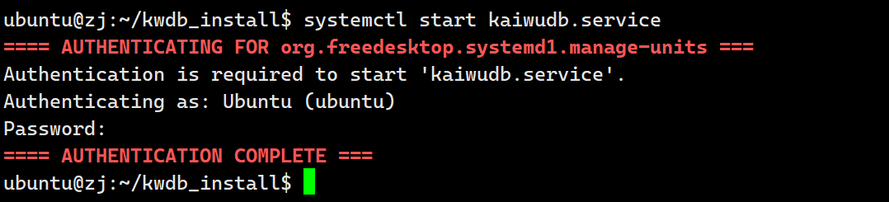
systemctl start kaiwudb.service
输出如下:
查看状态:
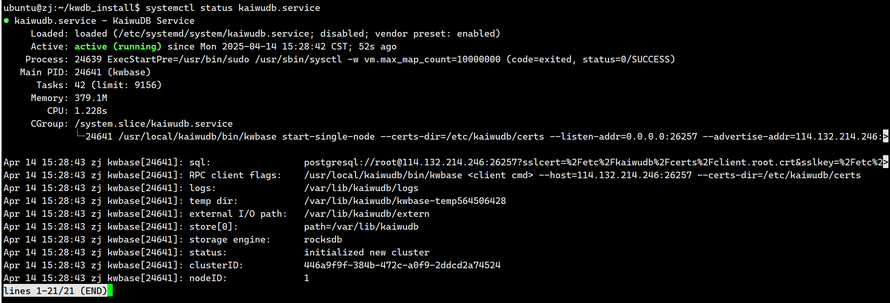
systemctl status kaiwudb.service
输出如下
9.登录到命令行的kwdb
执行
add_user.sh
脚本创建数据库用户。如果跳过该步骤,系统将默认使用
root
用户,且无需密码访问数据库。
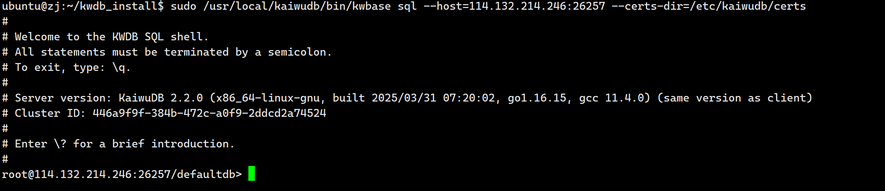
/usr/local/kaiwudb/bin/kwbase sql --host=114.132.214.246:26257 --certs-dir=/etc/kaiwudb/certs
输出如下:
给kwdb创建用户
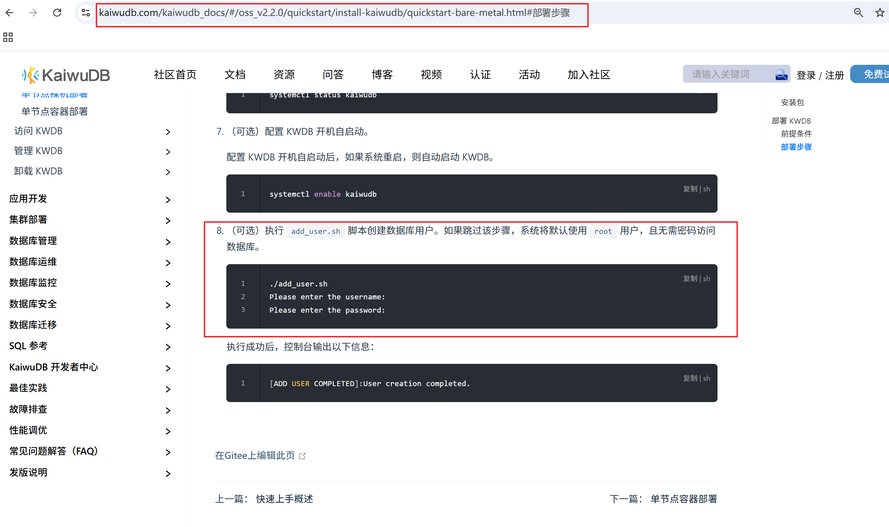
执行
add_user.sh
脚本创建数据库用户
./add_user.sh
输出如下:

测试使用:
创建数据库
以下示例创建一个名为
ts_db
的数据库。
CREATE TS DATABASE ts_db;
创建数据表
创建 t1 时序表并写入数据。
CREATE TABLE ts_db.t1(ts timestamp not null,a int, b int) tags(tag1 int not null, tag2 int) primary tags(tag1);
输出如下:

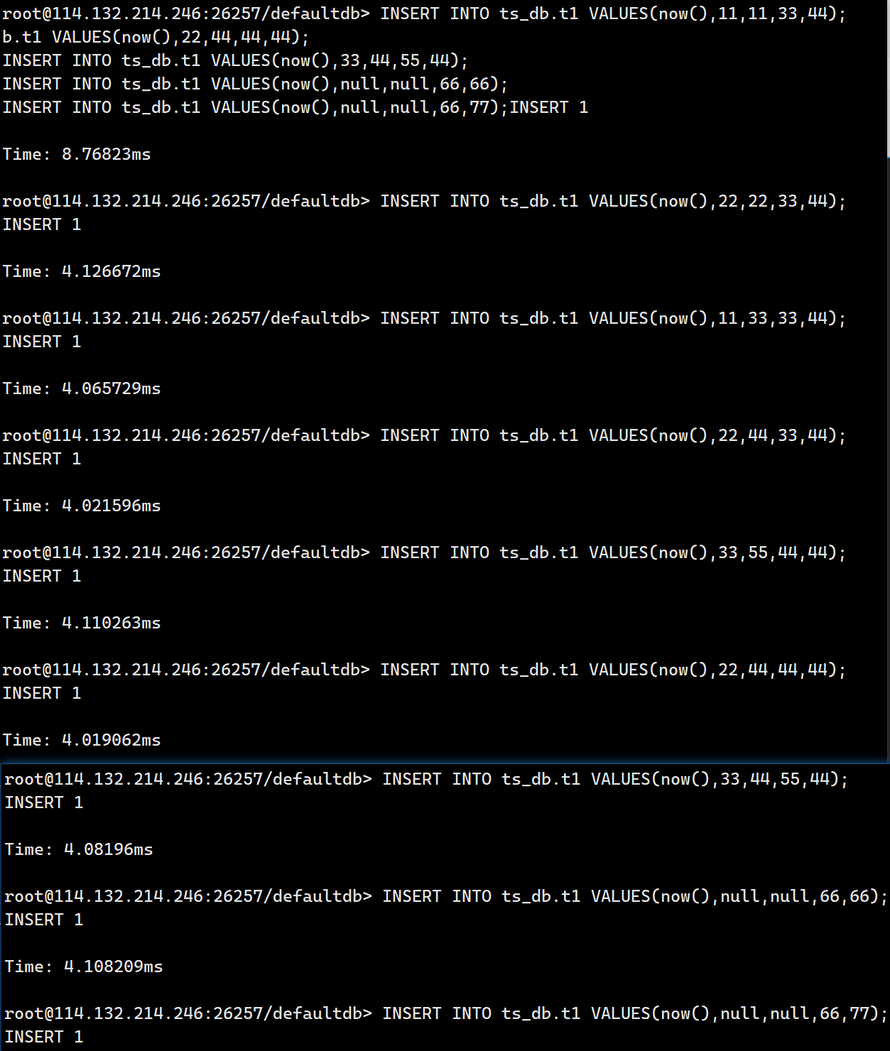
向表中写入数据。
INSERT INTO ts_db.t1 VALUES(now(),11,11,33,44);
INSERT INTO ts_db.t1 VALUES(now(),22,22,33,44);
INSERT INTO ts_db.t1 VALUES(now(),11,33,33,44);
INSERT INTO ts_db.t1 VALUES(now(),22,44,33,44);
INSERT INTO ts_db.t1 VALUES(now(),33,55,44,44);
INSERT INTO ts_db.t1 VALUES(now(),22,44,44,44);
INSERT INTO ts_db.t1 VALUES(now(),33,44,55,44);
INSERT INTO ts_db.t1 VALUES(now(),null,null,66,66);
INSERT INTO ts_db.t1 VALUES(now(),null,null,66,77);
输出如下:
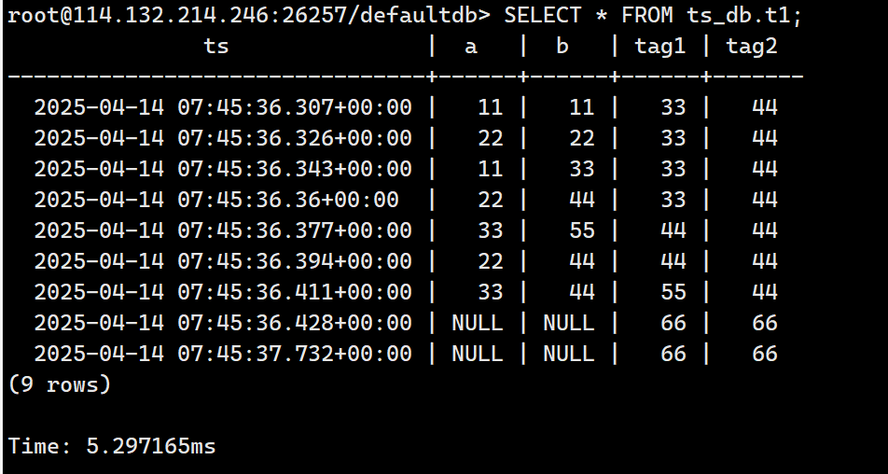
查看表的内容。
SELECT * FROM ts_db.t1;
输出如下:
以上提供了KWDB的发展,安装与测试使用过程,撒花完结

最后附上KWDB相关参考链接
KWDB参考地址如下:
首先是KWDB的安装与部署,参考如下。
下载地址: https://gitee.com/kwdb/kwdb/releases/tag/V2.2.0
安装部署文档: https://www.kaiwudb.com/kaiwudb_docs/#/oss_v2.2.0/quickstart/overview.html
视频参考B站地址: https://space.bilibili.com/1533338997
在安装部署完 KWDB 数据库后,用户可以轻松实现数据库创建、用户创建及权限管理。
通过直观的界面和工具,能够近距离了解到时序数据如何在数据库中存储和查询,以及如何通过不同的查询语法和函数来满足复杂的数据分析需求。
数据迁移是我们在选型数据库中非常重要的一个参考指标,在演示环境中大家可以体验将现有的时序数据迁移到KWDB时序数据库中,以确保业务的平滑过渡。
其它专题技术和案例合计如下。
来自 “ ITPUB博客 ” ,链接:https://blog.itpub.net/70045384/viewspace-3081187/ ,如需转载,请注明出处,否则将追究法律责任。

