hyper-v win,hyper-v win的实操指南,hyper-v批量管理工具的使用指南
教育行业在信息化教学的推进过程中,需要为学生提供多样化的实践环境和学习资源。批量虚拟机为教育领域带来了创新的教学模式。在计算机编程教学、网络实验教学、虚拟实验室等场景中,教师可以通过批量虚拟机为每个学生创建独立的虚拟学习环境,让学生在安全、可控的环境中进行实践操作,提升学生的动手能力和创新思维。同时,批量虚拟机还能实现教学资源的高效共享和管理,降低教育成本,推动教育公平的实现。接下来和大家一起探索hyper-vwin的实操指南。

hyper-vwin的实操指南:
在Windows系统上使用Hyper-V,首先确保系统支持,如Windows10专业版及以上。安装好Hyper-V后,打开Hyper-V管理器,在这里可以创建、管理虚拟机。创建时设置好虚拟机参数,安装操作系统。使用过程中,若想让虚拟机与主机共享文件,可通过设置共享文件夹实现。同时,还能利用Hyper-V的快照功能,快速备份和恢复虚拟机状态,方便管理和维护。
以上是hyper-vwin的实操指南介绍,但是在管理虚拟机领域,"hyper-v批量管理工具"以其出色的开源特性而广受好评。该工具拥有精致友好的用户界面,并提供了高效简易的操作功能。开发者持续对其进行更新和改进,确保了其卓越的性能和不断增长的发展前景。对于专业人士和爱好者而言,如果需要批量管理虚拟机则必不可少"hyper-v批量管理工具",它也已成为我日常工作中不可或缺的助手。但是问题来了,"hyper-v批量管理工具"怎么使用呢?
接下来隆重介绍一款好用的工具”hyper-v批量管理工具“详细教程:
首先得进行安装,我们需要前往hyper-v批量管理工具。找到后,启动安装流程,在安装过程中一定要严格遵循安装向导给出的提示,一步一步操作,直至完成整个安装。当安装结束后,我们可以打开这个工具。
接下来可以进行各种批量操作了,在这里,我们能够很方便地同时选中多个虚拟机,通过操作界面上特定的按钮,就能轻松实现对这些选中虚拟机的批量开机、关机以及重启等功能。如下图:

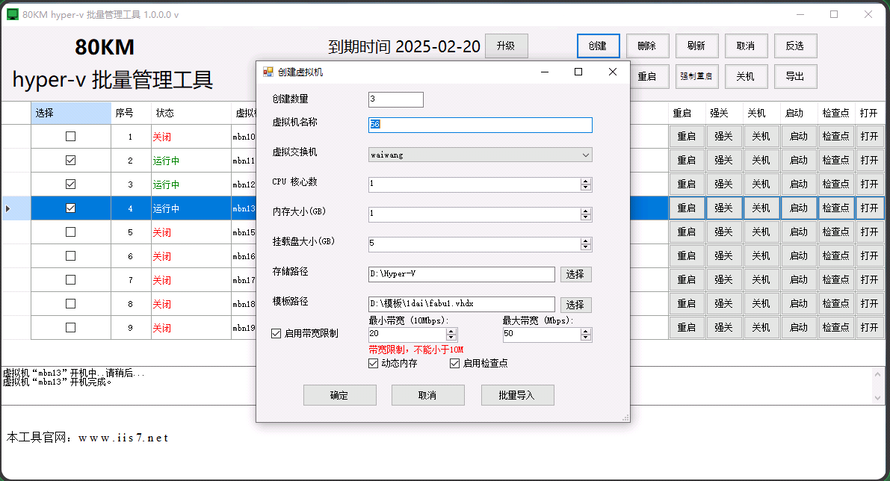
要是我们有创建多个虚拟机的需求,只需在工具界面中点击“创建”,随后我们要详细地设置创建数量、虚拟机名称、CPU数、存储路径、模板路径等相关参数。等所有参数都设置完毕后,点击“创建”系统便会依照我们设定的要求去创建多个虚拟机。此外,这个工具还拥有非常完善的批量导入和导出功能,能够满足我们在不同场景下的需求。如下图所示:
通过今天分享,批量虚拟机在教育领域创新教学模式、推动教育公平的积极影响已清晰呈现。后续,它将与在线教育、虚拟现实教学等融合,为师生提供更丰富、互动性更强的教学资源与环境,让优质教育覆盖更广泛人群,培养更多适应时代发展的创新人才。
来自 “ ITPUB博客 ” ,链接:https://blog.itpub.net/70043333/viewspace-3071554/ ,如需转载,请注明出处,否则将追究法律责任。

最新文章
- hyper v vmware,hyper v vmware的实操流程,hyper-v批量管理工具的使用指南
- hyper 显卡,hyper 显卡的实操流程,hyper-v批量管理工具的使用指南
- hyper v win10,hyper v win10的实操流程,hyper-v批量管理工具的使用指南
- hyper 共享,hyper 共享的实操流程,hyper-v批量管理工具的使用指南
- hyper xp,hyper xp的实操攻略,hyper-v批量管理工具的使用指南
- hyper网络,hyper网络的实操攻略,hyper-v批量管理工具的使用指南
- hyper-v管理软件,hyper-v管理软件的实操攻略,hyper-v批量管理工具的使用指南
- vmware与hyper v,vmware与hyper v的实操指南,hyper-v批量管理工具的使用指南
- win10 hyper v,win10 hyper v的实操指南,hyper-v批量管理工具的使用指南
- hyper-v虚拟化,hyper-v虚拟化的实操指南,hyper-v批量管理工具的使用指南
