
云电脑个人磁盘的使用提供了一种便捷的方式来存储和访问数据,无论是在本地还是在远程。通过将个人电脑转变为云主机,并配置个人磁盘,您可以实现数据的远程访问、备份和同步。以下是如何使用云电脑个人磁盘的操作方法:
1.登录管理控制台
登录到您的云服务提供商的管理控制台,这是配置个人磁盘的第一步。
2.本地磁盘映射
对于云电脑,默认可能已经开启了本地磁盘映射,允许您直接在云电脑内查看、复制和修改本地磁盘数据。
3.文件传输操作
您可以在云电脑内打开本地设备磁盘映射的磁盘,并直接进行文件的剪切、复制、粘贴等操作。
4.使用文件传输模块
如果需要传输的文件较大或数量较多,可以通过悬浮球内的文件传输模块来传输文件,这样可以在后台进行传输,并且可以随时查看传输状态和进度。
5.通过Web客户端访问
对于Web客户端,您可以直接在浏览器中输入云电脑的公网IP或域名,访问并管理云电脑上的文件。
6.设置备份和恢复
使用云电脑提供的快照功能,可以备份和恢复云电脑内所有磁盘的数据,包括系统盘和数据盘。
7.安全地传输文件
为了安全地在本地和云电脑间传输文件,可以使用云存储服务,如GoogleDrive、MicrosoftOneDrive、Dropbox等,将文件上传到云存储服务中,然后在另一台电脑上登录同一个云存储账号进行访问。
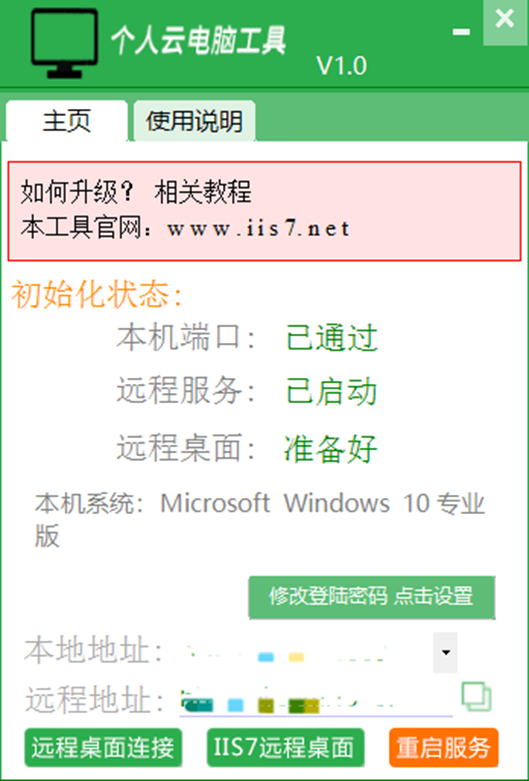
然而,在当今这个数字化和远程工作日益普及的时代,“个人云电脑工具”运用非常高效,可以知道电脑的远程连接地址,并且可以设置、修改密码,保护电脑和个人的隐私。已经成为了一个革命性的概念,还能实现远程办公、学习和娱乐。它不仅改变了我们对传统计算机的依赖,还为个人和企业提供了前所未有的灵活性和便利。现在让我们来探索一下“个人云电脑工具”的奇妙世界,了解它是如何工作的,以及它为我们的日常生活和业务运营带来的巨大变革。
我们需要两台电脑,简称分别是A和B
A:需要被远程的电脑。
B:需要用这台电脑去远程
首先,您需要访问电脑A下载“个人云电脑工具”,然后打开个人云电脑,得到远程地址,如图所示:
其次,电脑B上找到mstsc(电脑左下角,点击搜索,输入“mstsc”即可调出此页面),输入电脑A上得到的远程地址和用户名,点连接,之后在新的对话框输入A的密码,点击确认,如图所示:

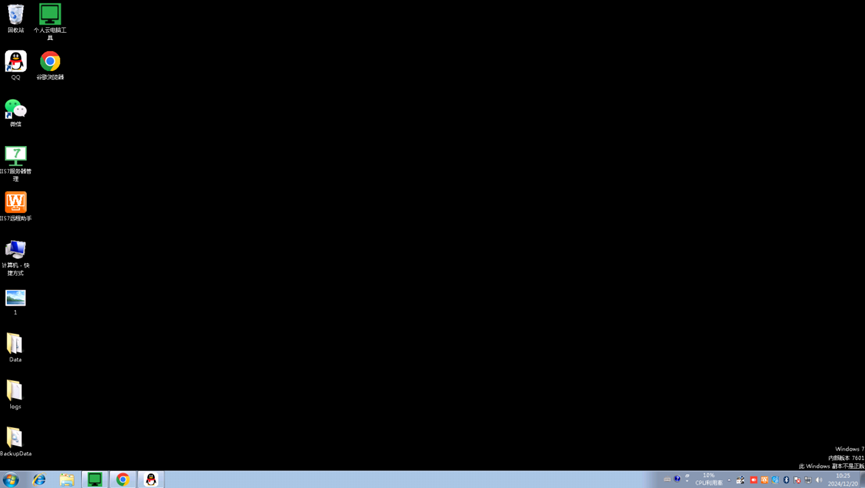
最后,连接成功后的界面如图所示:
总结来说,“个人云电脑工具”以其强大的远程访问能力、灵活的资源配置和高度的安全性,成为了现代工作和个人计算的有力补充。随着技术的不断进步,我们可以预见,“个人云电脑工具”将在未来扮演更加重要的角色,为我们的数字化生活带来更多的创新和可能。祝您在使用过程中有一个愉快的体验!
来自 “ ITPUB博客 ” ,链接:https://blog.itpub.net/70042669/viewspace-3058636/ ,如需转载,请注明出处,否则将追究法律责任。

