
SecureCRT是一款功能强大的终端仿真程序,广泛应用于网络管理、系统配置等领域。在使用SecureCRT时,光标的设置和使用对于提高工作效率和用户体验至关重要。以下是关于SecureCRT光标的使用方法:
1.SecureCRT光标的基本使用方法
(1)移动光标:使用箭头键可以移动光标。
(2)复制/粘贴文本:使用Ctrl+C复制选中文本,使用Ctrl+V粘贴文本。
2.SecureCRT光标的设置方法
(1)光标闪烁:在“外观”设置中,可以调整光标的闪烁频率。
(2)光标形状:SecureCRT允许用户更改光标的形状,如块状或竖线状,以适应不同的视觉需求。
通过上述方法,用户可以根据自己的习惯和需求,灵活设置和使用SecureCRT的光标,从而提升远程操作的效率和舒适度。但是没有服务器的运用,用的还是不能够顺畅,在服务器领域不得不说一下IIS7服务器管理工具,它为远程管理领域注入全新活力。还能够帮助我们实现远程操作,不仅是一个Web服务器,还可以作为应用程序服务器使用。在软件开发方面,IIS7的广泛应用得益于其稳定性和强大的功能。它支持各种应用程序的部署和管理,包括基于.NETFramework的Web应用程序、网站托管、RESTfulAPI、Web服务等。
首先要下载IIS7服务器管理工具,在下载完毕后解压此文件,然后打开IIS7服务器管理.exe,接下来轻点”添加“,在弹出的添加服务器对话框里,精准填入目标服务器的IP地址、端口号、用户名及密码,随后按照远程机器系统的情况选择对应的板块。打开界面如下:

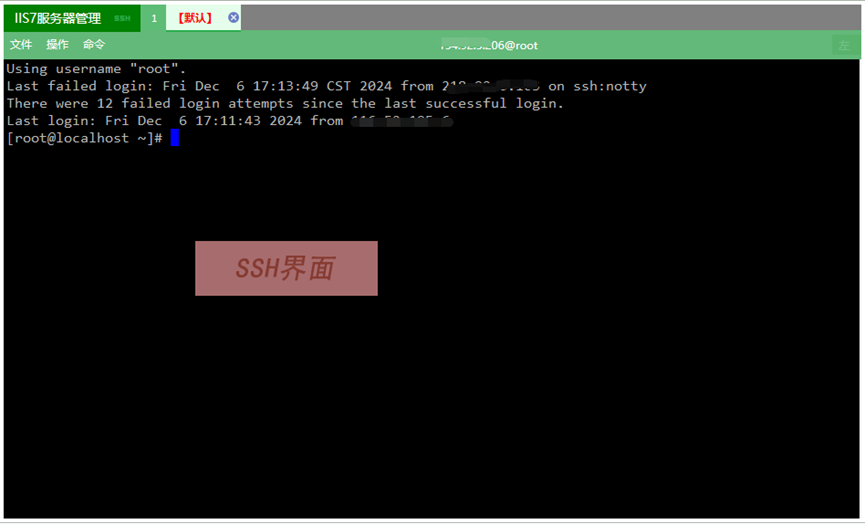
若要连接SSH服务器,保存设置后,双击对应的服务器条目,就能迅速建立连接,随即呈现出熟悉的SSH界面,在此可流畅执行各类命令行操作,如图所示:
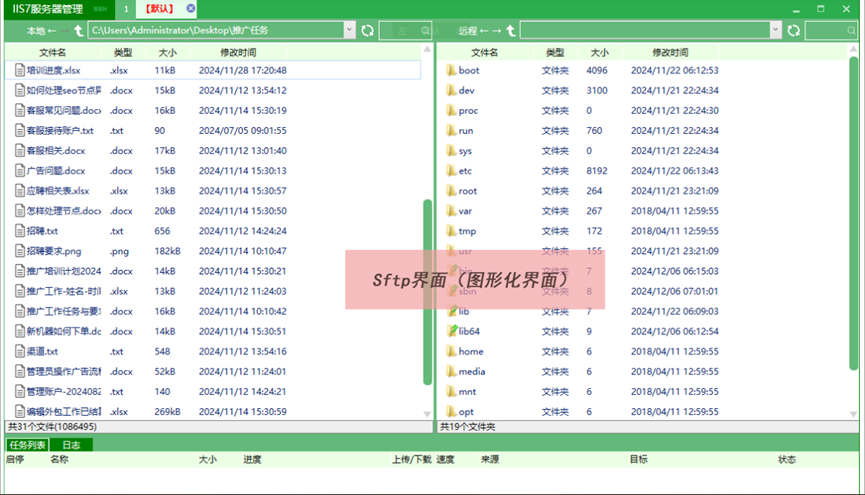
当涉及SFTP文件传输时,操作同样便捷高效,添加服务器信息后,会直观展现SFTP图形界面,以可视化图片形式清晰呈现文件资源,拖拽文件图标即可轻松达成上传、下载任务,传输进度一目了然,如图所示:
综上所述,securecrt的使用还是没有IIS7用得方便流畅,因为没有服务器这一功能操作,反观使用IIS7服务器管理工具,集多种优势于一身,功能全面还易用。要是你既想顺畅搞定服务器运维,又盼着偶尔下载资源时轻松些,不妨试试IIS7服务器管理工具,用过保准爱不释手,让复杂任务瞬间变得得心应手。
来自 “ ITPUB博客 ” ,链接:https://blog.itpub.net/70042669/viewspace-3056121/ ,如需转载,请注明出处,否则将追究法律责任。

