xshell 5,xshell 5怎么用

Xshell5是Xshell系列中的一个重要版本,它是一款功能强大的远程终端模拟器,广泛应用于Linux、Unix、Windows等远程服务器的管理和操作。作为Xshell的升级版本,Xshell5相较于之前的版本,增强了更多实用功能和界面优化,使得远程连接和管理更加高效。很多用户在选择Xshell5时,可能会对它的特点和使用方法有所疑问。那么,Xshell5有哪些亮点?如何高效使用Xshell5进行远程管理呢?接下来,我们将为您详细介绍Xshell5的核心特点和使用方法。
1.下载并安装Xshell5
-访问Xshell官网,在下载页面中选择Xshell5的适用版本(32位或64位)。
-点击下载按钮,下载并解压安装包。
-双击安装程序,按照提示完成安装。安装过程中,您可以选择安装附加工具,如Xftp,用于文件传输。
2.启动并配置Xshell5
-安装完成后,启动Xshell5程序。
-在主界面中,点击“新建”按钮来创建一个新的会话。
-在“会话属性”窗口中,输入远程服务器的IP地址、端口号(默认SSH为22)、用户名等信息,点击“连接”按钮,开始连接到远程服务器。
3.使用Xshell5的标签页功能
-Xshell5支持标签页式多会话管理,用户可以同时打开多个终端会话并在标签之间切换。
-在主界面中,点击“新建”按钮,选择“标签式终端”,便可创建多个标签页连接到不同的远程服务器,避免频繁切换窗口,提高工作效率。
4.使用Xshell5的脚本功能
-Xshell5支持脚本功能,您可以编写脚本自动执行一系列命令。
-在Xshell5中,点击菜单栏的“工具”->“脚本”->“新建脚本”创建脚本文件。输入一系列命令,保存为`.xsh`文件后,可以通过“脚本”选项执行该脚本。
5.使用Xshell5进行文件传输
-Xshell5集成了Xftp,您可以直接在Xshell中进行文件的上传、下载操作。
-在Xshell会话连接后,点击“文件”选项,选择“打开Xftp”进行文件传输。Xftp界面将显示本地文件和远程服务器的文件目录,用户只需拖拽文件即可完成上传或下载。
Xshell5作为一款强大的远程连接工具,具有丰富的功能,能够帮助用户高效地管理远程服务器。然而,如果您更倾向于图形化的管理界面,或者需要更多服务器管理功能,可以考虑使用IIS7服务器管理工具。IIS7提供了更为直观的图形化界面,并集成了多个管理功能,特别适合那些不太熟悉命令行的用户。
以下是通过IIS7工具进行远程服务器管理的基本步骤:
一、安装IIS7工具
1.访问IIS7官网,下载并安装IIS7服务器管理工具。
二、配置远程连接
1.打开IIS7工具,点击“新建服务器”按钮,填写服务器的IP地址、登录凭证等信息。
三、执行远程操作
1.连接成功后,您可以通过图形化界面执行远程命令、进行文件传输和服务器监控等操作。
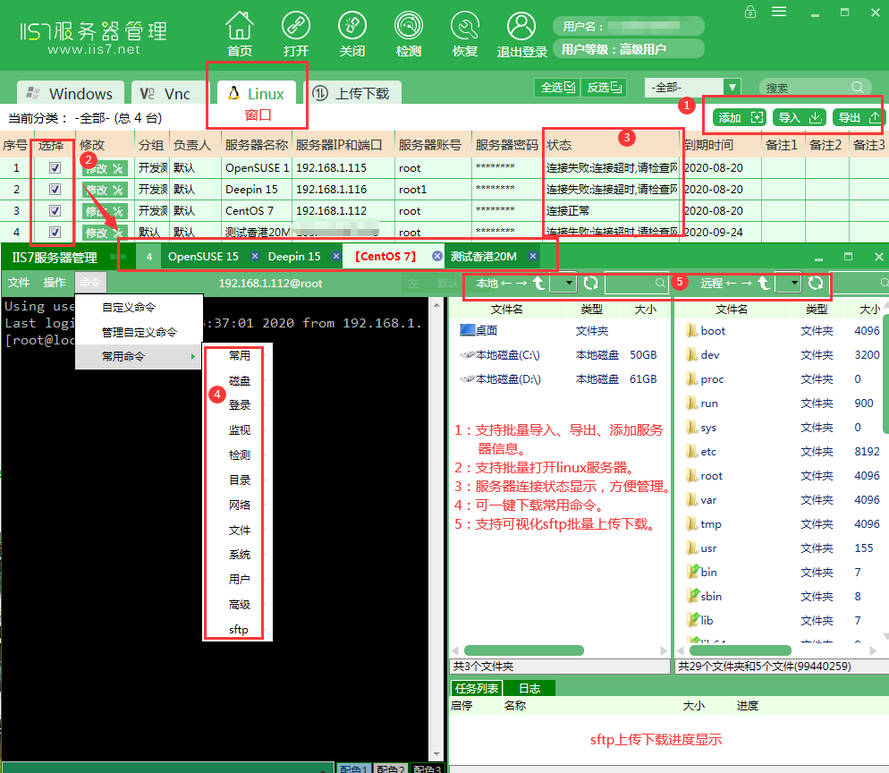
通过本文的介绍,您已经了解了如何使用Xshell5进行远程管理,如何通过标签页功能、脚本功能和集成的Xftp进行高效操作。Xshell5提供了命令行界面和脚本功能,适合熟悉Linux系统和命令行的用户,尤其是在多会话管理、文件传输和脚本自动化等方面具有很大优势。而IIS7则通过图形化界面提供了更多的便捷功能,适合那些不熟悉命令行操作的用户,尤其在企业环境中使用较为广泛。两者的选择依赖于用户的使用需求和操作习惯。
来自 “ ITPUB博客 ” ,链接:https://blog.itpub.net/70042668/viewspace-3057184/ ,如需转载,请注明出处,否则将追究法律责任。

