xshell连不上虚拟机,遇到Xshell连不上虚拟机时该如何解决

在使用Xshell连接远程虚拟机时,可能会遇到连接不上虚拟机的情况。用户在通过Xshell尝试连接虚拟机时,常常会遇到“连接超时”或“无法建立连接”的问题。这种情况通常与网络配置、虚拟机设置或Xshell本身的设置有关。那么,遇到Xshell连不上虚拟机时该如何解决呢?下面是解决问题的具体步骤。
以下是Xshell连不上虚拟机时的一些常见原因及解决方法:
1.检查虚拟机网络配置
-确认虚拟机的网络模式。常见的虚拟机网络模式有“桥接模式”和“NAT模式”。在桥接模式下,虚拟机能够直接与物理网络通信,而在NAT模式下,虚拟机只能通过宿主机的网络连接外部。
-如果虚拟机设置为NAT模式,尝试更改为桥接模式或确保宿主机的网络共享功能正常工作。
2.检查虚拟机的IP地址
-确保虚拟机的IP地址正确,并且能够在网络中访问。可以通过虚拟机内的`ifconfig`命令(Linux系统)或`ipconfig`命令(Windows系统)查看虚拟机的IP地址。
3.防火墙设置
-检查虚拟机的防火墙设置。防火墙可能会阻止Xshell的连接。尝试关闭防火墙或在防火墙中添加规则允许SSH连接。
-在Linux虚拟机中,可以使用如下命令临时关闭防火墙:
```bash
sudosystemctlstopfirewalld
```
4.检查SSH服务是否启动
-确保虚拟机上已经启动SSH服务。可以通过以下命令检查:
```bash
sudosystemctlstatussshd
```
-如果未启动,使用以下命令启动SSH服务:
```bash
sudosystemctlstartsshd
```
5.检查Xshell设置
-确保在Xshell中正确设置了目标虚拟机的IP地址、端口号(默认22端口)以及用户名和密码。
-检查Xshell的连接设置,确保选择了正确的协议(SSH)。
6.检查网络连接
-确保您的计算机与虚拟机之间的网络连接是畅通的。可以通过`ping`命令测试虚拟机的IP地址是否可达:
```bash
ping[虚拟机IP地址]
```
虽然Xshell是一个强大的远程连接工具,但在某些情况下,Xshell无法连接虚拟机时,您可能需要依赖更高效的工具来帮助排查问题。不得不提一下IIS7服务器管理工具,它的图形化界面能够直观地展示网络连接状态,并提供便捷的调试工具,帮助您更快速地解决连接问题。
以下是通过IIS7服务器管理工具排查连接问题的具体步骤:
一、查看网络配置
1.打开IIS7工具,进入“网络管理”界面。
2.检查虚拟机的网络设置,确保虚拟机处于可访问状态。
二、检查连接状态
1.进入“连接状态”页面,查看虚拟机的当前网络状况。
2.如果虚拟机无法连接,工具会自动提示网络配置问题,并给出解决建议。
三、调试连接问题
1.使用工具提供的“Ping”功能测试与虚拟机的连通性。
2.如果网络正常,但仍无法连接,工具提供了详细的日志记录功能,帮助分析连接失败的原因。
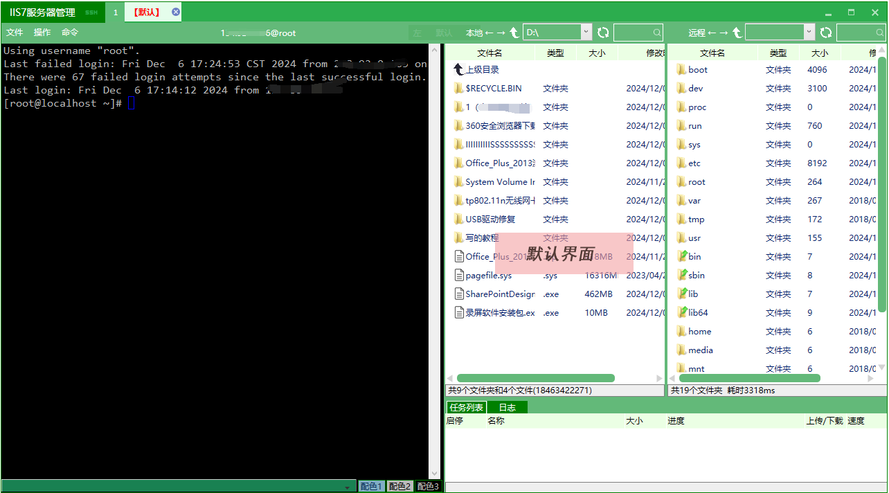
通过本文的介绍,您已经了解了Xshell连不上虚拟机时的常见原因和解决方法。Xshell需要用户手动调整网络和SSH配置,并通过命令行排查问题,这对于一些新手用户来说可能较为复杂。而IIS7服务器管理工具通过图形化界面,能够更快速地帮助用户识别和解决连接问题,尤其适合不熟悉命令行操作的用户。
来自 “ ITPUB博客 ” ,链接:https://blog.itpub.net/70042668/viewspace-3056631/ ,如需转载,请注明出处,否则将追究法律责任。

