
随着企业规模的扩大和复杂性的增加,IT管理变得越来越具有挑战性。远程桌面解决方案提供了一种高效的方法来管理和组织大量的远程桌面。本文将为您介绍PuTTY设置代理的操作方法。
在PuTTY中设置代理可以帮助你通过代理服务器连接到远程服务器。以下是设置代理的详细步骤:
设置代理的步骤
1.打开PuTTY:运行PuTTY应用程序。
2.配置连接参数:
输入要连接的服务器IP地址和端口号。确保连接类型设置为“SSH”。
3.设置代理:
在配置界面的左侧,点击“Connection”。
在“Connection”下,点击“Proxy”。
在“Proxytype”下拉菜单中,选择代理类型,如“HTTP”、“SOCKS4”、“SOCKS5”等。
输入代理服务器的IP地址和端口号。
如果需要,输入代理服务器的用户名和密码(如果代理服务器需要身份验证)。
4.保存会话(可选):
在配置界面的底部,有一个名为“SavedSessions”的框。
在“SavedSessions”框中输入一个会话名称,例如:proxy-server。
点击“Save”按钮保存会话设置。
5.连接到服务器:
点击“Open”按钮,PuTTY将尝试通过代理服务器连接到远程服务器。
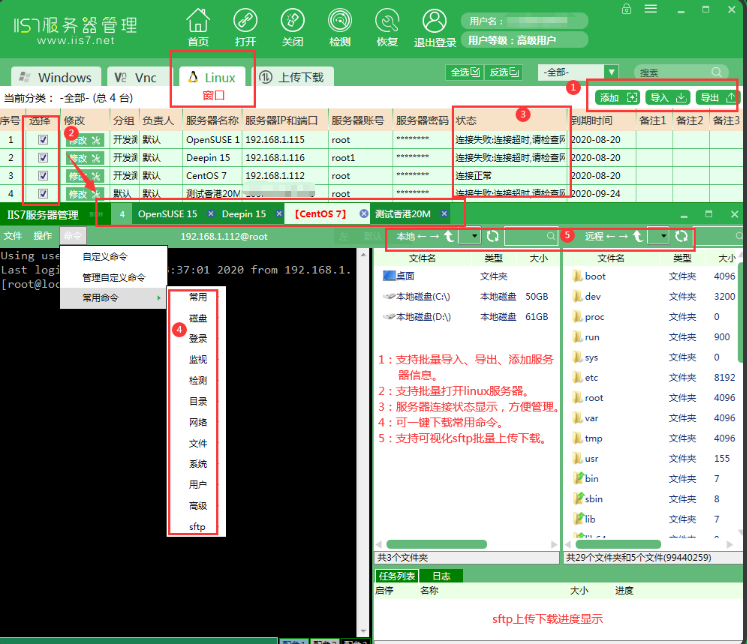
以上就是PuTTY设置代理的操作方法,小编自认为太麻烦了,所以小编再给大家推荐一个简单易懂,容易上手的服务器管理工具。IIS7服务器管理工具支持批量导入、导出、添加服务器信息;支持批量打开linux服务器;服务器连接选项显示,方便管理;可一键下载常用命令;支持可视化sftp批量上传下载。
下面为大家详细介绍IIS7服务器管理工具连接Linux的使用教程。
1.获取目标服务器的登录IP地址,端口号,账号和密码
2.安装IIS7服务器管理工具,按照提示完成安装。
3.添加服务器信息,打开IIS7服务器管理工具——Linux界面
(1)单个添加步骤:在工具界面中找到“添加”,依次输入服务器的登录IP、端口号、用户名和密码后添加。
(2)批量导入操作步骤:根据IIS7服务器管理工具提供的导入格式文件,在文件中,按照指定的格式填写每个服务器的IP地址,账号和密码等信息。打开导入界面导入文件,打开IIS7服务器管理工具,在工具界面中找到“导入”选项,点击“导入”选中之前准备好的导入文件。
添加完成如图所示:
4.选择需要远程连接的服务器
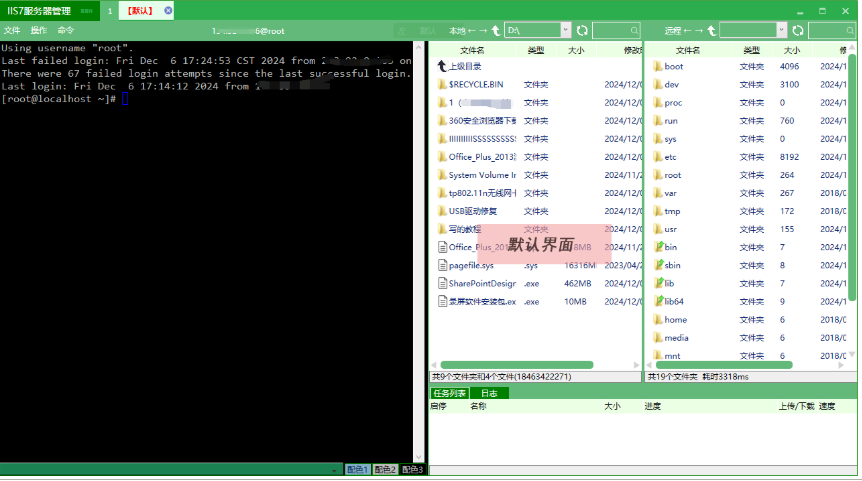
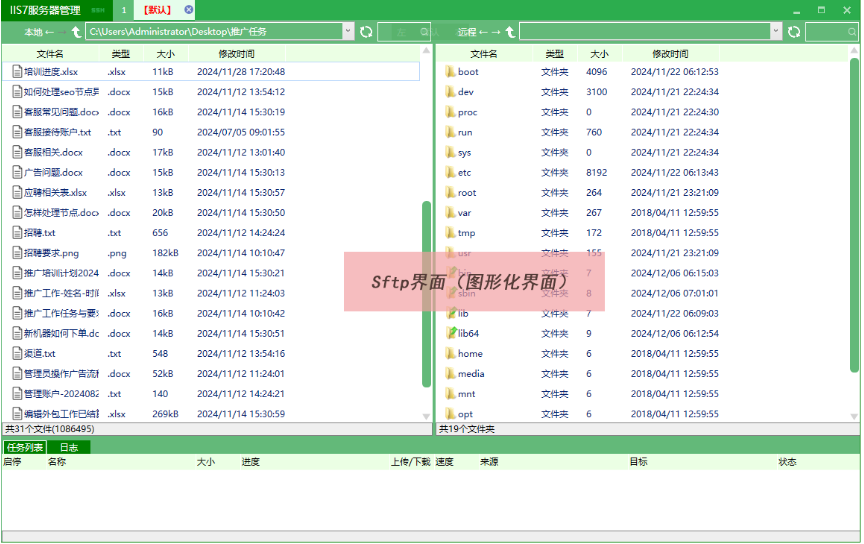
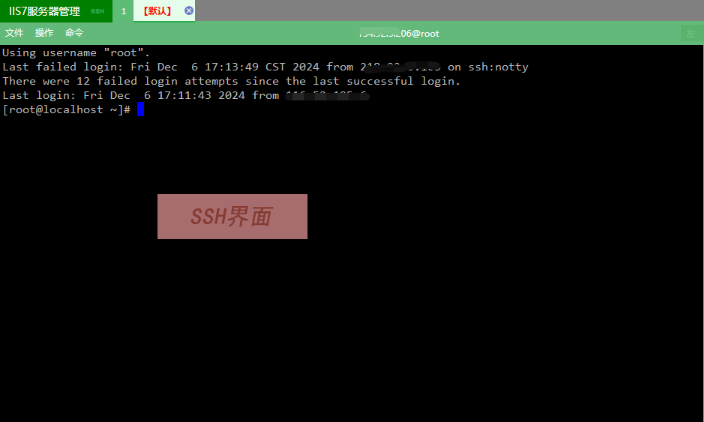
5.点击“打开”,进入远程桌面即可远程控制。后续的操作就和本地电脑的操作基本一致了。Linux系统远程桌面操控成功后默认界面与SFTP界面,SSH界面如下:
讲了那么多想必大家都了解PuTTY设置代理的操作方法了吧,如有不懂可以给小编留言。
来自 “ ITPUB博客 ” ,链接:https://blog.itpub.net/70042666/viewspace-3056128/ ,如需转载,请注明出处,否则将追究法律责任。

