点击上方“Python爬虫与数据挖掘”,进行关注
回复“书籍”即可获赠Python从入门到进阶共10本电子书
前几天分享了在vSphere Client上如何克隆虚拟机,感兴趣的小伙伴们可以点击进去查看。虚拟机克隆之后,其网络并不能用,需要重新进行配置。配置的方法与常规的网络配置有些不同,具体的操作教程如下。
1、 打开虚拟机电源,进入控制台。

2、 虚拟机克隆之后一般都要更改主机名,如果不想更改主机名请忽略这一步。本例中拷贝的虚拟机原名称为centoswy01,现在将其主机名更改为centoswy02。关于更改主机名的详细教程可以参考这篇文章:如何给Centos系统的虚拟机更改主机名。
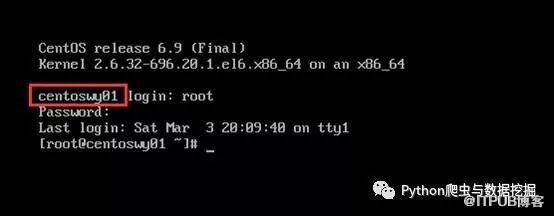
虚拟机原来的名字为centoswy01

虚拟机现在的名字为centoswy02
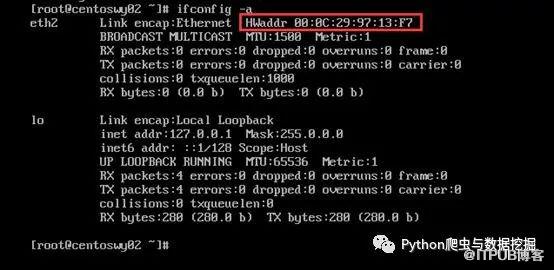
3、 在命令行中输入:ifconfig –a 确认当前网卡和mac地址。如下图所示:这台克隆的虚拟机的Mac地址就是HWaddr对应的内容,即:00:0C:29:97:13:F7,这个Mac地址现在要记下来,一会儿在更改配置文件的时候需要用到。
4、 在命令行中输入cp /etc/sysconfig/network-scripts/ifcfg-eth0 ifcfg-eth1,将ifcfg-eth0文件进行备份,备份后的名字是ifcfg-eth1
5、 之后在命令行中输入命令:vi /etc/sysconfig/network-scripts/ifcfg-eth0,修改配置文件。ifcfg-eth0源文件的内容如下图所示:
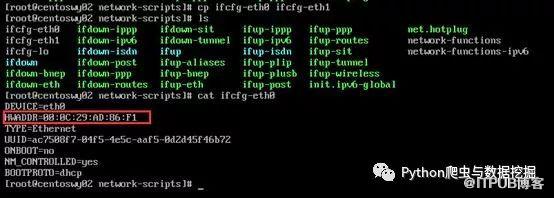
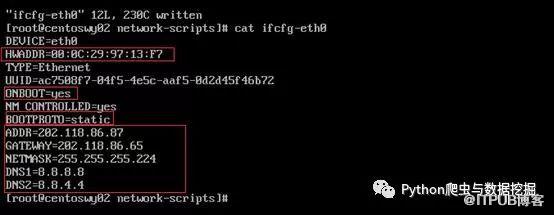
6、 在上图中可以看到HWaddr对应的内容为: 00:0C:29:AD:86:F1,而我们之前在ifconfig –a命令下看到的HWaddr对应的内容为:00:0C:29:97:13:F7。现在需要做的工作是将ifcfg-eth0中HWaddr对应的内容改为ifconfig –a中HWaddr对应的内容。再将ONBOOT对应的内容改为yes,将BOOTPROTO中的dchp改为static,尔后在后面增加IP、掩码、网关和DNS即可。
7、 修改完之后的ifcfg-eth0文件如下图所示:
8、 在命令行中输入命令:vi /etc/udev/rules.d/70-persistent-net.rules,注释掉第一个网卡驱动eth0的记录,打开第二个网卡驱动eth1的记录,之后:wq,保存退出。如下图所示:
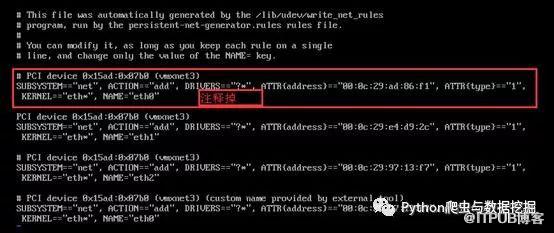
9、重启网络服务:service network restart,会读取刚才修改过的配置文件。如果配置文件不生效的话,使用source命令使得配置文件生效即可。

10、重启之后登陆虚拟机,通过ifconfig可以查看IP信息,也可以通过ping 测试一下虚拟机网络连接。
11、如果重启网络后,出现下图的状况,

可以尝试下面的解决方法:
1.修改Centos虚拟机克隆机的ifcfg-eth0网络配置文件中的HWADDR为ifconfig -a的MAC地址,如本例中的:HWADDR="00:0C:29:97:13:f7"
2.然后删除一个文件,进行如下操作:
[root@centoswy02 ~]# rm -rf /etc/udev/rules.d/70-persistent-net.rules
[root@ centoswy02 ~]# reboot
最后一言以蔽之,克隆后的虚拟机网络配置所使用的网卡设备和MAC地址一致即可。
看完本文有收获?请转发分享给更多的人
Python爬虫与数据挖掘
入群请在微信后台回复【Python学习】

原文作者:Python爬虫与数据挖掘;如有侵权,请联系管理员删除。

