点击上方“Python爬虫与数据挖掘”,进行关注
后台回复“书籍”可获赠Python学习10本电子书
很多小伙伴平时在使用Python的时候,有的项目需要使用Python2来进行开发,有的项目则是需要Python3来进行开发。当不清楚怎么分开环境的时候,此时两个环境开始打架,彼此傻傻分不清楚。虚拟环境作为隔离的利器应运而生,其实虚拟环境最大的好处就是将我们的开发环境进行隔离,让彼此相互不受影响。今天,小编给大家简单的介绍一下如何在Windows下创建虚拟环境,具体的教程如下。
1、虚拟环境需要用到的库是virtualenv,需要使用安装命令pip install virtualenv进行安装,如下图所示。当然小编这里之前已经安装好了,所以再次安装的时候提示该库已经存在了。

2、安装完成之后,便可以直接创建虚拟环境了,使用命令“virtualenv test”进行创建,其中test是虚拟环境的名称,可以自定义进行设置。稍等片刻,虚拟环境就会自动创建好,如下图所示。

3、该环境会默认的创建在当前目录下,在这里,当前目录是C:\Users\lenovo,进入到该目录下,可以看到test虚拟环境已经创建好了,如下图所示。
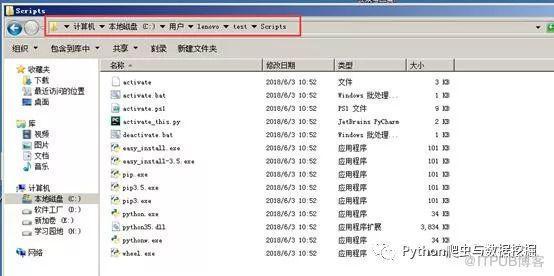
4、当然也可以通过命令行窗口进行文件查看,如下图所示。

5、继续打开Scripts文件夹,可以看到Python文件,如下图所示。
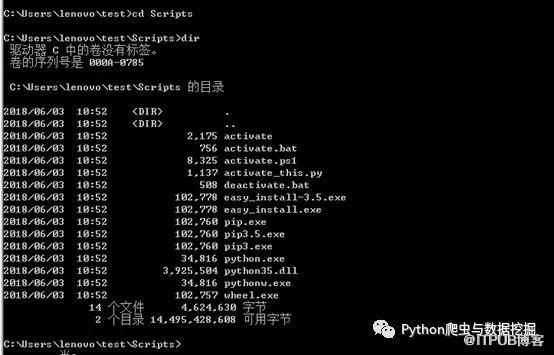
6、在这里我们可以看到有个activate.bat文件,表示激活虚拟环境。直接在该目录下输入activate.bat命令,即可激活Python虚拟环境了,如下图所示。

此时可以看到test文件夹在最前面,且多了个括号,这个就说明我们已经成功的进入到了虚拟环境。
7、此时输入在虚拟环境中输入python,可以看到Python的版本情况,如下图所示,这个是Python3环境。

8、如果想退出Python,可以使用命令exit()或者快捷键Ctrl+z,进行退出,如下图所示。如果想退出Python虚拟环境,则在当前目录下输入命令deactivate.bat即可,如下图所示,此时前边test已经不见了,而且括号也消失了,表示已经退出虚拟环境。

9、在这里小编的Python环境默认设置成了Python3版本,如果想要创建一个Python2版本的虚拟环境,该如何进行创建呢?敬请期待下一篇文章。
人生苦短,我用Python~~
往期精彩文章推荐:
利用Python网络爬虫抓取微信好友的所在省位和城市分布及其可视化
利用Python网络爬虫抓取微信好友的签名及其可视化展示
如何利用Python网络爬虫爬取微信朋友圈动态--附代码(下)
利用Python词云和wordart可视化工具对朋友圈数据进行可视化展示
Python环境搭建—安利Python小白的Python和Pycharm安装详细教程
看完本文有收获?请转发分享给更多的人
Python爬虫与数据挖掘
入群请在微信后台回复【学习】

在公众号后台回复下列关键词可以免费获取相应的学习资料:
Python、网络爬虫 、书籍、数据分析、机器学习、数据结构、
大数据、服务器、Spark、Redis、C++、C、php、
mysql、java、Android、课堂、其他
原文作者:Python爬虫与数据挖掘;如有侵权,请联系管理员删除。

