点击上方“Python爬虫与数据挖掘”,进行关注
回复“书籍”即可获赠Python从入门到进阶共10本电子书

因为工作需求或者学习需要等原因,部分小伙伴的电脑中同时安装了Python2和Python3,相信在Python多版本的切换中常常会遇到Python傻傻分不清楚的情况,今天小编整理了四个操作技巧,以帮助大家解决这个“心头之痛”。
1、直接在命令行窗口中输入命令“python”,便可以进入命令行了,如下图所示。
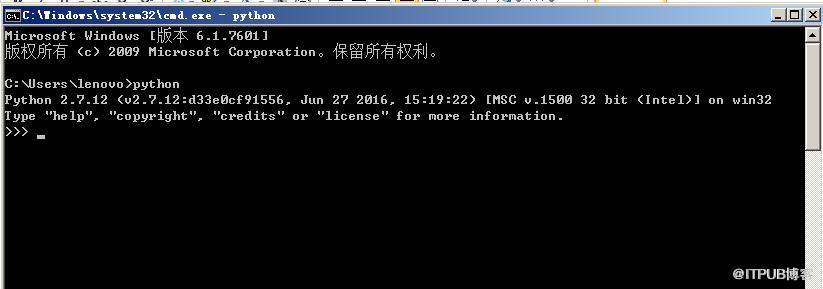
不过此时默认弹出的是Python2版本,这是因为小编的电脑中Python的环境变量将Python2放在了Python3的前面,所以默认是弹出Python2版本。如果想默认弹出Python3版本的话,只需要将Python3的环境变量移至Python2的前面即可,在这里就不做演示了。如果有的小伙伴还不知道如何设置Python的环境变量,可以戳这篇文章:安装完Python之后,如何设置Python环境变量。
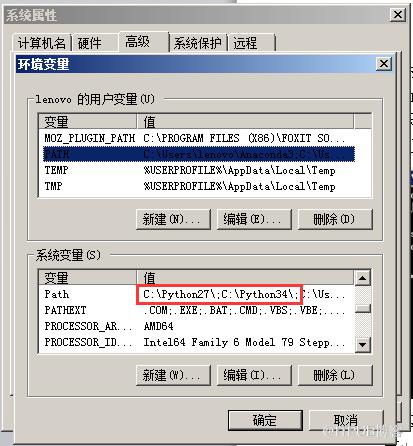
通过这种方式可以快速的进入Python命令行窗口,不过需要调整环境变量。
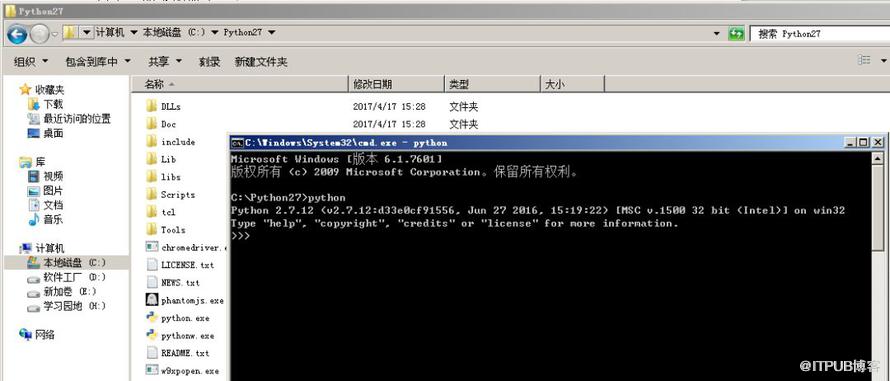
2、通过Python2和Python3的安装包路径进入命令行窗口,具体的操作如下,这里以Python3为例,Python2的操作类似。进入到Python3的安装包下,即有python.exe这个文件的目录下,如下图所示。
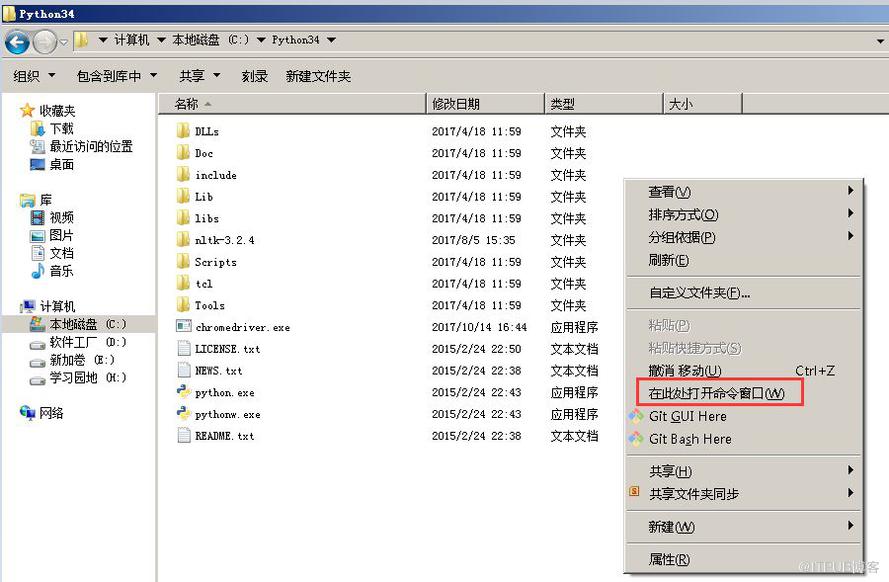
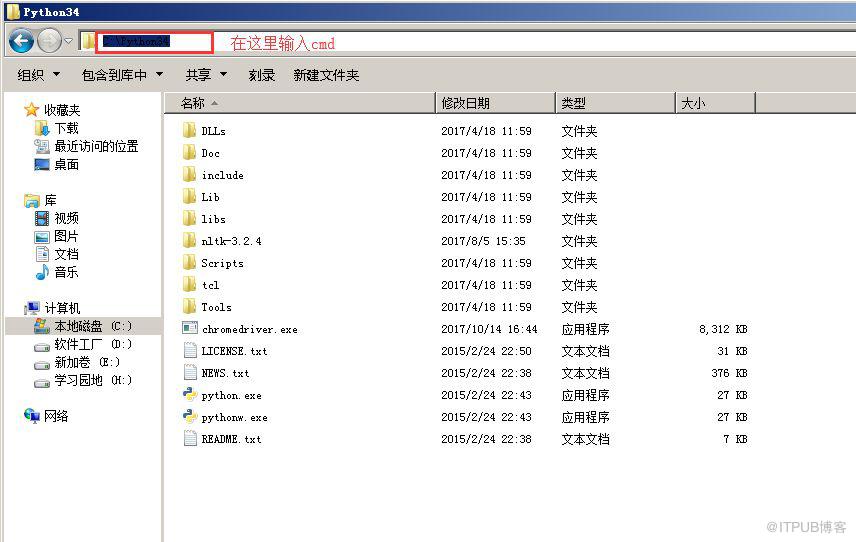
然后按住shift键,之后点击鼠标右键,弹出菜单栏,之后点击“在此处打开命令窗口(W)”,之后会进入到命令行窗口。这里还有一个小操作技巧,直接在该文件夹的导航栏处输入cmd,也可以快速的进入到命令行窗口中,如下图所示。
之后在命令行窗口中输入命令“python”,便可以进入该Python版本的命令行窗口了,如下图所示。
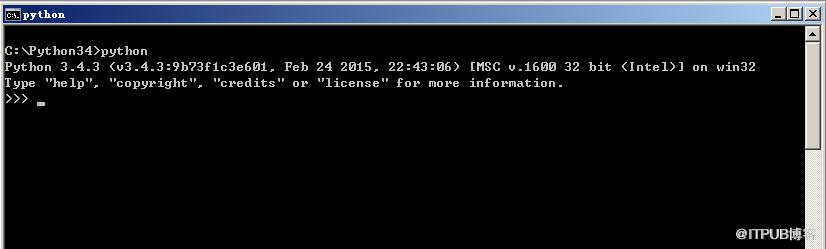
对于Python2的操作也是如此,具体过程不再赘述,效果图如下。
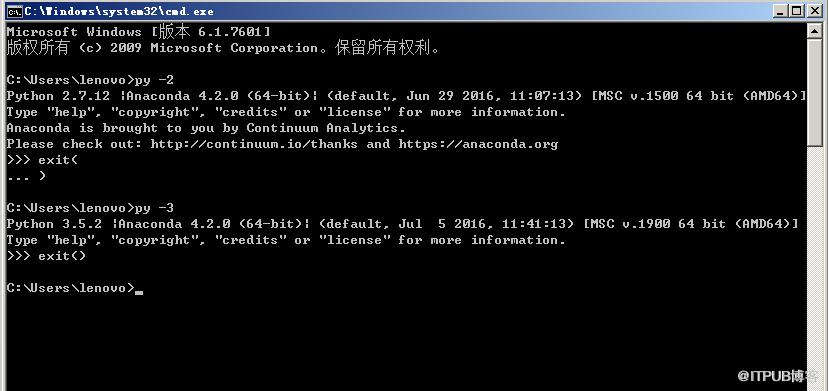
3、接下来这种方式是最快捷的,而且不用设置环境变量,直接进入命令行窗口中,输入命令即可。如果想进入Python2环境的话,则输入命令“py-2”即可;如果想进入Python3环境的话,则输入命令“py-3”即可,效果图如下所示。
小伙伴们,这种方式是不是很简单呢?
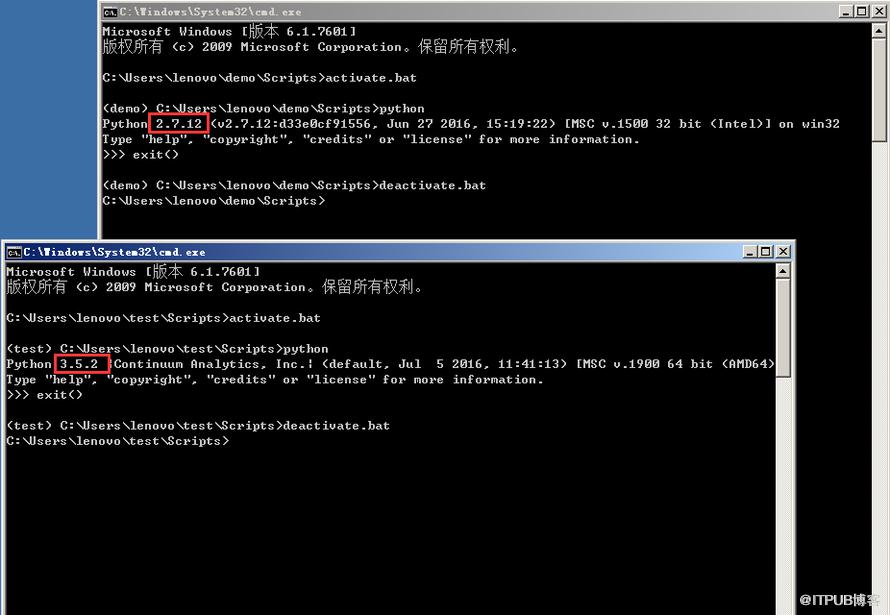
4、最后一种方式就是创建环境变量了,细心的小伙伴可能知道小编前一阵子已经分享了两篇文章:在Windows下如何创建虚拟环境(默认情况下)和在Windows下如何创建指定的虚拟环境,没有来得及上车的伙伴可以戳进去看看,在这里就不再赘述了。通过虚拟环境的方法也可以进入Python的指定环境,效果如下图所示。
人生苦短,我用Python。关于在Python多版本情况下,快速进入对应版本的交互式命令行的四种快捷方式的操作技巧就介绍到这里,其中第三种方式最为方便快捷。除了上面四种方式之外,当然可能还有其他的快捷方式,这里仅是抛砖引玉,如果小伙伴们有其他的方式,欢迎在底部留言或者私信小编,让大家一起共同进步。
--------- End ---------
往期精彩文章推荐:
网络爬虫过程中5种网页去重方法简要介绍
浅谈网络爬虫中深度优先算法和简单代码实现
浅谈网络爬虫中广度优先算法和代码实现
Python环境搭建—安利Python小白的Python和Pycharm安装详细教程
Python大佬分析了15万歌词,告诉你民谣歌手们到底在唱什么
如何利用Python词云和wordart可视化工具对朋友圈数据进行可视化展示
看完本文有收获?请转发分享给更多的人
Python爬虫与数据挖掘
入群请在微信后台回复【学习】

在公众号后台回复下列关键词可以免费获取相应的学习资料:
Python、网络爬虫 、书籍、数据分析、机器学习、数据结构、
大数据、服务器、Spark、Redis、C++、C、php、
mysql、java、Android、面试题、课堂、其他

老表说
欢迎大家点赞,留言,转发,转载,感谢大家的相伴与支持。
做知识的传播者,随手转发,Python进阶者与您同行。
原文作者:Python爬虫与数据挖掘;如有侵权,请联系管理员删除。

