安装 Python 开发环境,准备体验 OpenAI 的 API
前提
在刚接触 Python 的时候,大多数人都会面临一个问题,针对不同的需求,不同的环境,我到底是选择 2 还是 3,就需要一个强大的 Python环境管理工具了,可以在电脑上同时搭建两套环境,并且可以在两个环境之间来回切换而不受对方的影响,Anaconda 就是你需要的。
安装
针对不同的需求,不同的环境,Python 环境的搭建方式是多种多样。
Anaconda 有以下主要特点:
开源 安装过程简单 高性能使用Python和R语言 免费的社区支持 支持 Windows 、Linux 和 MAC 。
https://www.anaconda.com/
双击下载下来的pkg安装包,一直点继续安装下去。
安装完成之后打开终端,测试安装
conda --version
报错信息如下:
command not found: conda
问题原因:原因 Anaconda 环境已经安装完毕,只是在没有配置 Path
配置方式:
vi ~/.zshrc
我的环境安装了 Oh My Zsh,如果没有安装,使用配置文件~/.bash_profile
进入之后,在里面添加
export PATH=/Users/Yezhiwei/anaconda3/bin:$PATH
注意,此处的路径,跟你 Anaconda 安装目录有关。
保存并退出 .zshrc 的编辑。最后一步,重新运行 .zshrc 文件
source ~/.zshrc
再通过最开始的命令进行验证:
conda --version
可以发现,版本号已经可以正常输出了。
常用命令
创建环境:创建一个 python3.7 的环境:conda create -n py37 python=3.7
激活环境:conda activate env_name 会进入到env_name环境
删除环境:conda remove env_name
查看当前系统的环境:conda info -e
查看指定环境下安装的包:conda list -n env_name
可视化操作
点击「Environments」可以列出当前系统的环境,「Create」创建新环境:
点击不同的环境名字进行切换。
小结
针对不同的需求,不同的环境,通过 Anaconda 工具对 Python 环境管理进行管理,多个环境之间来回切换而不受对方的影响。
通过 Colab 使用 JupyterLab
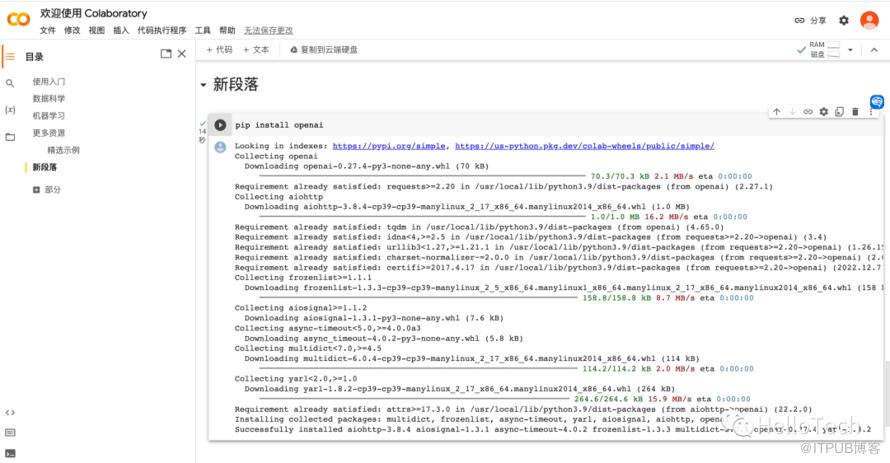
如果你懒得在本地搭建一个开发环境。还有一个选择,就是使用 Google 提供的叫做 Colab 的线上 Python Notebook 环境。
访问地址:https://colab.research.google.com/
使用 Colab 有个好处:可以让你免费使用一些 GPU 的资源,在你需要使用 GPU 尝试训练一些深度学习模型,而又没有一张比较好的显卡的时候,就可以直接使用它。
推荐阅读
将公众号设置为星标🌟,第一时间接收到文章推送
原文作者:HelloTech技术派;如有侵权,请联系管理员删除。

