曾几何时,
Windows与Linux作为市面PC上两大常用的桌面操作系统一直水火不容。随着发展在window10中慢慢的支持了Linux系统的运用。而WSL全称(Windows Subsystem for Linux)Windows的Linux子系统,这个概念的引入,让我们无需在虚拟机的加持下便能在Windows下使用Linux系统。
打开wsl功能
你可以使用powershell或者图形界面打开wsl功能
使用powershell(管理员)输入以下命令
dism.exe /online /enable-feature /featurename:Microsoft-Windows-Subsystem-Linux /all /norestart
使用图形界面打开wsl,搜索启用或关闭windows功能。
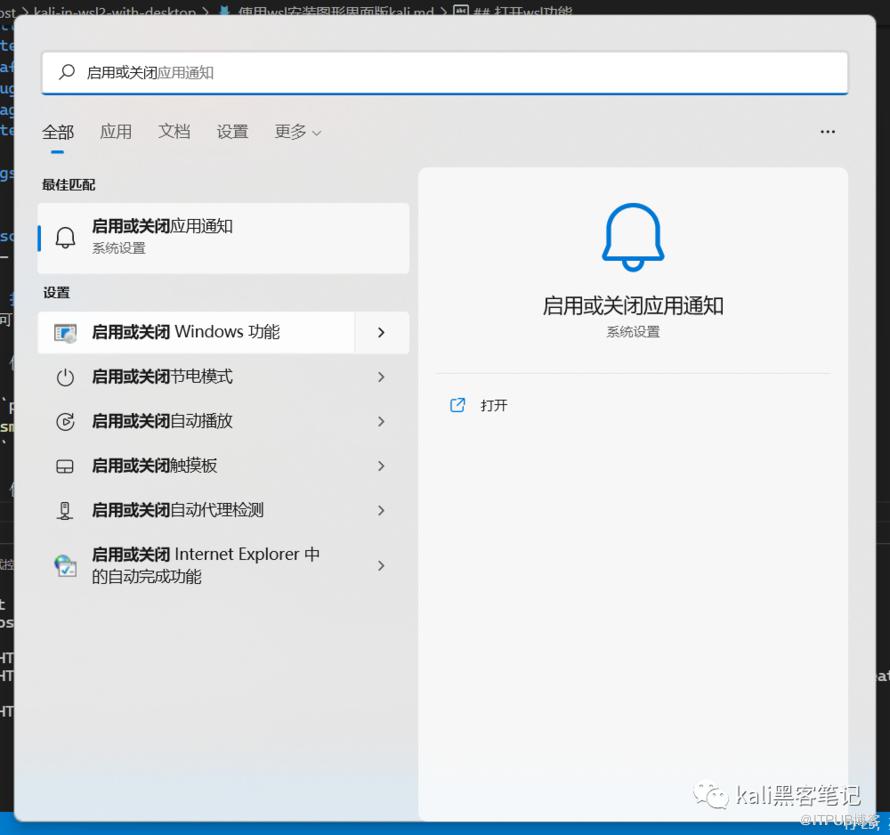
打开适用于 Linux 的 Windows 子系统,保存并重启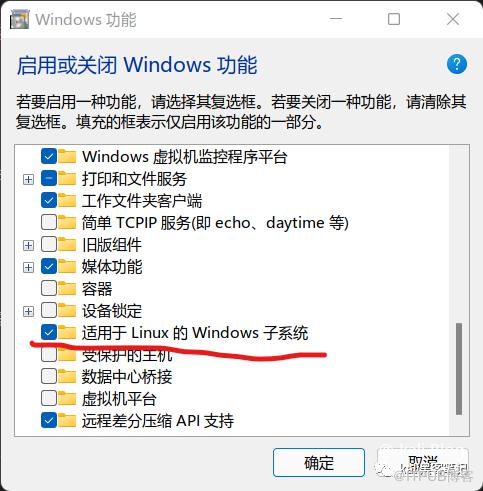
升级WSl2
目前只有wsl2才支持图形界面,所以你需要升级你的wsl到wsl2,如果你已经是wsl2的话可以跳过这个步骤
首先,在这个链接下载wsl内核升级包
等待下载完成,安装重启(可能不需要重启,推荐还是重启一下)
将wsl默认版本改为2
wsl --set-default-version 2
从 Microsoft Store 安装 kali
直接在windows自带的市场里安装kali linux就行 安装完成之后会提示你设置账号密码,按需设置
安装图形界面
输入命令
sudo apt update
sudo apt install -y kali-win-kex
这个过程大概需要下载2G的内容,等待一会即可下载安装完成
如何使用图形界面
安装完毕之后,就能使用图形界面了kali-win-kex一共有三种模式,我这里只介绍两种常用模式
Window Mode启动方式
kex --win -s
启动之后会直接创建一个全屏窗口来显示kali图形界面
退出kali需要点击右上角的log out
Enhanced Session Mode 启动方式
kex --esm --ip -s
启动之后会使用RDP进行连接,可以非全屏调整窗口大小
更多文章 关注我们
原文作者:Kali笔记;如有侵权,请联系管理员删除。

