在给树莓派安装系统时,都是将系统直接刷到了内存卡中。用起来虽然方便,但是由于内存卡自身的缺陷,容量和速度都无法达到我们的要求。为了追求体验,我们会选择将系统安装在移动磁盘上,从而解决问题。但是树莓派默认是从TF卡启动的,如果我们将系统直接刷入移动硬盘,系统是无法启动的。怎么办呢?🧐
实验环境
树莓派 Raspberry Pi 4B。 树莓派第一次引导要用的 TF内存卡。一个电流在 2A,电压在 5V 的直流电源。 移动硬盘一个。 Win32 Disk Imager软件,用于备份系统。树莓派镜像烧录软件,用于给移动磁盘写系统。
制作.img文件
在Linux系统中,我们首先利用df命令查看U盘的位置。记录后利用dd命令便可以创建img文件。
dd if=/dev/zero of=kali.img bs=512 count=2880
如果是windows系统,我们可以利用分区工具DiskGenius创建。点击磁盘 - 新建虚拟磁盘文件 - 新建.img映像文件
备份系统
打开 Win32 Disk Imager,选择要写入备份文件的路径(即空 img 文件的路径),选择要备份的 TF 卡,点击 Read,等待完成。
转移系统(Transfer OS)
打开树莓派镜像烧录器,选择系统为自定义系统镜像,选择移动磁盘(千万不能选错,数据无价),点击烧录即可。
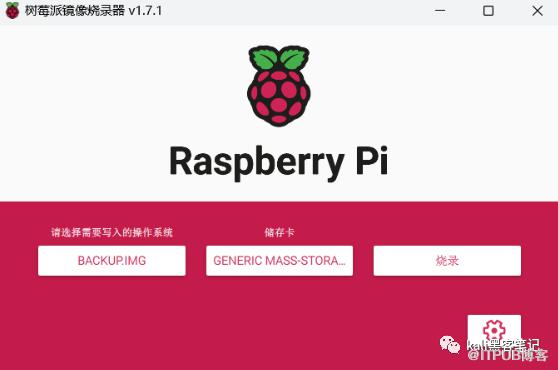 等等完成后,可以开香槟庆祝了。扔掉TF卡,插入移动硬盘,敬请享受吧!
更多精彩文章 关注我们
原文作者:Kali笔记;如有侵权,请联系管理员删除。
下一篇:
Shodan入门指南

请登录后发表评论
登录
全部评论
