在我们写文章时,通过命令展示给大家演示某些工具的使用方法。往往都是静态命令的展示,想要动态命令只能通过录屏工具将界面录制成为GIF。但是当命令运行时间较长则录制的时间较长,GIF较大,上传也不方便。有没有更好的方法呢?
这里为大家介绍文本录制,也叫命令行录制。文件大小在 10 kb左右。神器就是asciinema首先来看看效果:
可以看到,命令的运行会和录制的视频一样进行演示,但它并非是视频,可以尝试复制演示中的代码。
安装
Centos
yum install asciinema
Ubuntu/Kali
apt-get install asciinema
登陆
asciinema 的登陆有别于传统的帐号密码,只需要一个邮箱即可实现个人登陆。执行命令asciinema auth生成一个URL。复制 URL 浏览器上,输入您的邮件地址,系统会发一封认证 URL。打开邮件点击 URL,激活即可。
使用
在终端中输入命令
asciinema rec #开始录制
当命令输入完成后,点击ctrl + d或 exit 退出录屏。按回车键则上传文件。成功会有一个连接。点开连接效果如下: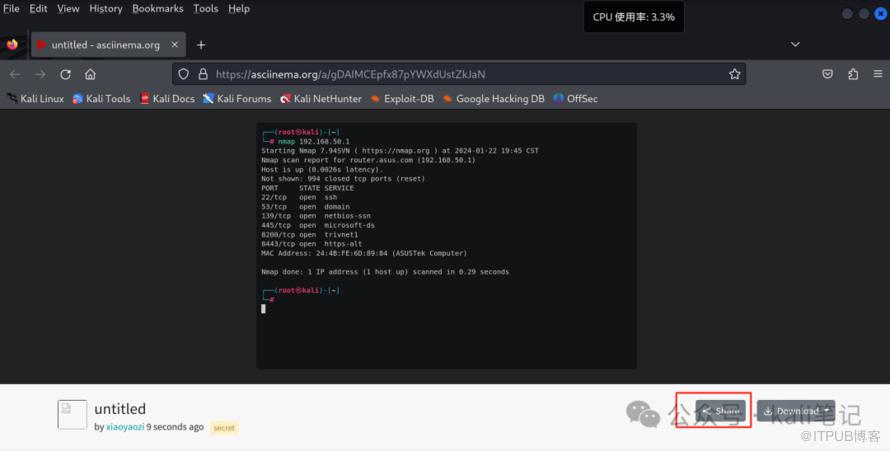 点击分享,有多种分享形式,如下:
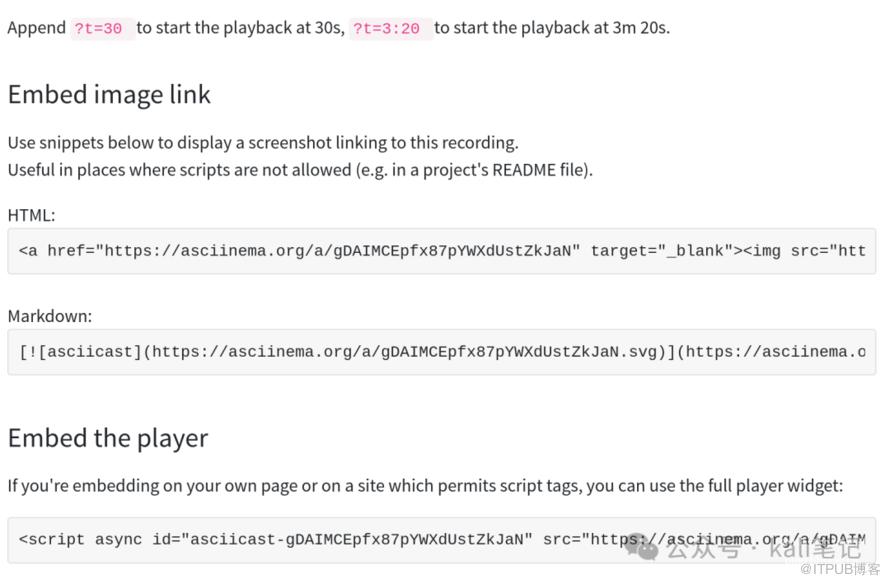 更加需要嵌入相应代码即可。
当然,也可以直接保存到本地。命令如下:
asciinema rec kali.cast #录制文件
asciinema play kali.cast #播放文件
asciinema upload kali.cast #上传文件
转GIF
有些特殊情况,如微信公众号不能播放外链,只能通过GIF来展示。故而我们可以将生成的cast文件转为GIF
安装 asciicast2gif
docker pull asciinema/asciicast2gif
转换GIF
docker run --rm -v $PWD:/data asciinema/asciicast2gif -S demo.cast demo.gif
总结
对代码的录制占用少,演示效果更便捷。 可以在”视频“中直接复制命令(个人感觉最实用了) -
在公众号中只能用GIF展示,不能调用自带播放器。
最终效果可以点击阅读原文,查看效果。
原文作者:Kali笔记;如有侵权,请联系管理员删除。
下一篇:
网站被DOS肿么办?

请登录后发表评论
登录
全部评论
