本文为搭建带来基于物联网方面的应用实例,基于MQTT+Home Assistant+小爱同学。
效果
设备清单
esp8266 双开继电器(主要讲解两个以上的继电器) 小灯泡
线路连接
继电器和ESP8266脚针说明
vcc--vim(这个脚针为5V)
GND--GND
两个控制端接口分别为D6 D7 可在代码中修改。
const int ledPin1 = D6;
const int ledPin2 = D7;
继电器和灯泡连接线路。
实例代码
#include <ESP8266WiFi.h>
#include <PubSubClient.h>

// WiFi 配置
const char* ssid = "你的WiFi名";
const char* password = "你的WiFi密码";

// MQTT 服务配置
const char* mqtt_server = "192.168.123.4";  //mqtt服务器地址
const int mqtt_port = 1883;  //mqtt端口
const char* client_id = "ESP8266_LED_Controller";  //设备Id
const char* mqtt_username = "admin"; //mqtt账号
const char* mqtt_password = "admin";  //mqtt密码
// MQTT topic
const char* topic = "home/leds";   //订阅的主题

WiFiClient espClient;
PubSubClient client(espClient);

// 定义Led的脚针
const int ledPin1 = D6;
const int ledPin2 = D7;

// 定义脚针的初始状态 -关闭
bool led1State = false;
bool led2State = false;

void setup_wifi() {
  //开始连接WiFi
  delay(10);
  Serial.println();
  Serial.print("Connecting to ");
  Serial.println(ssid);

  WiFi.begin(ssid, password);

  while (WiFi.status() != WL_CONNECTED) {
    delay(500);
    Serial.print(".");
  }

  Serial.println("");
  Serial.println("WiFi connected");
  Serial.println("IP address: ");
  Serial.println(WiFi.localIP());
}
  /*
  下面是控制灯的核心代码,我这里只订阅了一个主题。在同一个主题中,发送不同的命令开启不同的灯。
  on-off 开启1号灯。
  0-1 开启2号灯。
  */
void callback(char* topic, byte* payload, unsigned int length) {
  Serial.print("Message arrived [");
  Serial.print(topic);
  Serial.print("] ");
  for (int i = 0; i < length; i++) {
    Serial.print((char)payload[i]);
  }
  Serial.println();

  // Check the payload content
  char payloadStr[length + 1];
  memcpy(payloadStr, payload, length);
  payloadStr[length] = '\0';

  if (strcmp(topic, topic) == 0) {
    if (strcmp(payloadStr, "on") == 0) {
      digitalWrite(ledPin1, HIGH);
      led1State = true;
    } else if (strcmp(payloadStr, "off") == 0) {
      digitalWrite(ledPin1, LOW);
      led1State = false;
    } else if (strcmp(payloadStr, "0") == 0) {
      digitalWrite(ledPin2, LOW);
      led2State = false;
    } else if (strcmp(payloadStr, "1") == 0) {
      digitalWrite(ledPin2, HIGH);
      led2State = true;
    } else {
      Serial.println("Unknown command");
    }
  }
}

void reconnect() {
  //mqtt
  while (!client.connected()) {
    Serial.print("Attempting MQTT connection...");
    if (client.connect(client_id, mqtt_username, mqtt_password)) {
      Serial.println("connected");
      client.subscribe(topic);
    } else {
      Serial.print("failed, rc=");
      Serial.print(client.state());
      Serial.println(" try again in 5 seconds");
      delay(5000);
    }
  }
}

void setup() {
  pinMode(ledPin1, OUTPUT);
  pinMode(ledPin2, OUTPUT);
  Serial.begin(115200);
  setup_wifi();
  client.setServer(mqtt_server, mqtt_port);
  client.setCallback(callback);
}

void loop() {
  if (!client.connected()) {
    reconnect();
  }
  client.loop();
}
接入Home Assistant
在集成中,添加MQTT。填写服务器相关信息。
添加实体
修改HomeAssistant配置文件configuration.yaml。添加代码如下:
mqtt:
 light:
    - unique_id: led_1          #设备ID
      name: "led_1"             #设备名称
      state_topic: "home/leds"   #订阅端口
      command_topic: "home/leds" #同上
      payload_on: "1"           #开灯的指令
      payload_off: "0"          #关灯的指令

    - unique_id: led_2
      name: "led_2"
      state_topic: "home/leds"
      command_topic: "home/leds"
      payload_on: "on"           #开灯的指令
      payload_off: "off"          #关灯的指令
完成后,重启HA。便可以添加实体了!
同步小爱
在HA中,安装巴法云。
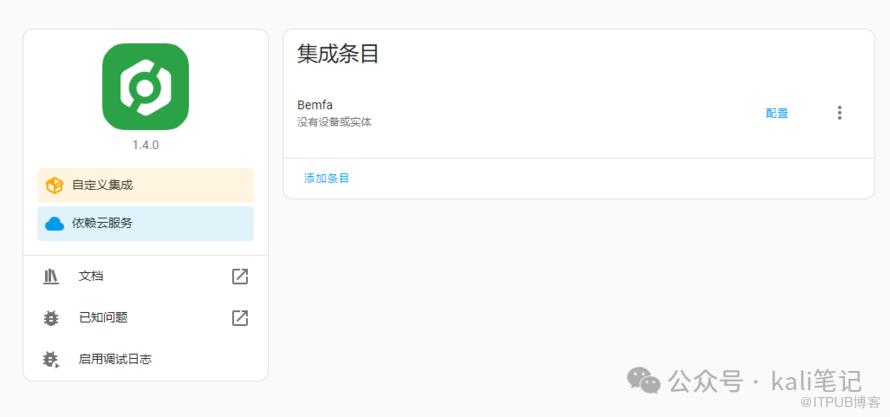 点击
点击配置 同步实体。
接下来,在米家-其他平台同步巴法云。
更多精彩文章 欢迎关注我们
原文作者:Kali笔记;如有侵权,请联系管理员删除。
下一篇:
简单几步 搭建自动签到平台

请登录后发表评论
登录
全部评论
