Tkinter是Python的标准图形用户界面(GUI)库,它提供了一套丰富的组件和工具,用于创建桌面应用程序。本文介绍Tkinter基础使用。
Tkinter简介
在Python编程中,Tkinter是一个强大的库,用于创建图形用户界面(GUI)。它提供了一套丰富的组件和工具,使得开发者可以轻松地构建桌面应用程序。本文将介绍Tkinter的基础使用,包括安装、创建窗口、添加组件以及事件处理等基本概念。
基础操作
Tkinter是python自带的库,不需要安装,可直接使用。先简单介绍一下它的基础操作。
创建窗口
使用Tkinter创建窗口非常简单。首先,导入Tkinter库,并创建一个Tk对象。这个对象代表了整个应用程序的窗口。接下来,调用mainloop()方法来启动事件循环,使窗口保持打开状态。
import tkinter as tk

# 创建窗口
window = tk.Tk()

# 启动事件循环
window.mainloop()
运行上述代码后,将会弹出一个空白的窗口。
添加组件
Tkinter提供了许多常用的组件,如按钮、标签、文本框等。要向窗口中添加组件,首先创建一个组件对象,然后将其添加到窗口中。例如,创建一个按钮并将其添加到窗口中:
import tkinter as tk

# 创建窗口
window = tk.Tk()

# 创建按钮
button = tk.Button(window, text="点击我")

# 将按钮添加到窗口中
button.pack()

# 启动事件循环
window.mainloop()
运行上述代码后,将会弹出一个包含一个按钮的窗口。
事件处理
在Tkinter中,可以为组件添加事件处理函数,以便响应用户的交互操作。例如,为按钮添加一个点击事件处理函数:
import tkinter as tk

def on_button_click():
    print("按钮被点击了!")

# 创建窗口
window = tk.Tk()

# 创建按钮
button = tk.Button(window, text="点击我", command=on_button_click)

# 将按钮添加到窗口中
button.pack()

# 启动事件循环
window.mainloop()
运行上述代码后,当用户点击按钮时,控制台将输出"按钮被点击了!"。
Tkinter是Python中用于创建图形用户界面的强大库。通过学习Tkinter的基础使用,可以轻松地构建桌面应用程序。
案例介绍
案例1-计算器制作
import tkinter as tk

class Calculator(tk.Tk):
    def __init__(self):
        super().__init__()
        self.title("计算器")
        self.geometry("300x400")
        self.create_widgets()

    def create_widgets(self):
        self.result_var = tk.StringVar()
        self.result_var.set("0")

        result_label = tk.Label(self, textvariable=self.result_var, anchor="e", font=("Arial", 24), bg="white", bd=10)
        result_label.pack(fill=tk.BOTH, expand=True)

        button_frame = tk.Frame(self)
        button_frame.pack(fill=tk.BOTH, expand=True)

        buttons = [
            ("7", "8", "9", "/"),
            ("4", "5", "6", "*"),
            ("1", "2", "3", "-"),
            ("0", ".", "=", "+")
        ]

        for i, row in enumerate(buttons):
            for j, button_text in enumerate(row):
                button = tk.Button(button_frame, text=button_text, font=("Arial", 18), relief="raised", command=lambda text=button_text: self.on_button_click(text))
                button.grid(row=i, column=j, sticky="nsew")

        for i in range(4):
            button_frame.columnconfigure(i, weight=1)
            button_frame.rowconfigure(i, weight=1)

    def on_button_click(self, button_text):
        if button_text == "=":
            try:
                expression = self.result_var.get()
                result = eval(expression)
                self.result_var.set(result)
            except Exception as e:
                self.result_var.set("错误")
        elif button_text == "C":
            self.result_var.set("0")
        else:
            current_result = self.result_var.get()
            if current_result == "0" or current_result == "错误":
                self.result_var.set(button_text)
            else:
                self.result_var.set(current_result + button_text)

if __name__ == "__main__":
    calculator = Calculator()
    calculator.mainloop()
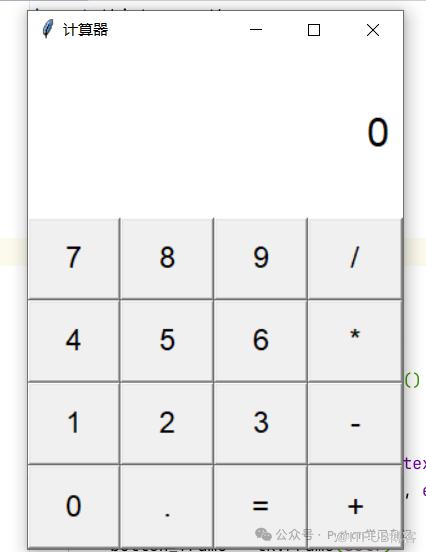 这个案例使用了Tkinter库创建了一个简单的计算器界面,包括数字按钮、运算符按钮和一个显示结果的标签。点击按钮时,会根据按钮的文本执行相应的操作,如输入数字、执行运算等。
案例2-制作画图板
创建一个简单的画图板应用可以使用Python的Tkinter库。以下是一个基础的画图板实现示例,它允许用户在窗口上进行绘制:
import tkinter as tk

class PaintApp:
    def __init__(self, root):
        self.root = root
        self.root.title("简易画图板")

        # 创建一个Canvas组件用于绘图
        self.canvas = tk.Canvas(root, bg="white", width=800, height=600)
        self.canvas.pack(fill=tk.BOTH, expand=True)

        # 初始化绘画状态
        self.painting = False
        self.last_x = 0
        self.last_y = 0

        # 绑定鼠标事件
        self.canvas.bind("<Button-1>", self.start_paint)
        self.canvas.bind("<B1-Motion>", self.paint)
        self.canvas.bind("<ButtonRelease-1>", self.stop_paint)

    def start_paint(self, event):
        """开始绘画"""
        self.painting = True
        self.last_x = event.x
        self.last_y = event.y

    def paint(self, event):
        """绘画中"""
        if self.painting:
            self.canvas.create_line(self.last_x, self.last_y, event.x, event.y, width=5, fill="black")
            self.last_x = event.x
            self.last_y = event.y

    def stop_paint(self, event):
        """停止绘画"""
        self.painting = False

def main():
    root = tk.Tk()
    app = PaintApp(root)
    root.mainloop()

if __name__ == "__main__":
    main()

这段代码定义了一个PaintApp类,该类初始化一个Tkinter窗口,并在窗口中添加了一个Canvas组件作为画布。通过绑定鼠标的左键按下(
原文作者:Python学习杂记;如有侵权,请联系管理员删除。

