
一, v-charts简介
在使用 echarts 生成图表时,经常需要做繁琐的数据类型转化、修改复杂的配置项,v-charts 的出现正是为了解决这个痛点。基于 Vue2.0 和 echarts 封装的 v-charts 图表组件,只需要统一提供一种对前后端都友好的数据格式设置简单的配置项,便可轻松生成常见的图表。
小七经常在,各种各样的管理系统的首页,都会看到各种图标,折线、曲线、饼图等。最最开始的时候小七还是自己画这样的HTML, 时间不眨眼,现在都有现成的,实在是太方便了。
二, npm 安装
npm i v-charts echarts -S
按照版本安装:
npm i v-charts echarts@4.9.0 -S
yarn add v-charts echarts@4.9.0
二, 引用
1、全局引用
// 在 main.js中全局引用
import VCharts from 'v-charts'
Vue.use(VCharts)
2、按需引用
V-Charts的每种图表组件,都单独打包到lib文件夹下,以下为案例
lib/
line.js  -------------- 折线图
bar.js  --------------- 条形图
histogram.js  --------- 柱状图
pie.js  --------------- 饼图
ring.js  -------------- 环图
funnel.js  ------------ 漏斗图
waterfall.js  --------- 瀑布图
radar.js  ------------- 雷达图
map.js  --------------- 地图
bmap.js  -------------- 百度地图
使用时,可以直接将单个图表引入到项目中,对应上面图表看自己的项目需求
//main.js
import VeLine from 'v-charts/lib/line'
Vue.component(VeLine.name,VeLine)
三、使用
1、折线图
<ve-line :data="countData" :legend-visible="false" :settings="chartSettings"></ve-line>

<script>
data: {
  return: {
    chartSettings: {
    xAxisType: "time",
    area: false, // 是否对折线下面进行颜色填充
    axisSite: {left: ["orderCount"]}, // left:为左边要显示的数据,right:为右边要显示的数据。数据要一致。
    labelMap: {orderCount: "订单数量"} // 订单数量前面的变量要和axisSite 里面的变量相对应,这样鼠标经过时才会显示 ‘订单数量’
    },
    countData: {
    // columns 里面放的是要展示的数据
    columns: ["dateTime","orderCount","totalAmount","totalShareAmount","netProfit"],
    // 写入数据的地方
    rows: [{ date: "2018-11-01", orderCount: 10, totalAmount: 1093, netProfit: 100, totalShareAmount: 50 }]
    },
   loading: false,
   dataEmpty: false
 }
}
</script>
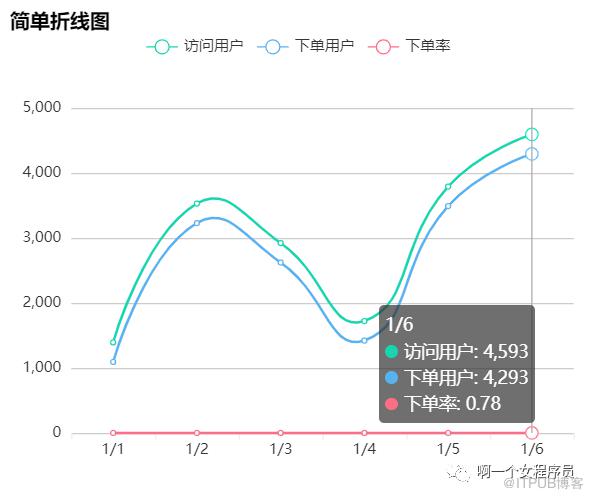
折线图如下:
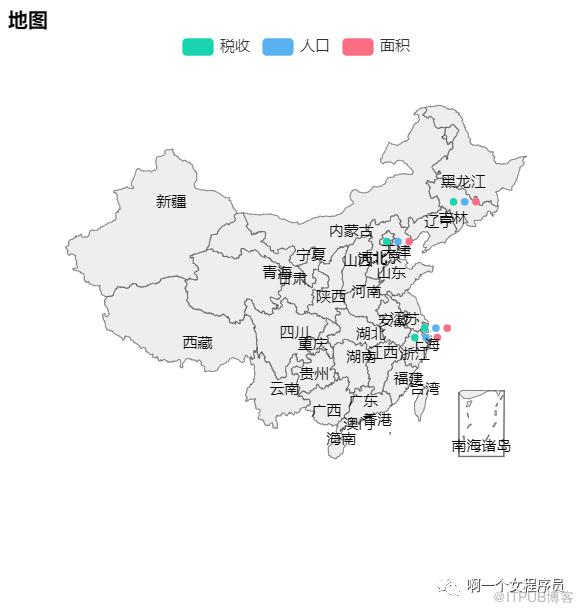
2、地图
<template>
<div class="page-line-chart">
<h4>地图</h4>
<ve-map :data="chartData"></ve-map>
</div>
</template>
<script>
export default {
data() {
return {
chartData: {
columns: ['位置', '税收', '人口', '面积'],
rows: [
{ '位置': '吉林', '税收': 123, '人口': 123, '面积': 92134 },
{ '位置': '北京', '税收': 1223, '人口': 2123, '面积': 29234 },
{ '位置': '上海', '税收': 2123, '人口': 1243, '面积': 94234 },
{ '位置': '浙江', '税收': 4123, '人口': 5123, '面积': 29234 }
]
}
};
}
};
</script>
3、柱状图
<ve-histogram :data="countData" :legend-visible="false" :settings="chartSettings"></ve-histogram>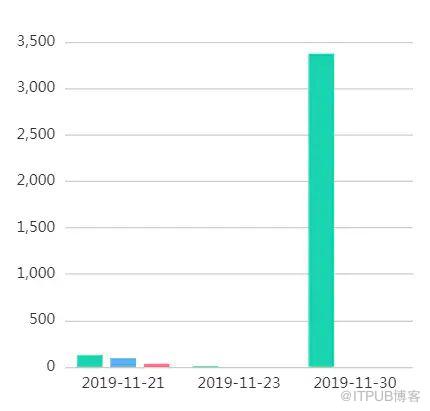
4、饼状图
<ve-pie :data="countData" :legend-visible="false" :settings="chartSettings"></ve-pie>
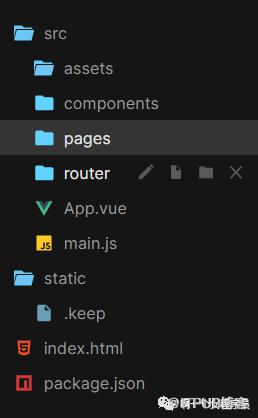
更多的事例详细请看 :在线 的展示
https://codesandbox.io/s/v-charts-demo-forked-hjlft?file=/src/pages/hook.vue
四、格式
还有参考的地址:
https://v-charts.js.org/
折线图举例 :
settings 配置项
说明,各种参数的使用说明,详细查看 https://v-charts.js.org/ 参考地址。

备注1. axisSite 可以设置 left 和 right,例如示例所示
axisSite: { right: ['占比'] }即将占比的数据置于右轴上。
备注2. stack 用于将两数据堆叠起来,例如实例中所示
stack: { '销售额': ['成本', '利润'] }即将'成本', '利润'相应的数据堆叠在一起。
备注3. min和max的值可以直接设置为数字,例如:
[100, 300];也可以设置为['dataMin', 'dataMin'],['dataMax', 'dataMax'],此时表示使用该坐标轴上的最小值或最大值为最小或最大刻度。
小七学习心得:
热爱且目标明确,坚持不懈,经常温习。
好记性不如烂笔头,经常看,写代码总是没错的

● ssm搭建,并附带源码,源码仅供学习,希望能帮助大家,有自动生成代码的操作哦!!!
● 去水印
●Java日志框架slf4j、jcl、jul、log4j1、log4j2、logback大总结
●angular+bootstrap+html 框架后台管理系统
●oracle手动启动服务,服务的含义,怎么自动启动,了解oracle
vue 篇幅
我是小七
需要域名
记得找小七
喜欢的记得收藏
喜欢记得转发
谢谢关注小七

代开微信公众号
代写文章
代开流量主
微信公众号运维
软件开发
软件制作
有需要找小七
原文作者:啊一个女程序员;如有侵权,请联系管理员删除。

