
还记得刚刚开始玩 webpack 的时候就想着 webpack-dev-server 在本地搞开发这么好用,那我能不能给弄到服务器上让它也能一直在后台运行呢,这样即使在开发阶段也能实时看到进展,当然很多人都不建议这样做,但肯定是可以实现的,下面就去实现它吧。
Tmux
终端神器之一,开个后台进程让用户退出服务器也保持运行这种事对 tmux 来说根本就是小菜一碟。
安装:通过 apt-get、yum、homebrew 等工具安装即可。
然后进行以下操作(输入终端命令):
1、
tmux new -s <session_name>
新建一个 session 会话,名字就是你指定的 session_name ,执行这条指令后会弹出一个新的界面覆盖原来的界面。
2、进入工程目录,启动 webpack-dev-server 服务器。
这里我在 package.json 中的 scripts 中添加了一条自定义项以方便操作。

注意红色圈中的部分,如果你使用 docker 等容器或虚拟机等,--host 0.0.0.0 是必不可少的,另外 --public <host>:<port> 为了让所有人都能访问到也是必须的,host 就是蓝色划掉的部分,是你的服务器公网IP地址。
然后 npm run dev 即可启动了,其实跟你在本地操作是一样的,接下来你看到的东西也跟本地操作时一样。
3、保持上面操作的 session 在后台运行,返回之前的终端界面。
先同时按一下 control + B 两个键,随即再按一下 D 键。
我们返回了最开始的终端界面,即使退出服务器 webpack-dev-server 也在创建好的 session 中保持运行。
4、如果我想重新进入创建过的 session 中继续操作呢。
输入 tmux ls ,我们就会看到所有创建过的 session 会话。
tmux attach -t <session_name>
输入这条指令我们就可以重新进入名字为 session_name 的 session 会话界面然后继续操作了。
写到这里,我们的想要实现的事情已经很好的解决了。但是,tmux 的功能远不止于此,如果你使用 Mac 中的 iTerm2,那么想必 tmux 你也会很乐于使用,各种操作 window 窗口,将一个窗口随意的横竖划分成不同的面板,配合上快捷键简直不要太好用。
webpack
既然说了 webpack 的内容,再接着写点东西好了。
一、分析工具
想要缩小打包体积,优化响应速度,有效的 bundle 分析工具肯定是必不可少的,下面介绍三种:
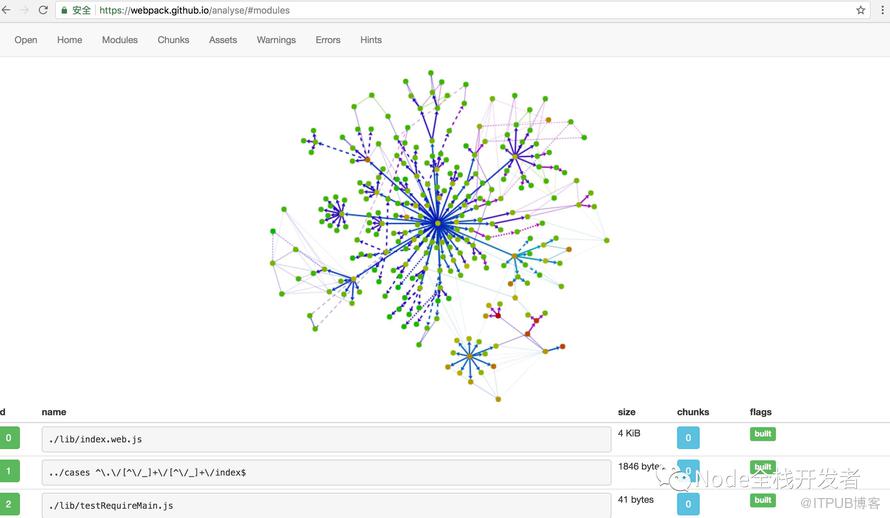
1、analyse:可以很清晰的看出依赖库的情况,便于逐个检查。
2、webpack-chart:优美的图形展示,可以一层层点进去查看。
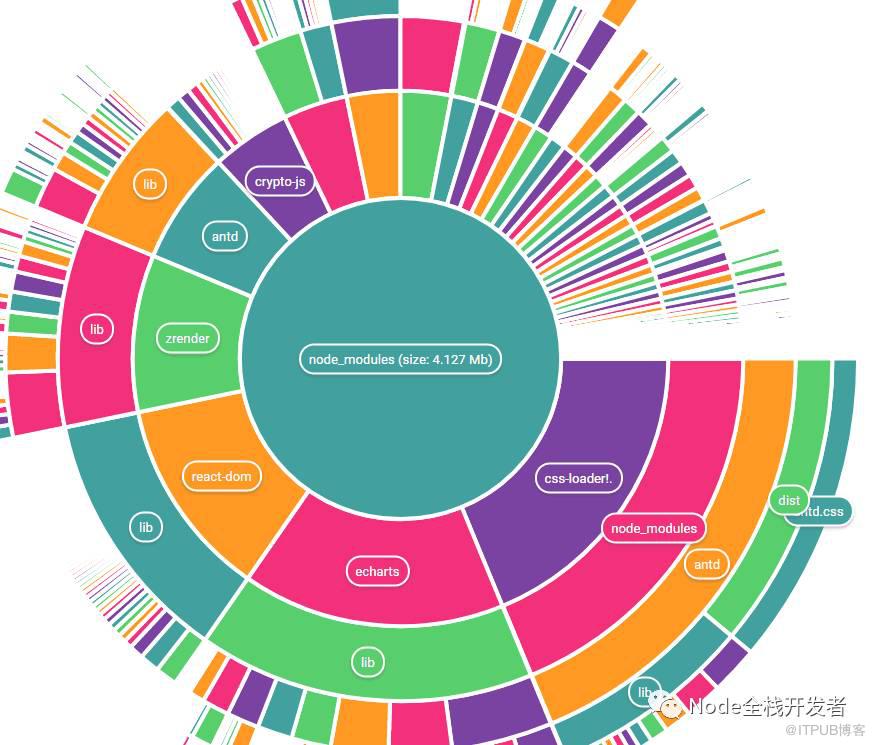
上面两个工具不需要安装依赖包,只需要将记录打包数据的 stats.json 文件上传到各自的官网即可。
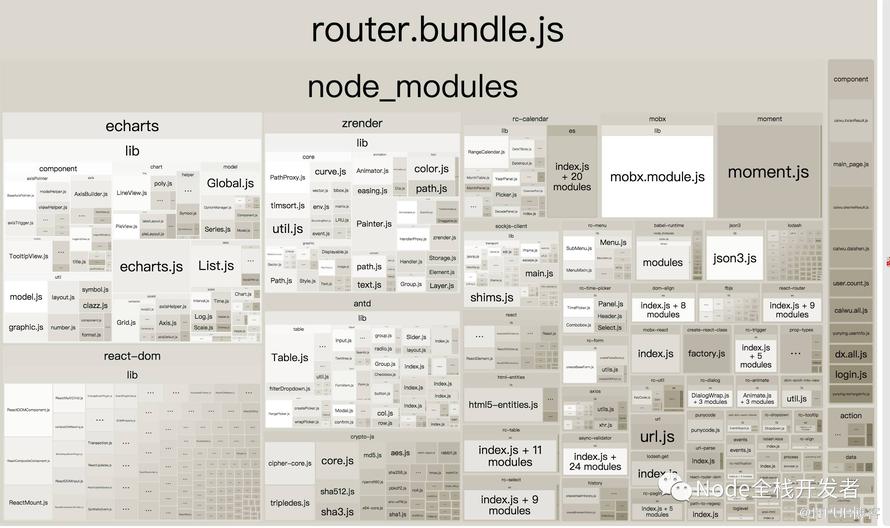
3、webpack-bundle-analyzer:需要在项目中安装依赖包,并在 webpack.config.js 中添加它的 plugin 插件,生成的图形是网格形状,也很好用。
二、简单优化
对于 antd ,使用官方推荐的方式按需引入。
对于 moment ,同样使用官方推荐的 IgnorePlugin 即可。
通过 DefinePlugin 定义生成环境。
必不可少的 UglifyJsPlugin 压缩文件,这货效果杠杠的。
分离 css 样式文件,浏览器对 js 和 css 的处理是不同的,分离对缩小加载时间有很大的帮助。
使用 ModuleConcatenationPlugin 提升下作用域,webpack 打包本身会产生很多闭包的情况,这会降低 JS 引擎的执行效率,不过这个插件老实说效果并不明显。
贴个图吧:
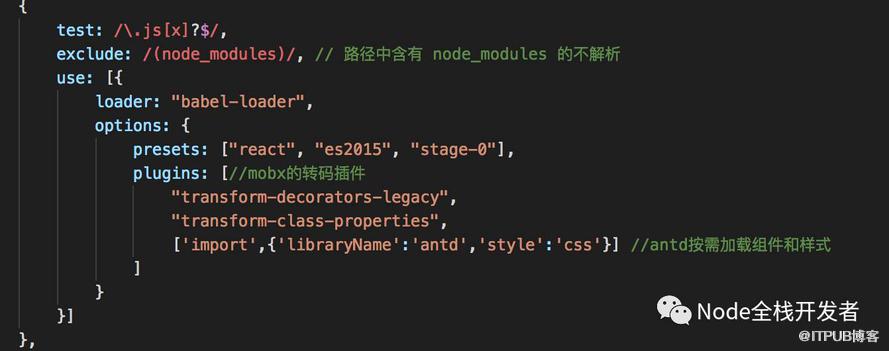
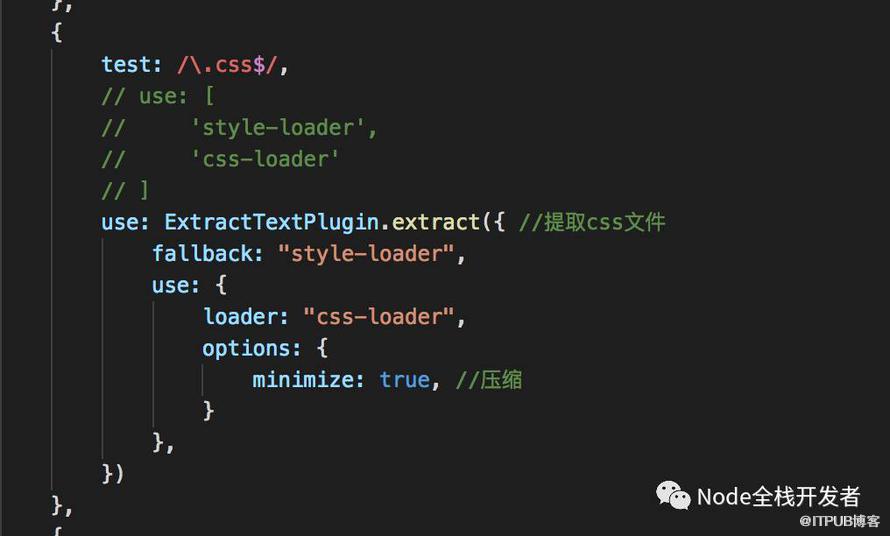
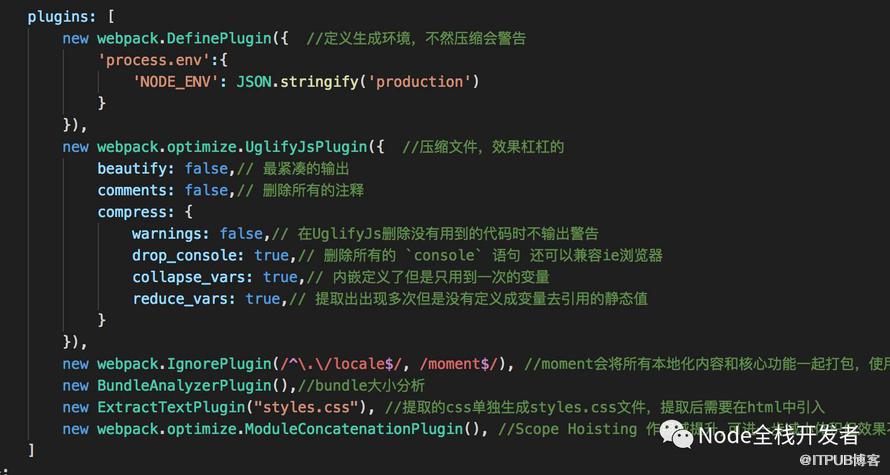
其实关于优化,这只是基本的,还有可以改进的余地,另外对于 echarts 的处理,通过 externals 然后 CDN 引入的方式其实并没有什么卵用,从另一个角度来看,一方面是操作虚拟DOM,另一方面是操作真实DOM,或许两者本身存在难以逾越的鸿沟。
就这样吧,本篇完结撒花。
原文作者:系统架构师Go;如有侵权,请联系管理员删除。

最新文章
- Kubernetes Node 节点的生命周期简述
- Kubernetes Node 节点上的镜像管理
- 如果自建 ChatGPT,我会如何从 Model、Inference runtime 构建整个系统
- 以翻译 Kubernetes 文档为例,探索 AI 模型 Fine-Tuning 微调
- Kubernetes GPU 调度和 Device Plugin、CDI、NFD、GPU Operator 概述
- 只想简单跑个 AI 大模型,却发现并不简单
- AI LLM 利器 Ollama 架构和对话处理流程解析
- Kubernetes:Seccomp、AppArmor、SELinux & Pod 安全性标准和准入
- Kubernetes: kube-proxy 和 CNI 是如何协作的?
- Kubernetes CSI 简介:工作流程和原理
