【编程课堂】 windows计划任务
在学习了一些爬虫或者 web 开发等知识之后,常常我们会有这样的需求:
写了个爬取豆瓣电影的脚本,需要每天定时自动运行;
使用 django 开发了一个小小的博客网站,希望开启电脑之后就自动在 CMD 中输入python manage.py runserver 运行服务。
等等
作为一名懒癌晚期患者,应该有坚决抵制重复的工作的觉悟,所以本周的编程课堂教大家使用 windows 自带的 计划任务 功能定时运行 Python 脚本。
任务计划程序是Microsoft Windows的一个组件,它能够在预定义的时间或指定的时间间隔内安排程序或脚本的启动
下面,使用 windows 10 简单的演示一下整个过程,windows7 和 windows8 同样适用。
1、打开界面:
windows7 下 开始→控制面板→系统和安全→管理工具→任务计划
windows10 在左下角搜索栏直接输入 计划任务
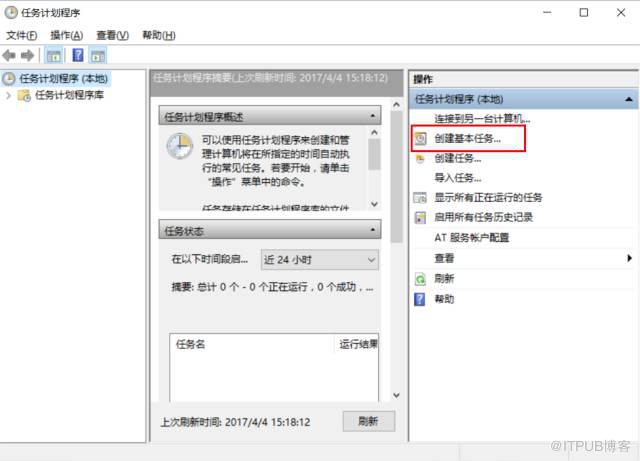
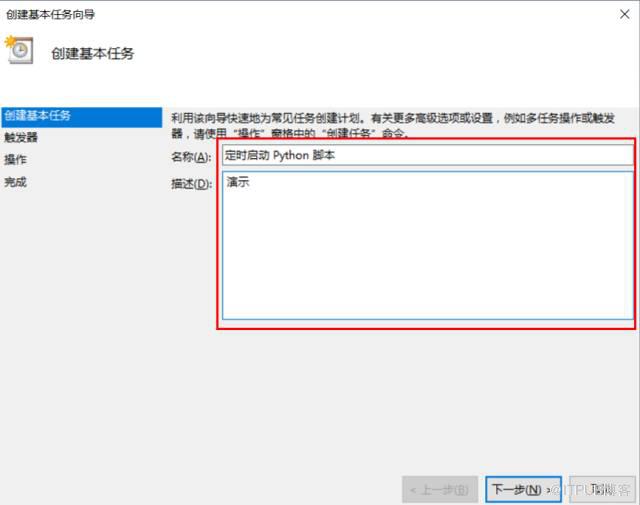
2、创建基本任务
在名称栏和描述栏简单填写一下信息即可
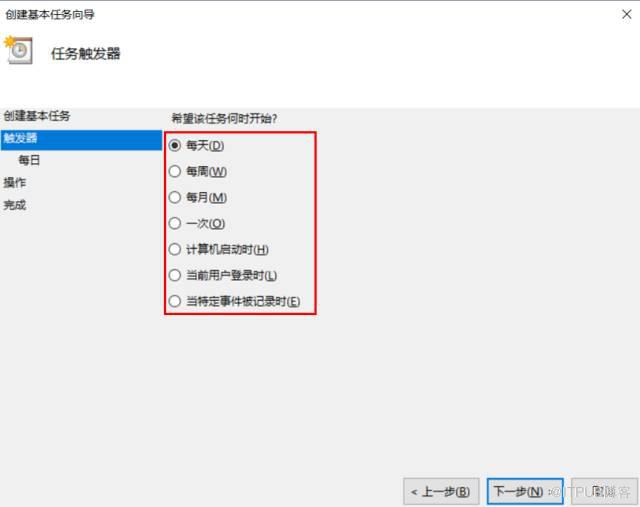
3、设置触发器
如下图所示,在图中我们可以看到有 7 个选项,这里选择第一个 每天 作为讲解,其他选项读者可以根据自己的需要进行设置
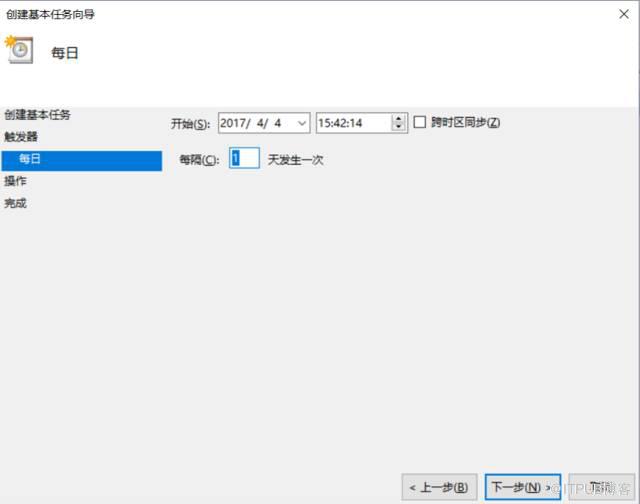
然后设置详细的时间与间隔日
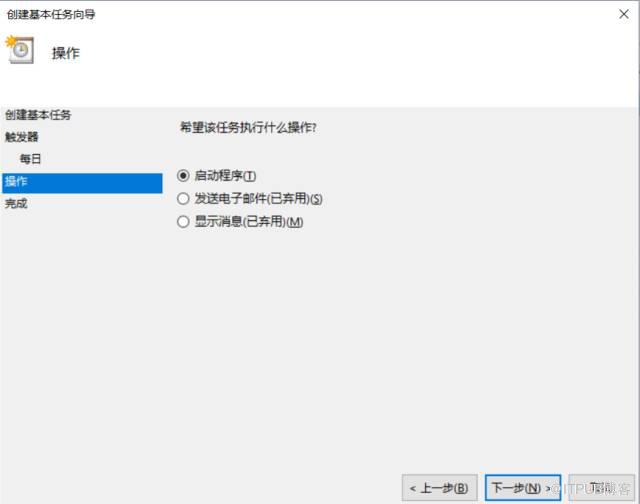
4、操作
选择 启动程序 就可以了
5、启动程序
这是计划任务中最关键的一步,设置的流程如下
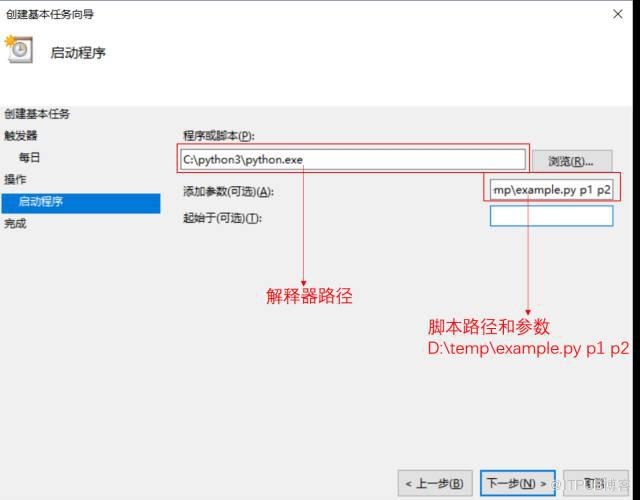
根据以上几步,想必聪明的读者已经发现了,当两部分的参数连起来就是 C:\python3\python.exe D:\temp\example.py p1 p2 是不是跟在 CMD 中手动输入的运行代码差不多,只是在这里需要完整的给出 python.exe 的地址。另外这里的 p1,p2 是命令行参数,根据实际情况设置。
6、点击完成按钮,结束设置
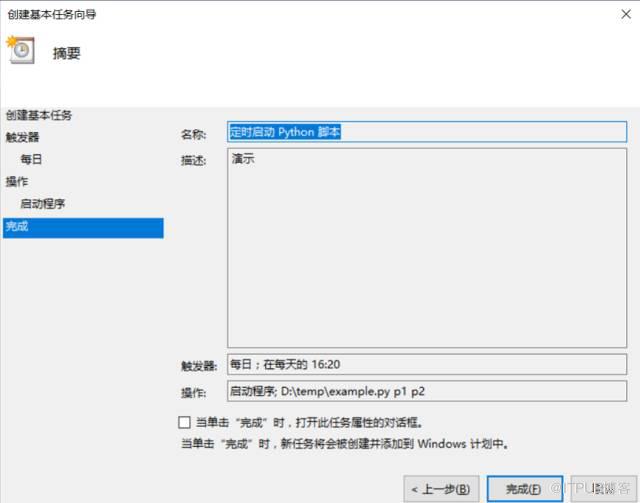
7、运行结果
example.py 的代码为
import sys
print('hello,world')
print(sys.argv)
input('>>>')
所以最后的运行结果如图

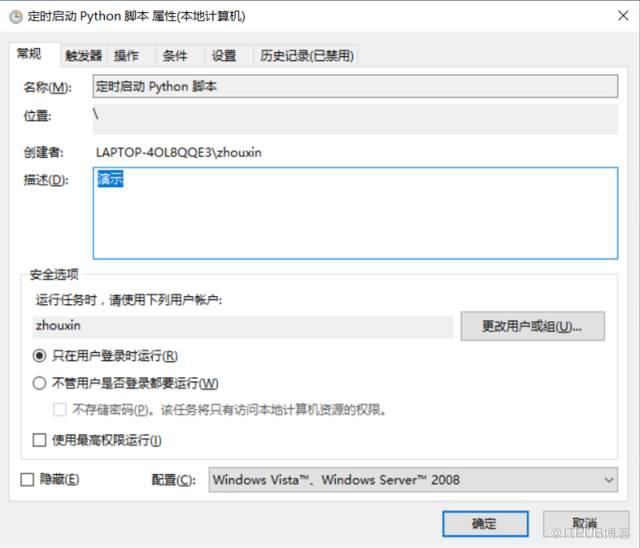
8、修改
编辑完成之后也是可以修改的,在主界面找到刚刚注册的任务

双击进入,便可以逐项进行重新编辑
本周的编程课堂到此结束,祝大家周末愉快!
近期文章推荐阅读:
只学2个月编程能写出什么代码?他们表示:You can you code!
如何用100行Python代码做出魔性声控游戏“八分音符酱”
欢迎加入
Crossin的编程教室
crossincode.com
新手入门QQ群:522415386
微信请加 crossin11 留言入群(新手/进阶)

请把我们分享给身边爱学习的小伙伴 :)
点击左下角“阅读原文”,查看更多学习资源
原文作者:Crossin的编程教室;如有侵权,请联系管理员删除。

