
这是免费系列教程《7天学会商业智能(BI)-Tableau》的第5天,前面我们介绍了如何用Tableau对数据建模?,今天介绍如何用Tableau可视化数据。你将学会:
如何可视化数据?
如何创建筛选器?
如何绘制地图?
常用图表可视化
页面布局和格式设置
项目案例
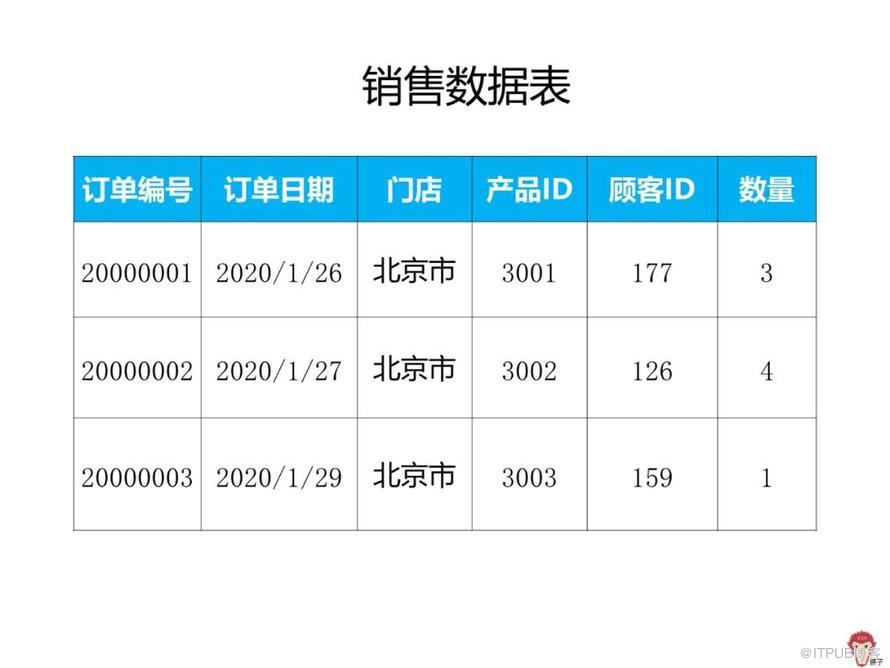
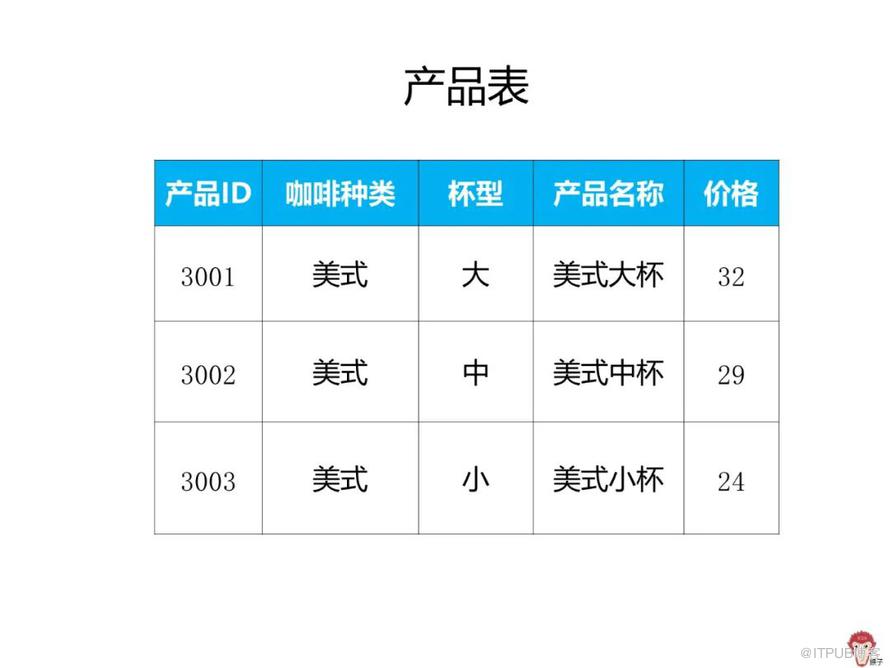
这是一家咖啡店的数据,Excel里有两个表,分别是销售数据表、产品表。
销售数据表记录了咖啡订单,包括字段:订单编号、订日期、门店、产品ID、顾客、数量。
产品表中记录了咖啡的种类与价格,包括字段:咖啡ID、咖啡种类、杯型、产品名称、价格。
1.如何可视化数据?
首先,将案例数据的2个表导入Tableau,可以看之前的内容:如何导入数据。
现在假如领导想要知道每种咖啡的下单数量占总数量是多少,如何用Tableau来实现呢?
这个案例我们选择用环形图进行分析。环形图的制作实际上是在饼图的基础上形成的,也有空心饼图之称。
它和饼图一样,适用于表现比例 进度等百分比数据,但环形图更加直观简洁且有更多的空间可以用于添加需要展示的信息。故制作环形图,需要先制作一个同样功能的饼图。
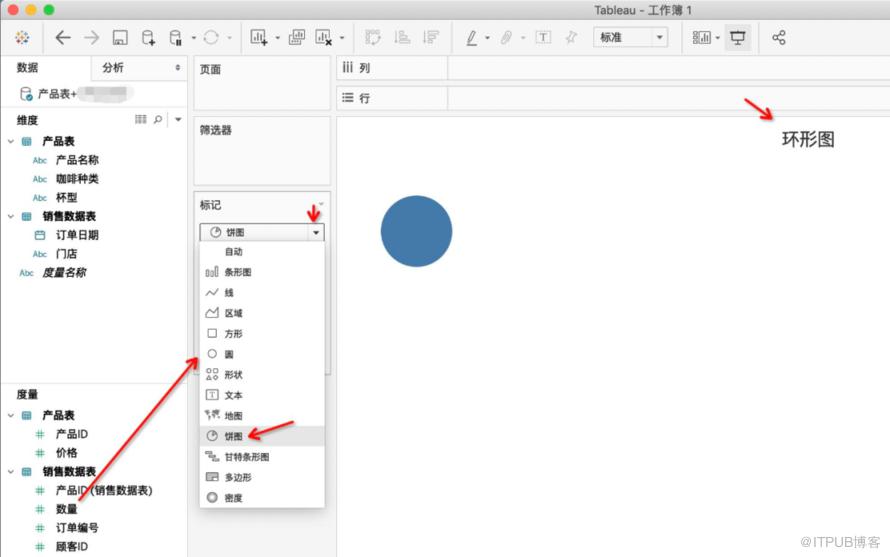
首先,新建工作表命名为环形图,标题居中,将数量拖至标记,图形选饼图:
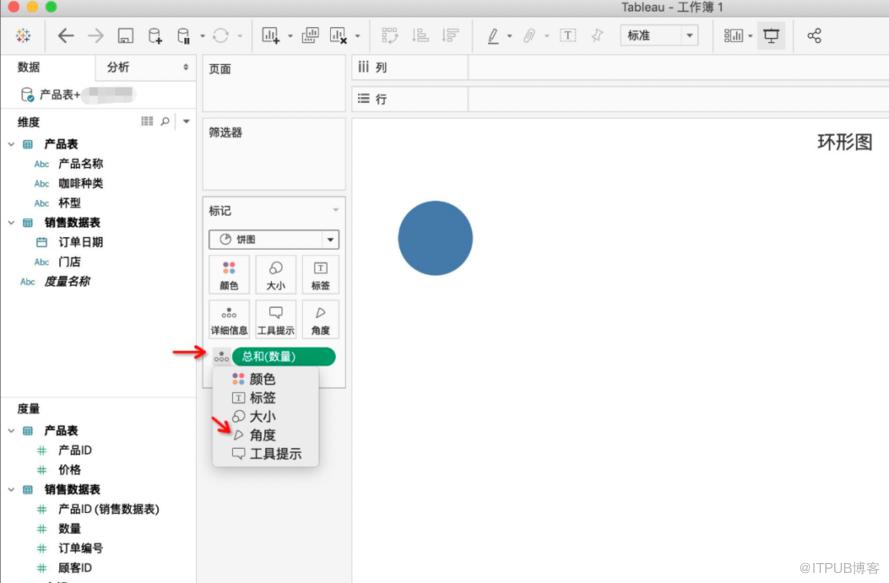
将数量标记选为角度
将咖啡种类拖至标记,选择颜色
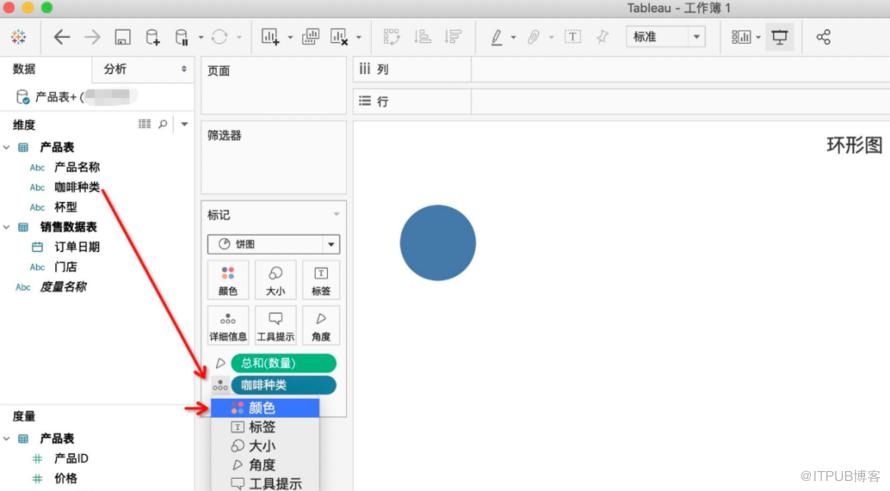
选择整个视图
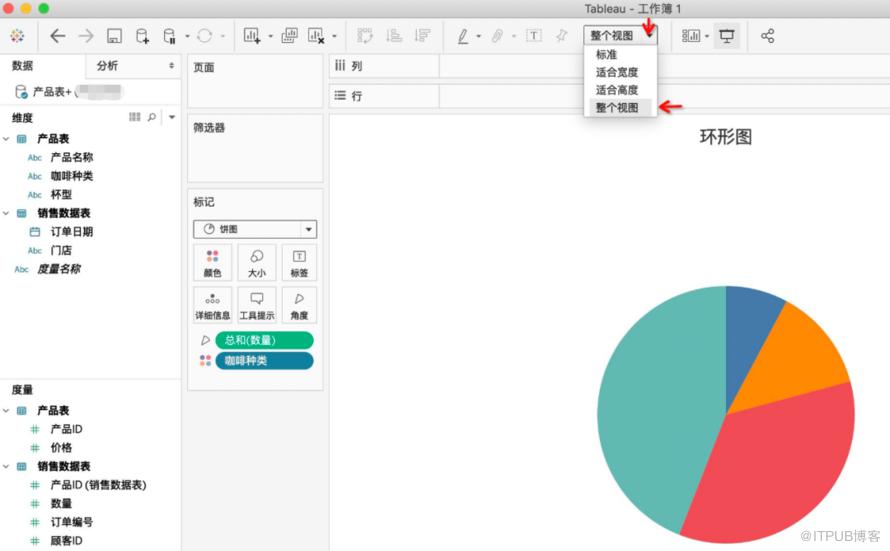
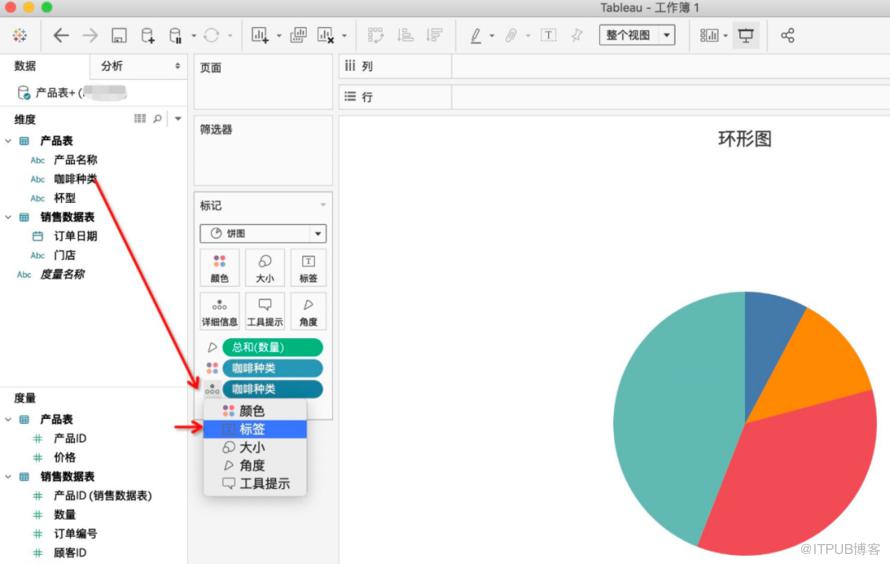
添加咖啡种类标签
添加数量标签
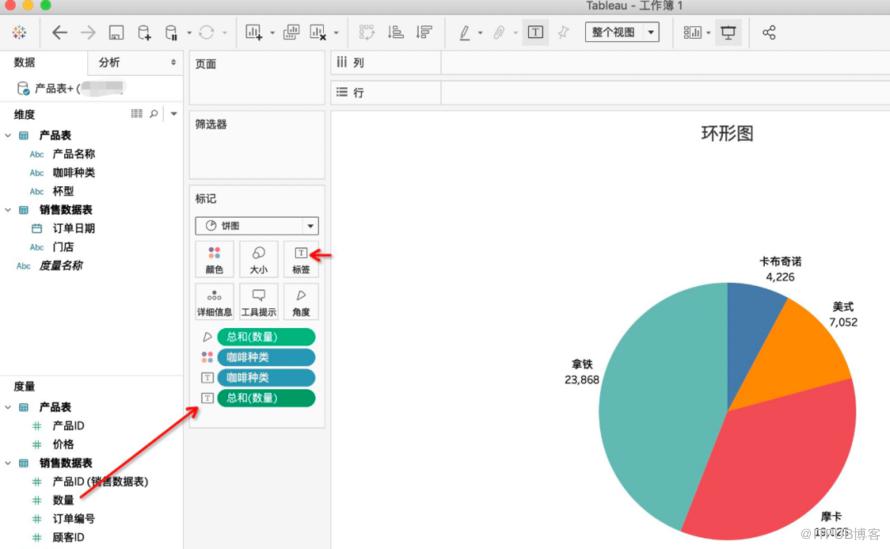
最后,对数量标签添加快速表计算---合计百分比

饼图制作完成,接着我们开始制作环形图,需要将【度量】中的【记录数】拖入【行】中
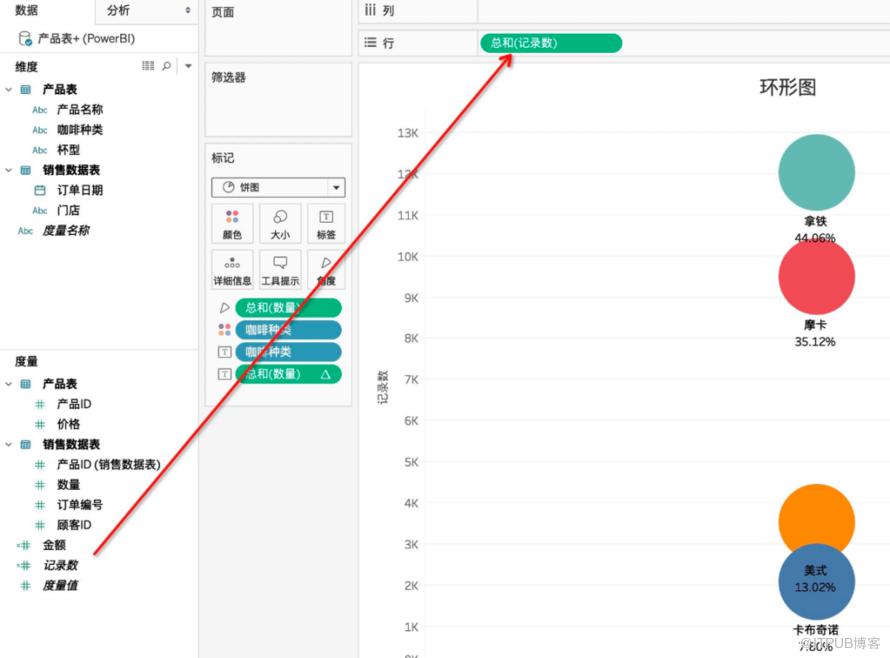
然后,重复刚才的操作,再次将【度量】中的【记录数】拖入【行】中
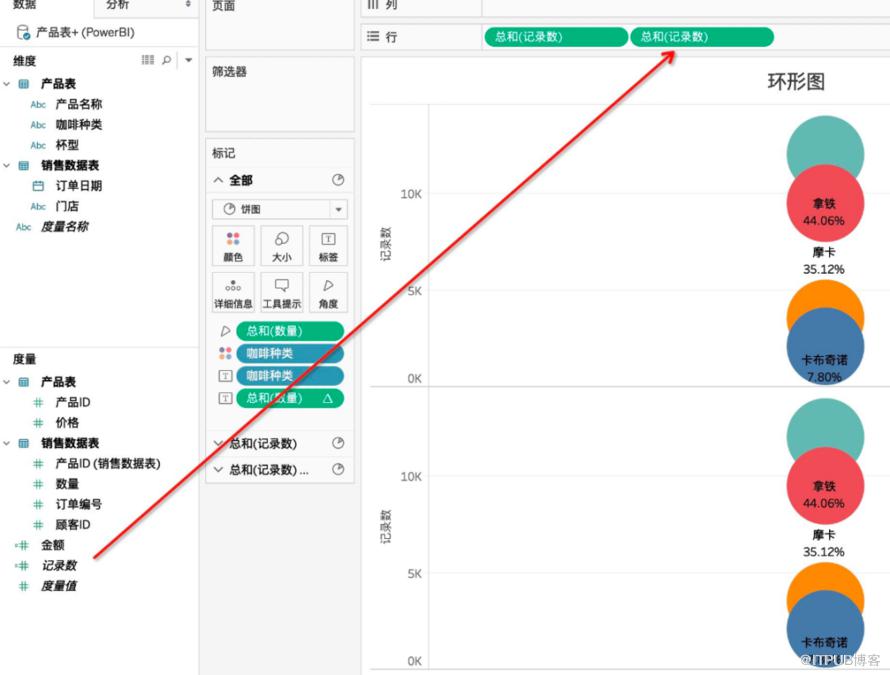
并且将两个【度量】中的【记录数】都设置为【最小值】
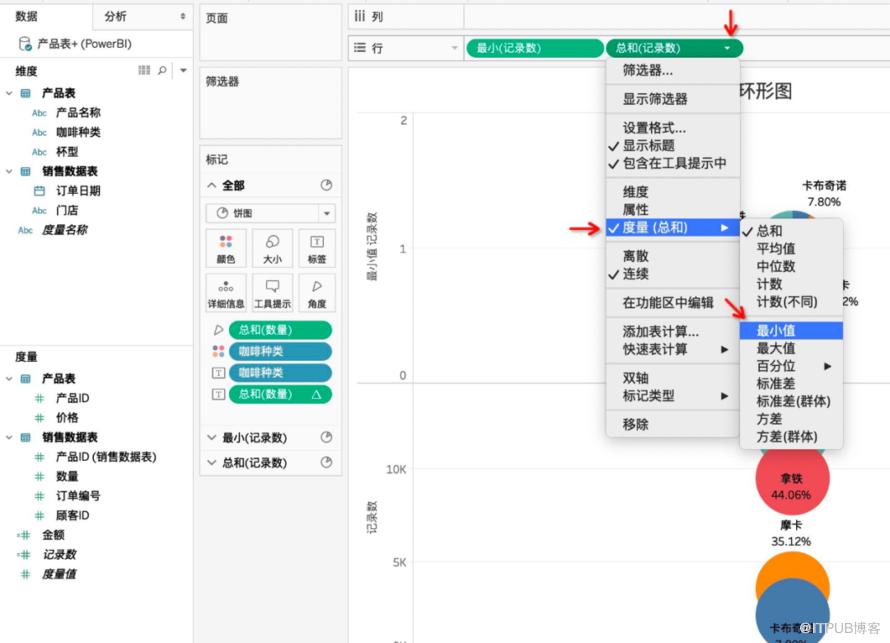
设置完毕后,会形成两张一样的饼图
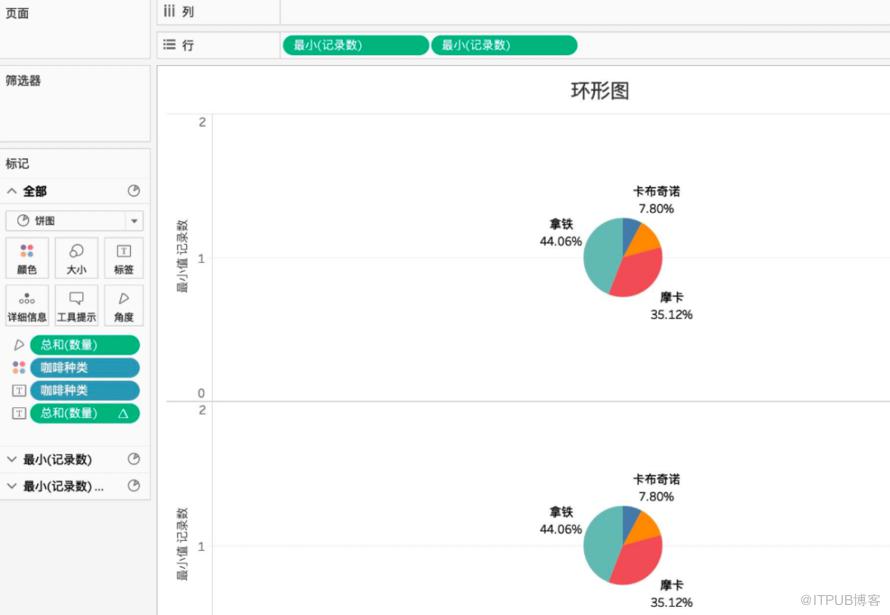
因为环形图的本质实际是利用一张实心白底圆遮住圆心部分的饼图实现的,所以需要通过将第2个饼图设置为【双轴】来合并到一个坐标轴下,互相重合
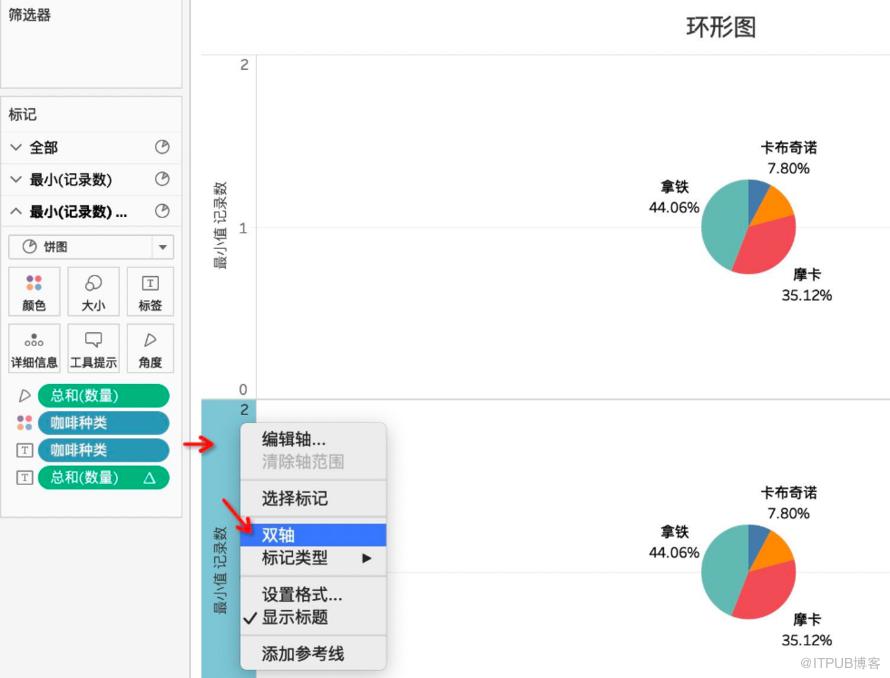
形成双轴饼图后,分别将饼图的大小进行调整,使第2个饼图大小略微小于第1个饼图
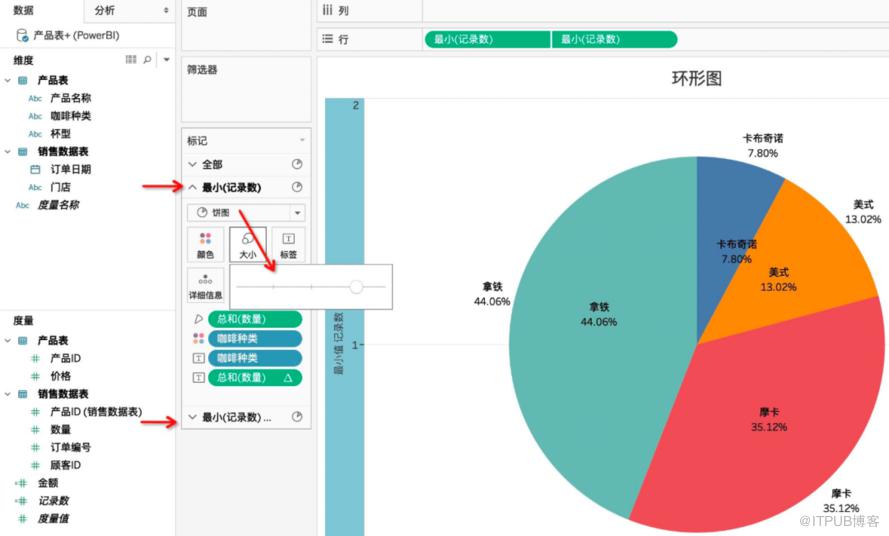
再将第2个饼图的标记全部移除
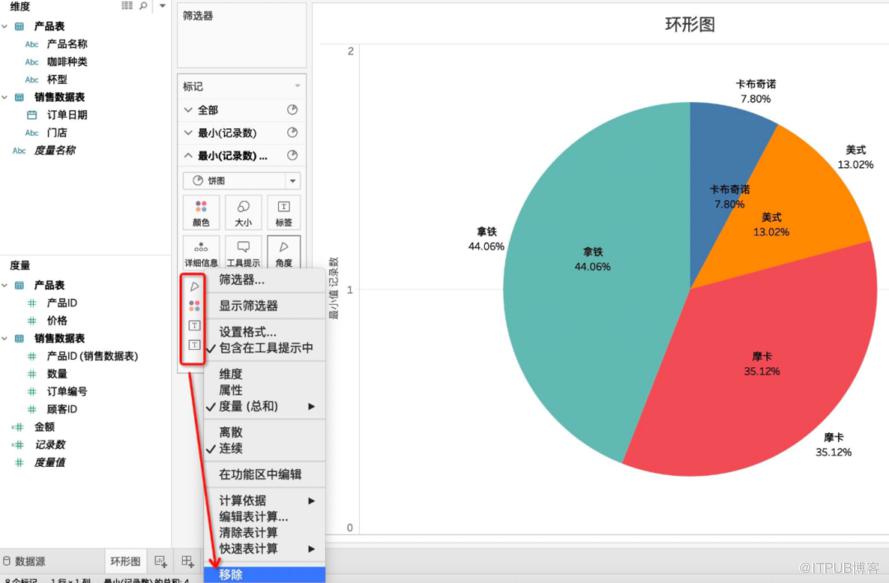
移除后,会得到一个灰色的实心单色圆

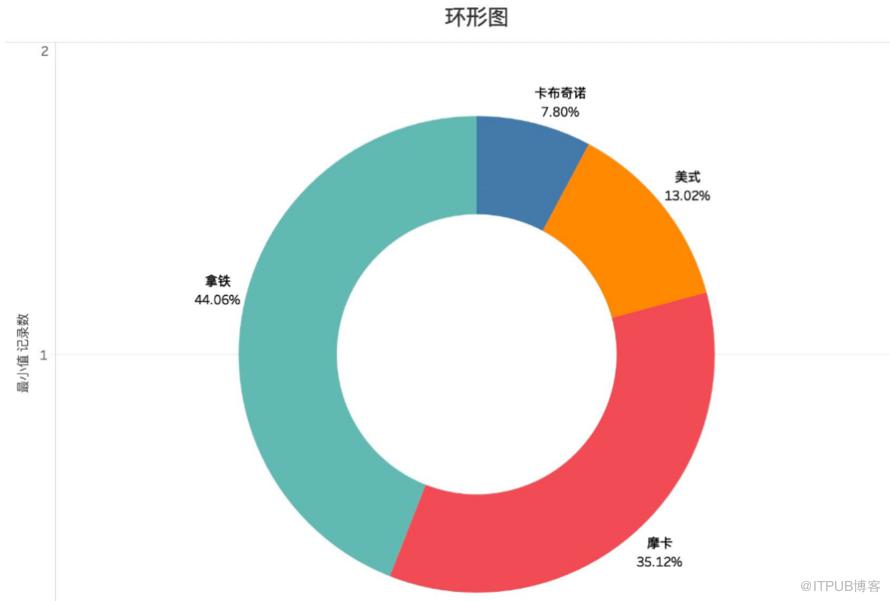
最后把灰色改为白色

最后环形图就呈现出来了,也可以跟进需要再次调整环形图大小进行美化
2.如何创建筛选器?
筛选器的作用就是筛选,也就是只选择出当前想看的内容,不想看见的就隐藏。这么说还是抽象难懂。我们通过一个例子,来看下切片器如何使用,你就明白啦。
案例:每个城市每种咖啡的销量是多少?
1)没有筛选器的效果
新建工作表命名为每种咖啡数量,标题居中,选条形图,分别将数量和咖啡种类拖入行列
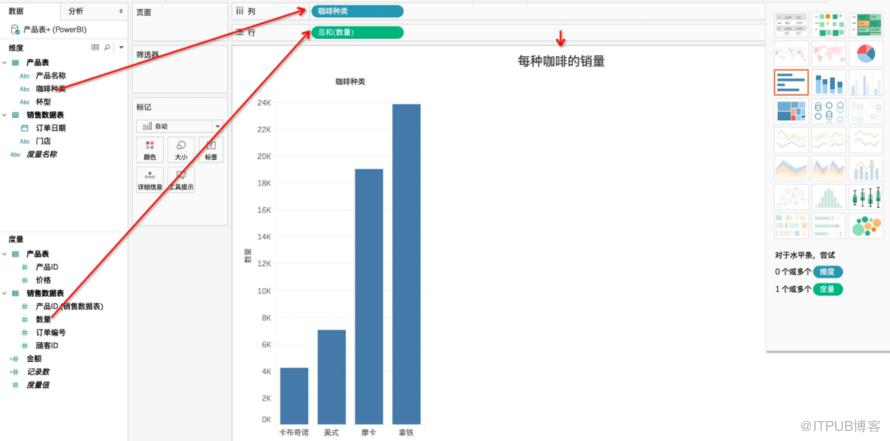
通过前面的步骤,再添加上数量标签,选择整个视图,可以得到所有城市每种咖啡的销量
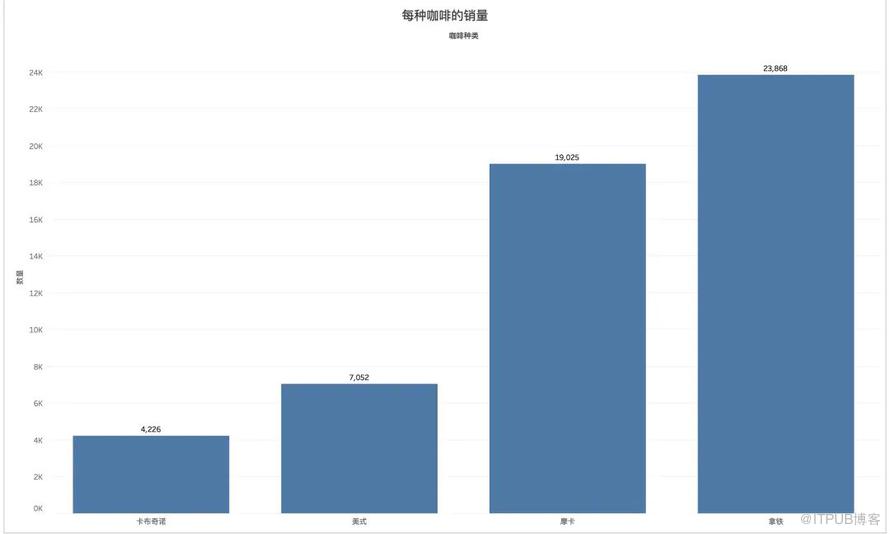
现在领导想更详细的了解:每个城市【每家店铺】每种咖啡的销量,怎么办?
这时候就需要用到筛选器。
2)添加筛选器的效果
从“可视化”中选择“筛选器”后,点击想要进行筛选的字段,就会形成自动化动态报表。
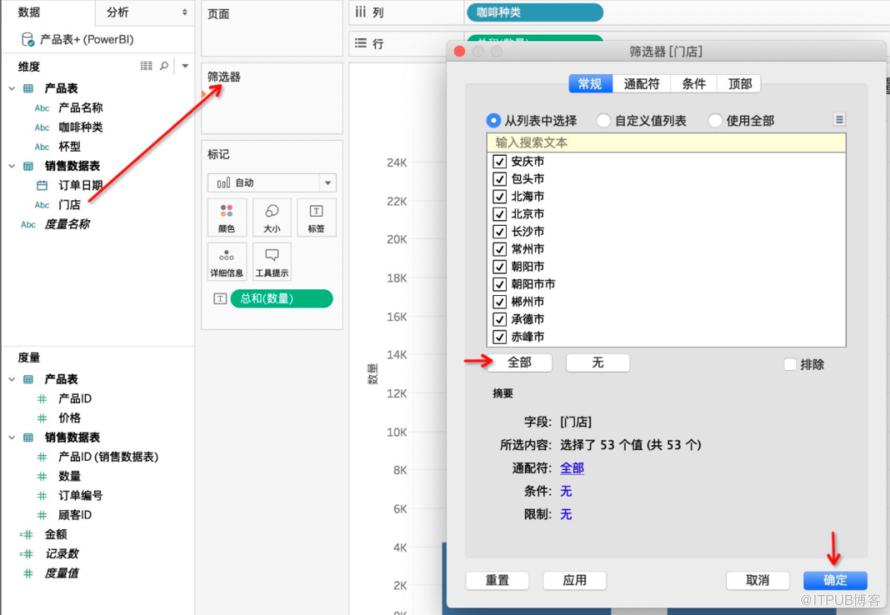
在原有工作表每种咖啡数量的基础上,我们将【门店】拖入筛选器中,选择全部-确定
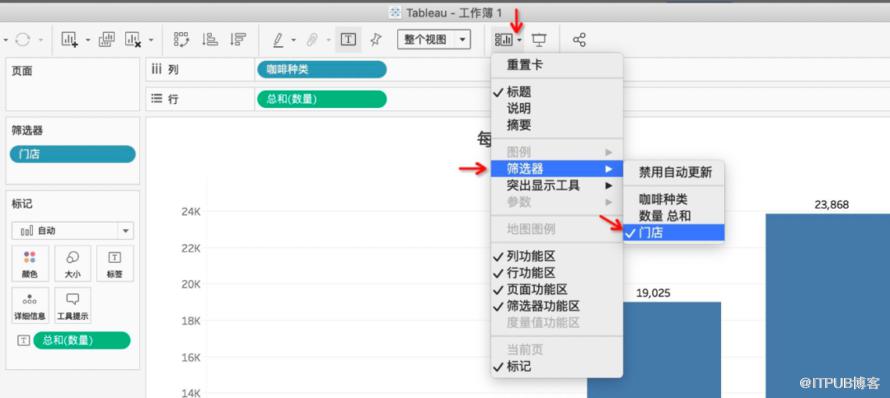
继续点击图上标志---选择筛选器---门店,此时图中最右侧出行筛选器
最后演示模式,点击想要筛选的门店,就可以详细的了解每个城市【每家店铺】每种咖啡的销量情况
3.想绘制地图,怎么办?
如果你使用过导航,你会感慨“这种地图是怎么做出来的?”
其实,地图有两种类型(气泡地图、着色地图)。下面我们用案例数据来演示一遍如何做地图。
1)符号地图
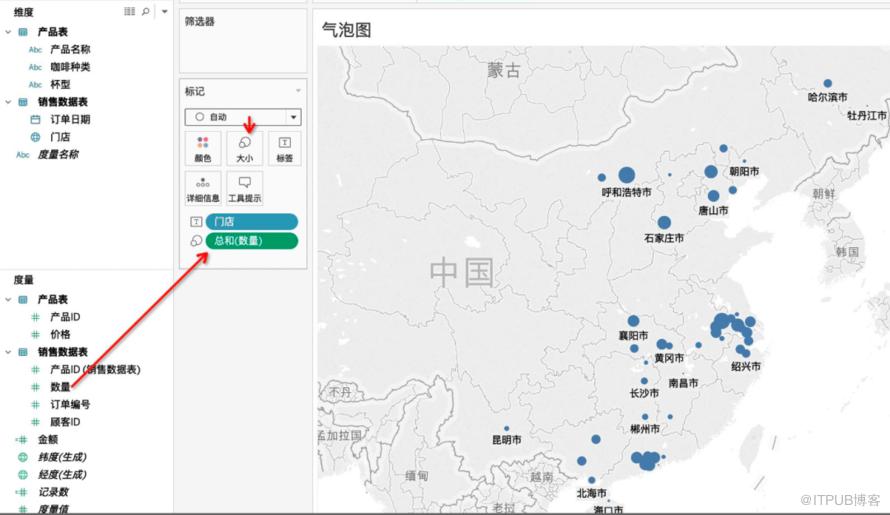
气泡图可以直观的显示不同地区的数据大小。例如,想知道不同地区的咖啡销量是多少,就可以把门店地理角色设置为城市,将门店拖入标记中,并分别将维度、经度拖至行 列中,选择“符号地图”(下图红框)

接着,把门店设置为标签,将数量拖入标记中,选择大小,这样就会显示符号地图的效果。气泡的大小表示数据的大小,在本案例中,气泡越大,表示该地区的销量越大。
2)地图
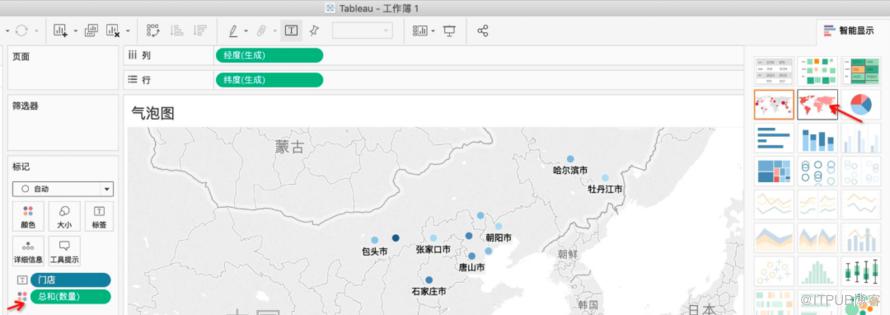
同样的,在符号图上选择地图,把数量设置为颜色,就会显示地图的效果。鼠标移到地图的位置,会显示对应地区的的名称和咖啡的销量,通过着色可以看出,某个地区的数量越大,对应该地区的颜色也就越深。
4.文本表
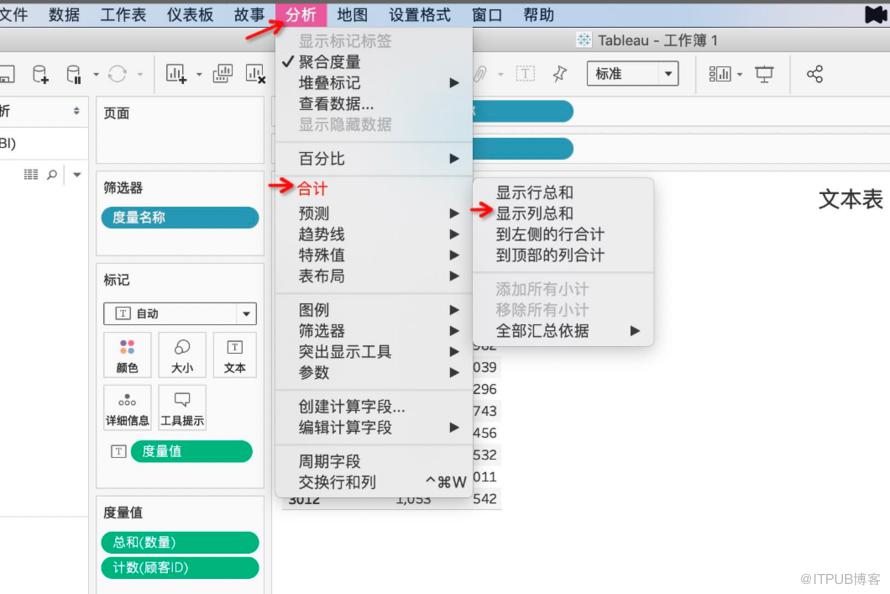
有时候我们要对某些数据进行汇总,就会用到矩阵和表。在Tableau中选择“文本表”,添加所需的数据,就可以用来汇总数据。

例如,来分析每种产品的销售数量,在Tableau中选择“文本表”,按照下图添加所需数据
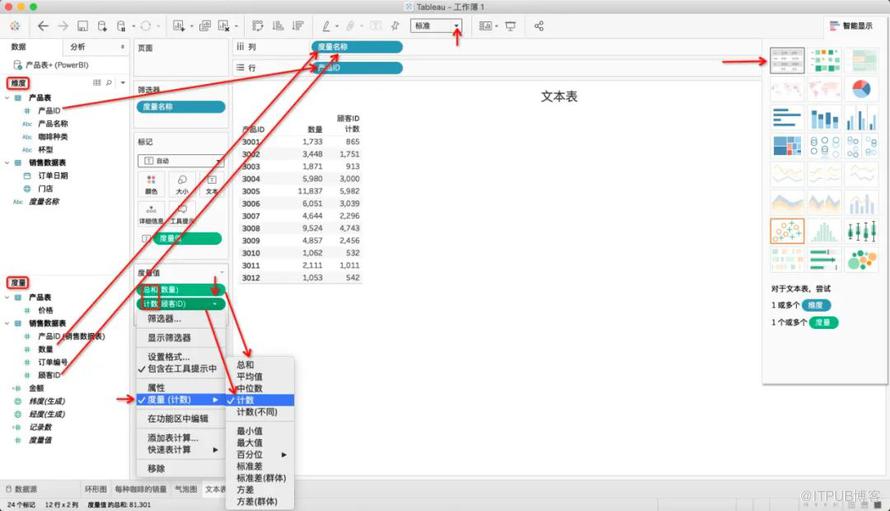
表与矩阵类似,添加完所需的数据后,再把列名编辑成为想要的别名
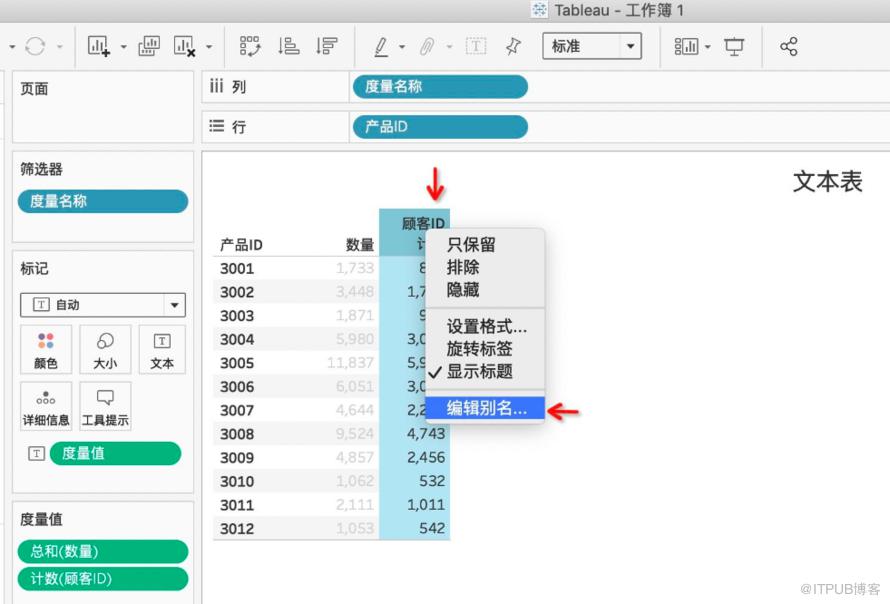
选择分析---合计---显示列总和,文本表即完成
5.如何绘制散点图?
在Tableau中选择“散点图”,按下图添加所需的数据,就可以绘制散点图
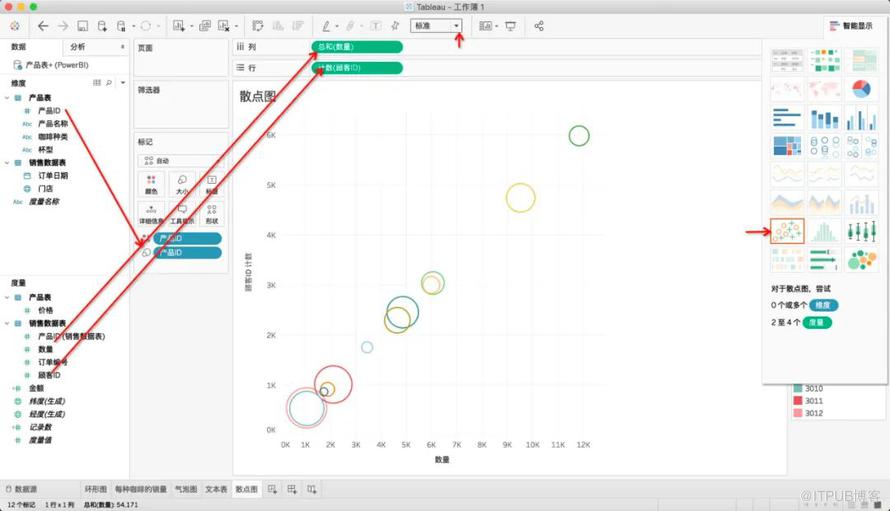
散点图可以观察多种数据之间的关系,常用于相关分析方法中。

6.如何设置页面布局和格式?
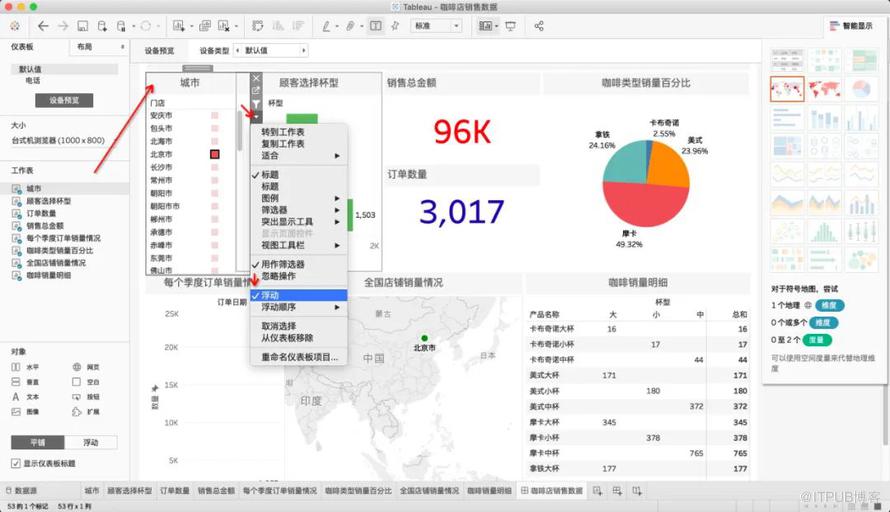
在Tableau中,你可以控制报表页的布局和格式设置,如大小和方向。
选择任务栏的“视图”可更改报表页,选项包括标准 适合宽度 适合高度和整个视图

还可以更改页面大小,在默认的情况下,报表的页面大小为电话,可以选择“布局”根据需要自行调整大小。

在仪表板中也可以设置工作表为浮动,自由调整大小和设置图层顺序,管理彼此重叠方式
7.总结
通过案例,我们学会了Tableau的以下知识点:
如何可视化数据?
如何创建筛选器?
如何绘制地图?
常用图表可视化
页面布局和格式设置

上面内容来自“猴子数据分析”学员分享的经验,来源:⠀
https://zhuanlan.zhihu.com/p/372446649
原文作者:猴子数据分析;如有侵权,请联系管理员删除。

