当数据流入Flink的数据管道时,可能会出现数据量超过处理能力的情况,导致任务执行速度变慢或者甚至任务崩溃。这种情况称为背压(backpressure)问题。如果不及时处理,背压问题可能会影响整个数据处理系统的性能和稳定性。
简单来说,Flink 拓扑中每个节点(Task)间的数据都以阻塞队列的方式传输,下游来不及消费导致队列被占满后,上游的生产也会被阻塞,最终导致数据源的摄入被阻塞。
反压(BackPressure)通常产生于这样的场景:短时间的负载高峰导致系统接收数据的速率远高于它处理数据的速率。许多日常问题都会导致反压,例如,垃圾回收停顿可能会导致流入的数据快速堆积,或遇到大促、秒杀活动导致流量陡增。
一、反压的危害
反压如果不能得到正确的处理,可能会影响到 checkpoint 时长和 state 大小,甚至可能会导致资源耗尽甚至系统崩溃。
这两个影响对于生产环境的作业来说是十分危险的,因为 checkpoint 是保证数据一致性的关键,checkpoint 时间变长有可能导致 checkpoint 超时失败,而 state 大小同样可能拖慢 checkpoint 甚至导致 OOM (使用 Heap-based StateBackend)或者物理内存使用超出容器资源(使用 RocksDBStateBackend)的稳定性问题。
因此,我们在生产中要尽量避免出现反压的情况。
二、定位反压节点
解决反压首先要做的是定位到造成反压的节点,排查的时候,先把 operator chain 禁用,方便定位到具体算子。
bin/flink run \
-t yarn-per-job \
-d \
-p 5 \
-Drest.flamegraph.enabled=true \
-Dyarn.application.queue=test \
-Djobmanager.memory.process.size=1024mb \
-Dtaskmanager.memory.process.size=2048mb \
-Dtaskmanager.numberOfTaskSlots=2 \
-c com.atguigu.flink.tuning.UvDemo \
/opt/module/flink-1.13.1/myjar/flink-tuning-1.0-SNAPSHOT.jar
1. 利用flink web ui定位
Flink Web UI 的反压监控提供了 SubTask 级别的反压监控,1.13 版本以前是通过周期性对 Task 线程的栈信息采样,得到线程被阻塞在请求 Buffer(意味着被下游队列阻塞)的频率来判断该节点是否处于反压状态。默认配置下,这个频率在 0.1 以下则为 OK,0.1 至 0.5 为 LOW,而超过 0.5 则为 HIGH。
Flink 1.13 优化了反压检测的逻辑(使用基于任务 Mailbox 计时,而不在再于堆栈采样),并且重新实现了作业图的 UI 展示:Flink 现在在 UI 上通过颜色和数值来展示繁忙和反压的程度。

总体来看,如果我们找到第一个出现反压的节点,反压根源要么是就这个节点,要么是它紧接着的下游节点。
通常来讲,第二种情况更常见。如果无法确定,还需要结合 Metrics 进一步判断。
监控反压时会用到的 Metrics 主要和 Channel 接受端的 Buffer 使用率有关,最为有用的是以下几个 Metrics:
分析反压的大致思路是:如果一个 Subtask 的发送端 Buffer 占用率很高,则表明它被下游反压限速了;如果一个 Subtask 的接受端 Buffer 占用很高,则表明它将反压传导至上游。反压情况可以根据以下表格进行对号入座(1.9 以上)。
Flink 1.9及以上版本,还可以根据 floatingBuffersUsage/exclusiveBuffersUsage 以及其上游 Task 的 outPoolUsage 来进行进一步的分析一个 Subtask 和其上游Subtask 的数据传输。
在流量较大时,Channel 的 Exclusive Buffer 可能会被写满,此时 Flink 会向 Buffer Pool 申请剩余的 Floating Buffer。这些 Floating Buffer 属于备用 Buffer。
三、反压的原因及处理
注意:反压可能是暂时的,可能是由于负载高峰、CheckPoint 或作业重启引起的数据积压而导致反压。如果反压是暂时的,应该忽它。另外,请记住,断断续续的反压会影响我们分析和解决问题。
定位到反压节点后,分析造成原因的办法主要是观察 Task Thread。按照下面的顺序,一步一步去排查。
1. 查看是否数据倾斜
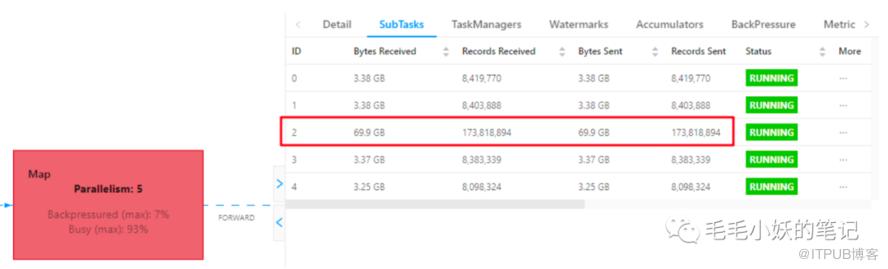
在实践中,很多情况下的反压是由于数据倾斜造成的,这点我们可以通过 Web UI 各个 SubTask 的 Records Sent 和 Record Received 来确认,另外 Checkpoint detail 里不同 SubTask 的 State size 也是一个分析数据倾斜的有用指标。
2. 使用火焰图分析
如果不是数据倾斜,最常见的问题可能是用户代码的执行效率问题(频繁被阻塞或者性能问题),需要找到瓶颈算子中的哪部分计算逻辑消耗巨大。
最有用的办法就是对 TaskManager 进行 CPU profile,从中我们可以分析到 Task Thread 是否跑满一个 CPU 核:如果是的话要分析 CPU 主要花费在哪些函数里面;如果不是的话要看 Task Thread 阻塞在哪里,可能是用户函数本身有些同步的调用,可能是checkpoint 或者GC 等系统活动导致的暂时系统暂停。
Flink 1.13 直接在 WebUI 提供 JVM 的 CPU 火焰图,这将大大简化性能瓶颈的分析,默认是不开启的,需要修改参数:
rest.flamegraph.enabled: true #默认 false bin/flink run \
-t yarn-per-job \
-d \
-p 5 \
-Drest.flamegraph.enabled=true \
-Dyarn.application.queue=test \
-Djobmanager.memory.process.size=1024mb \
-Dtaskmanager.memory.process.size=2048mb \
-Dtaskmanager.numberOfTaskSlots=2 \
-c com.atguigu.flink.tuning.UvDemo \
/opt/module/flink-1.13.1/myjar/flink-tuning-1.0-SNAPSHOT.jar 
火焰图是通过对堆栈跟踪进行多次采样来构建的。每个方法调用都由一个条形表示,其中条形的长度与其在样本中出现的次数成正比。
3. 分析 GC 情况
TaskManager 的内存以及 GC 问题也可能会导致反压,包括 TaskManager JVM 各区内存不合理导致的频繁 Full GC 甚至失联。通常建议使用默认的 G1 垃圾回收器。
可以通过打印 GC 日志(-XX:+PrintGCDetails),使用 GC 分析器(GCViewer 工具)来验证是否处于这种情况。
bin/flink run \
-t yarn-per-job \
-d \
-p 5 \
-Drest.flamegraph.enabled=true \
-Denv.java.opts="-XX:+PrintGCDetails -XX:+PrintGCDateStamps" \
-Dyarn.application.queue=test \
-Djobmanager.memory.process.size=1024mb \
-Dtaskmanager.memory.process.size=2048mb \
-Dtaskmanager.numberOfTaskSlots=2 \
-c com.atguigu.flink.tuning.UvDemo \
/opt/module/flink-1.13.1/myjar/flink-tuning-1.0-SNAPSHOT.jar 因为是 on yarn 模式,运行的节点一个一个找比较麻烦。可以打开 WebUI,选择JobManager 或者 TaskManager,点击 Stdout,即可看到 GC 日志,点击下载按钮即可将 GC 日志通过 HTTP 的方式下载下来。
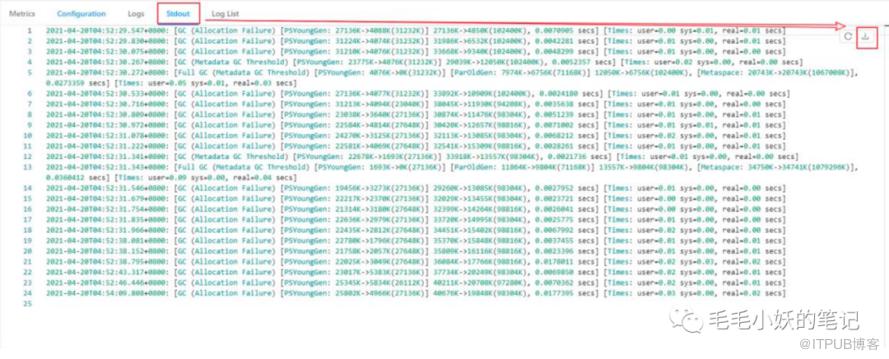
通过 GC 日志分析出单个 Flink Taskmanager 堆总大小、年轻代、老年代分配的内存空间、Full GC 后老年代剩余大小等,相关指标定义可以去 Github 具体查看。
java -jar gcviewer_1.3.4.jar gc.log 直接双击 gcviewer_1.3.4.jar,打开 GUI 界面,选择 gc 的 log 打开 扩展:最重要的指标是 Full GC 后,老年代剩余大小这个指标,按照《Java 性能优化权威指南》这本书 Java 堆大小计算法则,设 Full GC 后老年代剩余大小空间为 M,那么堆的大小建议 3 ~ 4 倍 M,新生代为 1 ~ 1.5 倍 M,老年代应为 2 ~ 3 倍 M。
4. 外部组件交互
如果发现我们的 Source 端数据读取性能比较低或者 Sink 端写入性能较差,需要检查第三方组件是否遇到瓶颈,还有就是做维表 join 时的性能问题。
关于第三方组件的性能问题,需要结合具体的组件来分析,最常用的思路:
原文作者:毛毛小妖的笔记;如有侵权,请联系管理员删除。

