今天就让阿Q带你一起完成一下java开发的环境配置。阿Q的系统是x64位的windows7,那么接下来阿Q就以该系统为基础进行讲解。如果大家有windows10或者是其他系统的话,有什么不懂的问题也可以联系阿Q,阿Q会尽力帮你解答的。
下载JDK
首先我们需要下载java开发工具包JDK,下载地址:https://www.oracle.com/technetwork/java/javase/downloads/index.html,点击如下下载按钮:
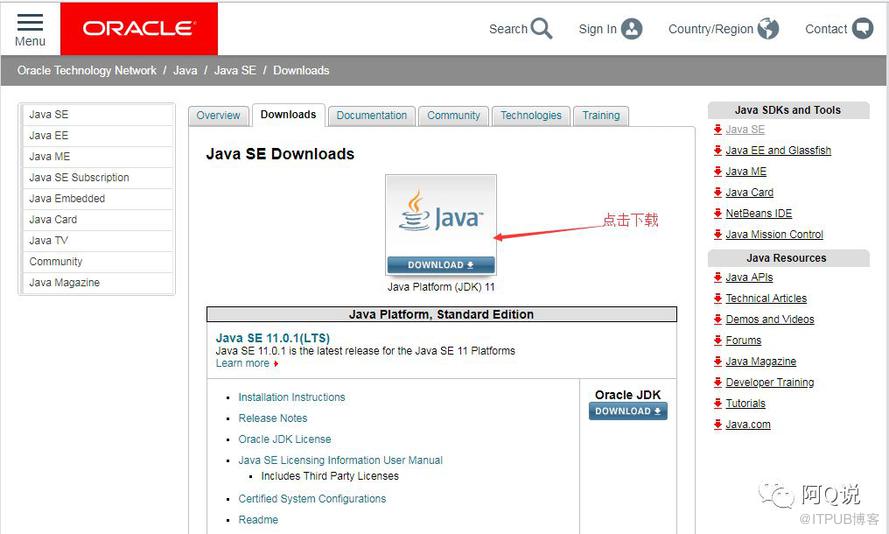
跳转到新的下载页面,按下图操作:

如果是免安装版,直接进入配置环境变量步骤;如果是安装版的话,根据提示进行安装,还有安装JDK的时候也会安装JRE,一并安装就可以了。
安装JDK,安装过程中可以自定义安装目录等信息,例如我们选择安装目录为 E:\JDK1.8。
配置环境变量
1.安装完成后,右击"我的电脑",点击"属性",选择"高级系统设置";
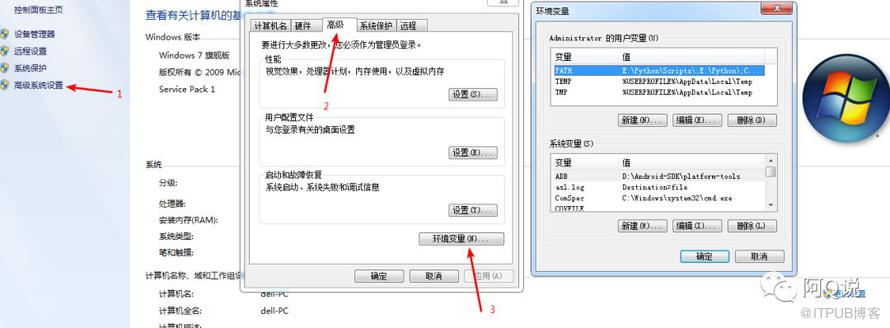
在"系统变量"中设置2项属性,JAVA_HOME,PATH(大小写无所谓),若已存在则点击"编辑",不存在则点击"新建"。
变量设置参数如下:
- 变量名:JAVA_HOME
- 变量值:E:\JDK1.8 // 要根据自己的实际路径配置
- 变量名:Path
- 变量值:%JAVA_HOME%\bin;
如图:

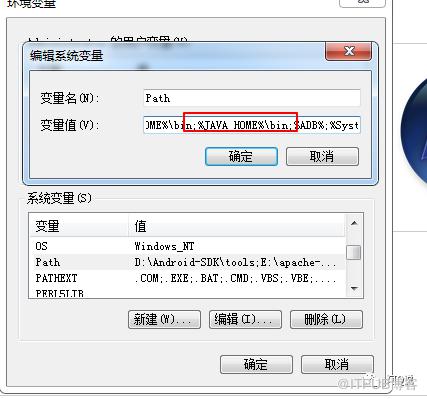
这样jdk的安装与下载就完成了,接下来我们需要验证一下是否安装成功。
测试JDK是否安装成功
1、"开始"->"运行",键入"cmd";
2、键入命令: java -version、java、javac 几个命令,出现以下信息,说明环境变量配置成功;
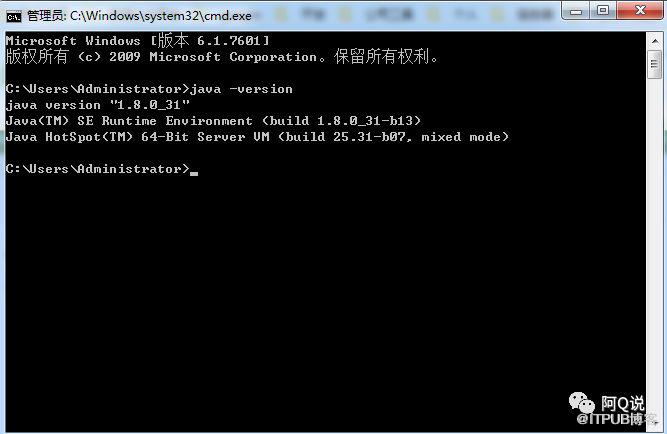
这样java的环境配置就彻底完成了。想了解更多学习知识,请关注微信公众号“阿Q说”,获取更多学习资料吧!你也可以后台留言说出你的疑惑,阿Q将会在后期的文章中为你解答。每天学习一点点,每天进步一点点。
原文作者:阿Q说代码;如有侵权,请联系管理员删除。

