不用再交Copilot月费了!2步打造代码不泄露的AI编程神器!
小团队的代码安全,你真的做到了吗?自己动手丰衣足食
还在担心团队代码泄露?还在为高昂的Code Copilot费用发愁?
市面上像通义灵码、文心快码这类基于大模型的Code Copilot产品虽然对个人开发者免费,但都需要联网使用API,代码和提示词会在网络传输和服务器处理过程中产生安全隐患。
特别是对于小团队的保密项目或创新产品研发,代码安全更是重中之重!这时候,搭建私有化的Code Copilot就显得尤为重要了!
今天就来教大家用Qwen2-7构建个人或团队专属的私有化Code Copilot,它不仅能生成代码,还能进行AI问答、代码解释、语言转换,甚至生成单元测试用例!既提升了研发效率,又保障了代码安全,一举两得!
两步轻松搭建,小白也能秒变大神
第一步:部署私有化大模型(以Qwen2-7B为例)
部署大模型其实很简单,之前已经介绍过Llama3-8B、Qwen2-7B、GLM4-9B和Phi3等模型的本地部署和使用教程,大家可以参考。
这次我们选择Qwen2-7B作为Copilot的底层模型,当然你也可以根据自己的喜好选择其他模型,方法都是类似的。
部署教程传送门:
环境安装: 大模型应用研发基础环境配置(Miniconda、Python、Jupyter Lab、Ollama 等):https://mp.weixin.qq.com/s/P_ufvz4MWVSqv_VM-rJp9w 大模型部署: 方式一:基于Ollama部署 (注意:GLM系列模型暂不支持Ollama!) 方式二:通过Python部署 (通用方法,所有模型都适用)
第二步:IDE安装和配置Continue插件
Continue插件是目前最受欢迎的Code Copilot插件之一,它支持VS Code和JetBrains全家桶,可以直接在插件市场搜索下载安装。
Continue插件最大的优势是可以连接本地或局域网内的大模型,完美解决代码安全问题。而且它社区活跃,更新频繁,功能也越来越强大。
以VS Code为例,安装配置步骤如下:
安装插件: 在插件管理器中搜索“Continue”并安装,重启IDE即可。

查看插件状态: 安装成功后,VS Code左侧会出现“Continue”按钮,右下角也会出现Continue状态图标,“√ Continue”表示已启用,“🚫Continue”表示未启用。
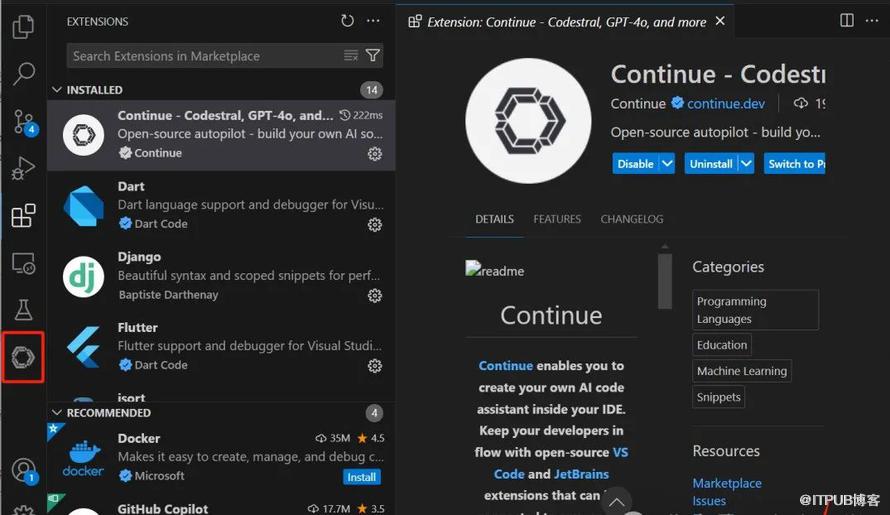
配置插件: 点击左下角图标启用插件,然后点击左侧“Continue”按钮,在对话界面点击左下角齿轮图标打开配置文件,配置大模型信息。

Continue插件配置主要分为三块:
models: 配置可连接的大模型信息,包括模型名称、地址、端口等。editor: 配置编辑器相关设置,如代码补全快捷键等。general: 配置插件通用设置,如语言模型、代理等。
实战演练:快速排序算法,so easy!
启动大模型,启用Continue插件,选择对话模型,就可以开始体验代码生成的神奇功能了!
场景一:AI对话代码同步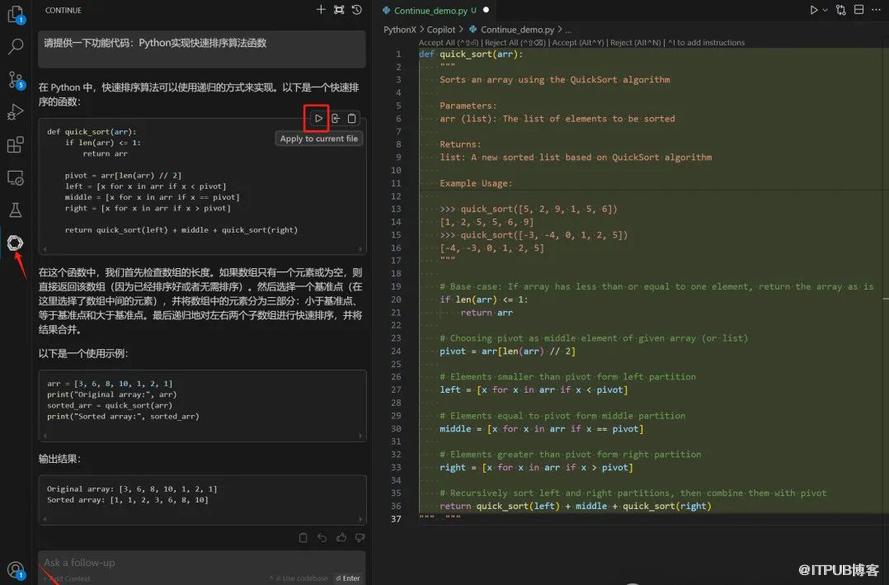
场景二:代码自动补全
场景三:增加单元测试代码

场景四:代码自动填充对话框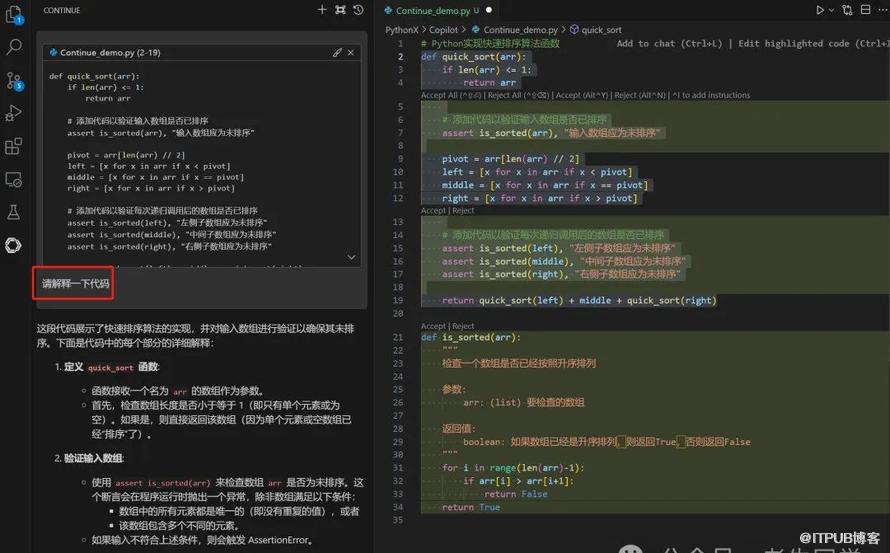
总结
使用开源大模型搭建团队专属Code Copilot,不仅能提高开发效率,更能保障代码安全。虽然开源LLM与闭源LLM还存在一定差距,但随着开源社区的不断发展,未来差距会越来越小。
关注公众号,一起学习交流进步,解锁更多AI编程技巧!
以上就是我的分享,希望你能阅有所获,如果想加入社群可以扫下方的二维码添加我的微信,这里有最新的AI资讯和应用案例,互相交流共同提升,备注交流群,我会拉你入群(为了防止恶意广告营销,让大家有更好的交流氛围,现在进群需要9.9的门槛,希望大家理解),如果对加群不感兴趣也欢迎加我微信围观朋友圈,我会经常更新AI领域的好玩的工具。
另外还有一个好消息,我的免费星球通过试运营啦,现在可以加入了,限时免费,直接扫码即可,无需费用。我会分享有关AI+RPA自动化的流程和一些关于AI方面的咨询,欢迎感兴趣的小伙伴加入
原文作者:AI Insights;如有侵权,请联系管理员删除。

最新文章
- 今晚,这是要上天吗?!操纵鼠标键盘,玩转电脑,Claude 新版本来袭,推理评分力压OpenAI O1!
- 深夜惊雷:Adobe新AI让2D变3D,设计师们的饭碗要保不住了?
- 时薪48美元招募“机器人陪练”?特斯拉这波操作,背后真相惊人
- 谷歌AI黑科技:咳嗽一声,就知道你有没有病
- 手机秒变AI大脑!微软开源Phi-3.5-vision,颠覆视觉推理?!
- GPT-4语音开源版?!这个AI竟然还能演戏讲段子!
- 96%老板狂喜,71%员工崩溃!AI究竟是蜜糖还是毒药?
- 缺少爆款笔记?看看这个手机端小红书笔记批量采集工作流
- AI训练卷疯了?Salesforce开源一万亿Token数据集
- AI 竟然能记住你的喜好?Stable Diffusion黑科技,从此告别“撞画”!
