先放个链接,万一有人关注呢
优质文章推荐
↓ ↓ ↓ ↓ ↓
Ansible自动化运维工具1.0:核心组件
Linux系统服务巡检脚本
Python脚本实现Zabbix自动微信告警
计算机网络:OSI七层网络模型
Linux系统不优化的后果有多严重?
书接上回:ESXi虚拟化系统创建与应用
概述
vCenter Server是vSphere的另一个核心组件,负责连接管理ESXi主机。将多个ESXi主机放到资源池中,vCenter Server可对这些主机进行池化与统一管理。相较于VMware Host Client只能管理单台ESXi主机,vCenter Server实现了对ESXi主机的集中式的大规模管理。
vCenter Server为虚拟机和主机提供集中式管理,其架构如图所示。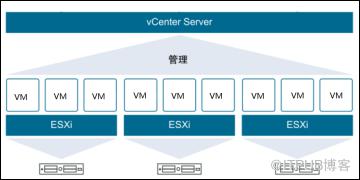
从vCenter Server 7.0版本开始,若要重新部署或是升级vCenter Server都需要使用vCenter Server Appliance。vCenter Server Appliance是预配置Linux虚拟机,官方为了vCenter Server运行而进行了优化的预设备虚拟机。vCenter Server 7.0前的版本在运行时需要依赖Platform Services Controller服务,从vCenter Server 7.0版本开始,开发者将Platform Services Controller服务中的所有功能经过简化整合到了vCenter Server中,整合的服务包括vCenter Single Sign-On、VMware Certificate Authority、vSphere License Service。vCenter Single Sign-On:身份验证服务,为VMware软件组件提供身份验证服务。使用该服务时,各个组件通过安全令牌进行通信,无需重复进行身份验证,从而提高了系统的安全性和便利性。VMware Certificate Authority:证书服务,为每个ESXi主机配置签名证书,所有证书均存储在ESXi主机中。vSphere License Service:标记和许可,为身份验证域内的所有vCenter Server系统提供通用的许可证清单和管理功能。vSphere Client:基于HTML5的用户界面,可以使用浏览器访问vCenter Server服务。vSphere ESXi Dump Collector:服务支持工具,配置ESXi主机时若系统故障可将VMkernel内存数据转储到网络服务器中。vSphere Auto Deploy:服务支持工具,能够指定镜像、使用镜像的主机以及应用在主机中的位置。VMware vSphere Lifecycle Manager 扩展:服务支持工具,可以执行集中式的自动修补程序和版本管理。VMware vCenter Lifecycle Manage:虚拟机管理工具,可以自动执行虚拟机的管理并在特定情况下移除虚拟机。本项目选择在ESXi 7.0版本的主机中部署该服务。vCenter Server中的vSphere Client组件提供了一个基于HTML5的Web界面,对虚拟机操作系统和浏览器版本有一定要求。受支持的虚拟机操作系统有Windows 32位和64位版本以及Mac OS,受支持的浏览器版本有Google Chrome 89或更高版本、Mozilla Firefox 80或更高版本以及Microsoft Edge 90或更高版本。GUI部署过程分为两个阶段,第一阶段为部署向导,其主要过程是在ESXi主机上部署OVA文件。OVA文件部署完成后进入第二阶段,其主要过程是对服务进行配置及启动。使用CLI部署方式需要提前准备JSON文件,CLI安装程序对JSON文件进行解析,自动部署与配置服务,整个过程由程序自动运行,无需用户交互。部署
本项目中的ESXi主机使用Ubuntu系统,安装方式与虚拟机的安装方式一致,此处不再过多赘述。将vCenter Server的安装镜像上传至ESXi主机的数据存储中。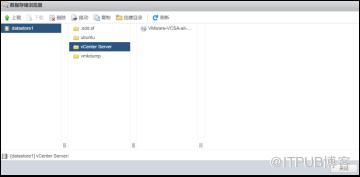
在Ubuntu主机桌面,单击右上角的“操作”,在下拉列表中选择“编辑设置”。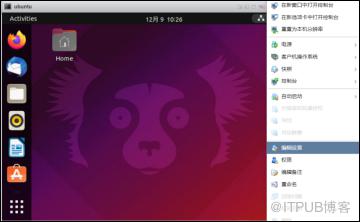
进入编辑设置对话框,单击“添加其它设备”为主机另外添加一个CD/DVD驱动器,将vCenter Server的镜像置于该驱动器中。
在主机桌面,鼠标右击选择“Open in Terminal”,打开终端准备安装vCenter Server,如图所示。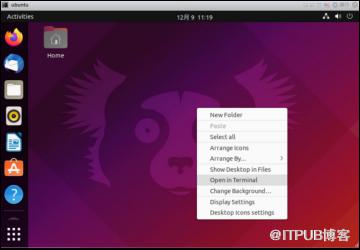
进入vCenter Server安装文件所在目录,使用命令安装服务,具体操作如下所示。root1@root1-virtual-machine: ~/Desktop$ cd /media/root1/VMware\ VCSA/vcsa-ui-installer/lin64/root1@root1-virtual-machine: /media/root1/VMware VCSA/vcsa-ui-installer/lin64/$ ./installer
输入上述命令后,会弹出vCenter Server安装对话框,正式进入vCenter Server的安装,如图所示。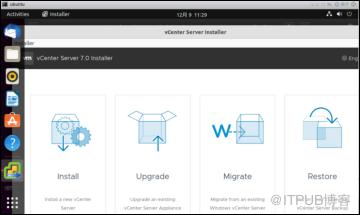
单击“Install”进入安装简介界面,安装过程分为两个阶段,第一阶段在ESXi主机上部署服务,第二阶段配置服务。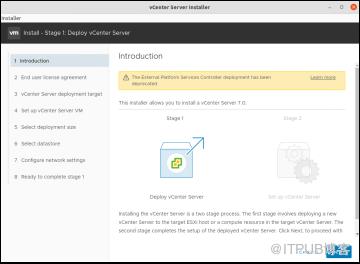
单击“NEXT”进入最终用户许可协议对话框,勾选“I accept the terms of the license aggreement”同意协议,如图所示。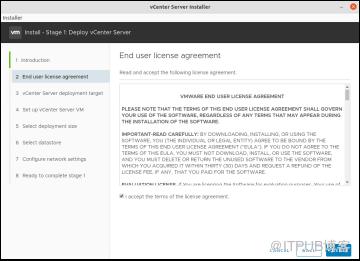
单击“NEXT”进入指定部署ESXi主机对话框,在指定部署目标对话框输入ESXi主机名、用户名及密码,如图所示。
单击“NEXT”弹出证书警告对话框,其大致内容为,如果在指定的ESXi主机上安装不可信的SSL证书,则无法保证安全通信,而根据安全策略,该情况可能不会作为安全问题,如果接受该证书警告中的内容,则单击“YES”,如图所示。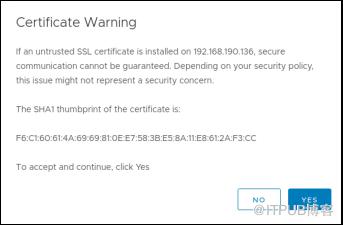
单击“YES”进入该ESXi主机的虚拟机设置对话框,输入为该设备虚拟机设置的名称及密码,如图所示。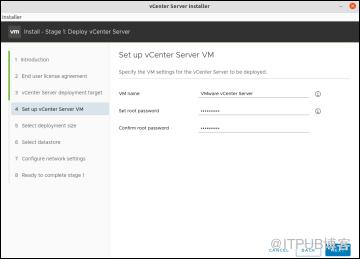
单击“NEXT”进入部署规模对话框,由于该项目仅作为演示,不用于真实环境,此处部署和储存规模均选择最小化,如图所示。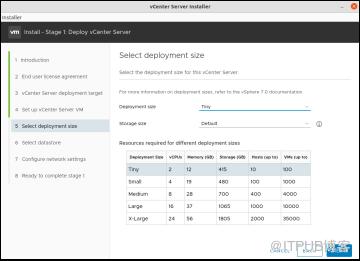
单击“NEXT”进入数据存储对话框,选择数据存储位置。安装的存储位置有两种选项,一种是默认选项,将服务安装到目标主机,可访问到的现有数据存储上,另一种将服务安装到包含目标主机的新vSAN集群上。此处选用默认选项,默认选项下方的两个勾选框分别为仅展示兼容的数据存储和启用精简磁盘模式,如图所示。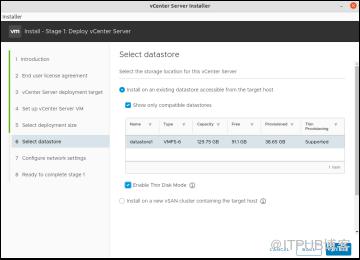
单击“NEXT”进入网络配置对话框,为服务设置IP地址时,可以设置静态IP或动态IP。若是选择动态IP,则单击“IP assignment”后的下拉列表,选择DHCP,由DHCP动态分配IP地址。此处选择静态IP,输入为服务设置的IP地址、子网掩码及网关,如图所示。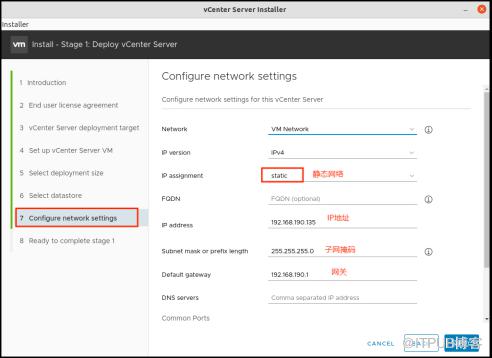
单击“NEXT”进入即将完成第1阶段对话框,并核对对话框中的信息,如图所示。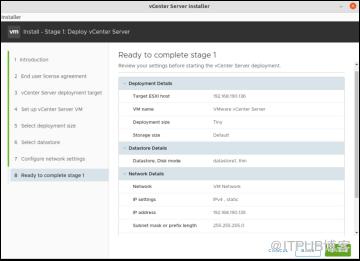
信息核对无误后,单击“FINISH”开始部署服务,如图所示。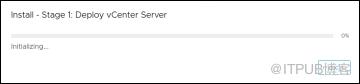
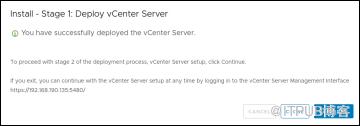
单击“CONTINUE”进入第二阶段配置服务,如图所示。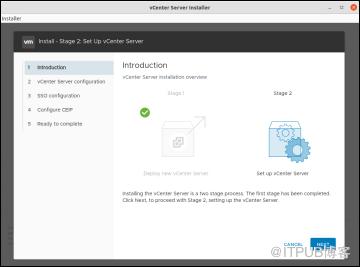
单击“NEXT”进入设备配置对话框,设置时间同步模式与SSH访问状态。时间同步模式默认为与ESXi主机时间同步,SSH访问默认为禁用状态。可将时间同步模式设置为与NTP服务器时间同步,单击“Time synchronization mode”后的下拉列表,选择“Synchronize time with NTP servers”,在下方文本框内输入NTP的IP地址即可。若禁用SSH访问,则系统会提示需要开启SSH服务,所以此处将SSH访问状态设置为启用状态,单击“SSH access”后的下拉列表,选择“Enabled”即可开启,如图所示。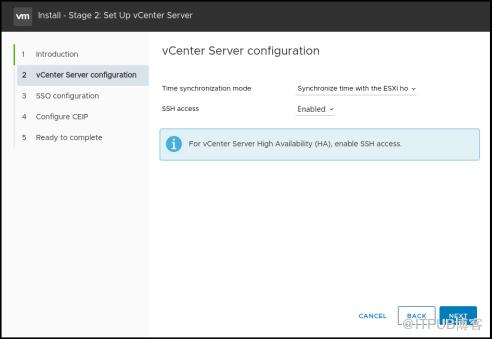
单击“NEXT”进入SSO配置对话框,配置SSO参数。配置SSO有两个选项,一个是新建SSO域,另一个是加入一个现存的SSO域。SSO是Single Sign-On域用于登录服务,此处选择新建一个SSO域后,输入域的名称和密码,如图所示。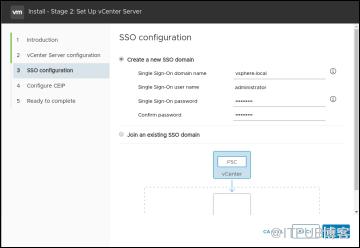
l 必须有两个名字,两个名字之间通过“.”隔离开来,比如vsphere.local。l 每个名字的第一个字符和最后一个字符必须是字母或数字。l 每个名字的字符不得超过63位,全名合计不得超过253个字符。单击“NEXT”进入配置CEIP对话框,该对话框用于确认使用者是否加入VMware客户体验计划。若使用者加入,则勾选下方的“Join the VMware’s Custom Experience Improvement Program(CEIP)”;若使用者不加入,则取消勾选该选项,如图所示。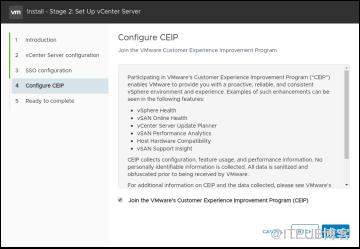
单击“NEXT”进入即将完成对话框,并核对对话框中的信息,如图所示。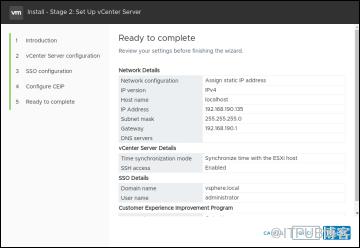
信息核对无误后,则单击“FINISH”进行设置,如图所示。
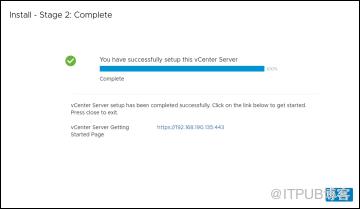
单击图中的默认链接进入服务登录入口界面,如图所示。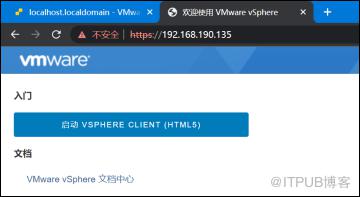
单击“启动VSPHERE CLIENT(HTML5)”,进入服务登入界面,如图所示。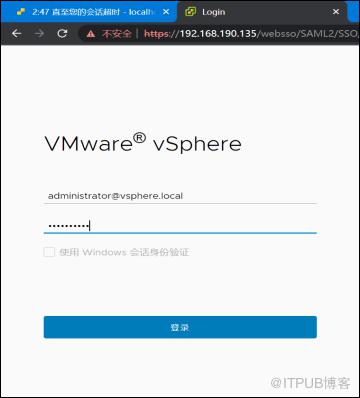
服务登录成功后,即可进入vCenter Server服务的主页面,如图所示。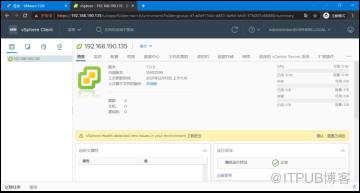
不同性能的主机安装vCenter Server所需的时间不同,在进行第二阶段的最后安装时会消耗宿主机的大量资源,若是安装失败,可以进行多次尝试。配置vCenter Server服务的4种方式,分别是使用vCenter Server管理界面配置vCenter Server、使用vSphere Client配置vCenter Server、使用设备Shell和直接在控制台用户界面配置vCenter Server,此处选择使用vSphere Client配置vCenter Server。统计信息收集间隔决定着收集信息的类型、发生频率及在数据库中的存储时间,但是需要注意,但一些特定的的时间间隔属性不能被修改。使用vSphere Client登录vCenter Server,单击“配置”选项卡,在“设置”下选择“常规”,如图所示。
单击“编辑”进入编辑vCenter常规设置界面。用户可以通过“已启用”下方的勾选框决定启用或禁止某一统计间隔,通过下拉框修改间隔时间、保存时间和统计级别。间隔时间是指收集统计数据所采用的时间间隔,保存时间是指存档的统计信息在数据库中保存的时间,统计级别是指收集统计信息的级别,级别越低,所使用的统计信息计数器就越少,如图所示。
通过配置可以修改数据库的最大连接数与任务、事件保留天数。在编辑vCenter常规设置界面,单击“数据库”进入数据库选项卡。用户可以通过修改最大连接数的数值决定允许同时出现的最大数据库连接数,通过单击任务清理和事件清理右边开关开启或关闭任务和事件清理,也可以对任务的事件的保留天数进行修改,如图所示。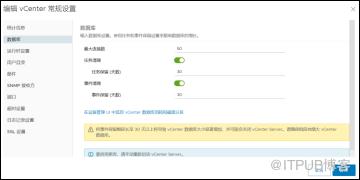
通过运行时设置可以修改vCenter Server的唯一ID、受管地址和名称。在编辑vCenter常规设置界面,单击“运行时设置”进入数据库选项卡,如图所示。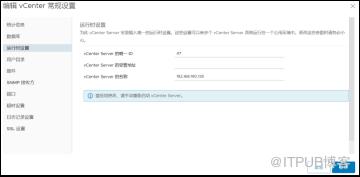
配置唯一ID时,数值必须是0-63中的数字。受管地址可以为IPv4、IPv6、完全限定域名、IP地址和其它格式地址。日志记录的配置信息决定着日志文件中收集到的信息数量。在编辑vCenter常规设置界面,单击“日志记录配置”进入数据库选项卡,用户可在此配置日志级别。配置完成后,单击“保存”即可保存修改的配置信息,如图所示。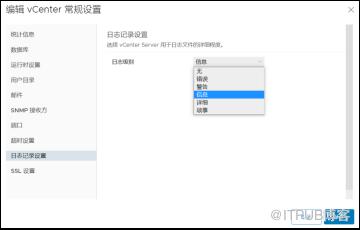
1、创建数据中心
虚拟数据中心是一个容器,容器内配备了所有运行操作系统所需的组件设施,而vCenter Server可以管理虚拟数据中心内的所有主机与虚拟机。
单击vCenter Server主页面的“操作”下拉框,如图所示。
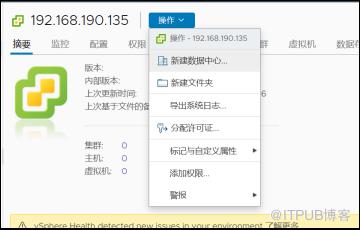
选择“新建数据中心”,并在新建数据中心窗口内设置数据中心的名称,如图所示。
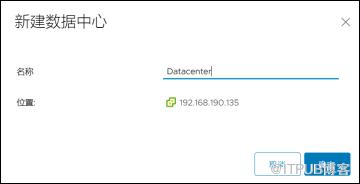
在文本框内输入数据中心的名称,单击“确定”即可创建完成,如图所示。
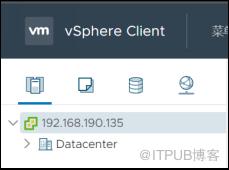
2、向数据中心添加主机
数据中心创建成功后,可以向数据中心中添加主机,若是主机带有虚拟机,则将连同虚拟机一同添加入数据中心中。
在数据中心列表中,右击新建的数据中心,如图所示。
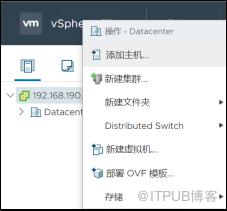
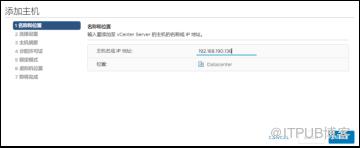
选择“添加主机”进入名称和位置对话框,在文本框内输入主机的名称或是IP地址,如图所示。
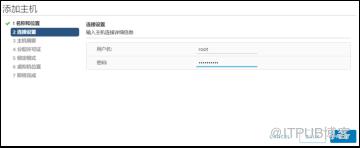
单击“NEXT”进入连接设置对话框,输入目标主机的用户名和密码,如图所示。
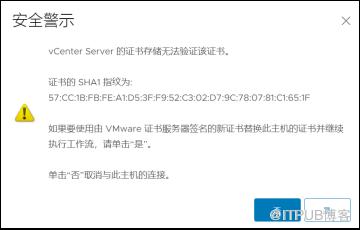
单击“NEXT”会弹出安全警示对话框,大致内容为,若要使用新证书替换旧证书,则单击“是”,替换则单击“否”,如图所示。
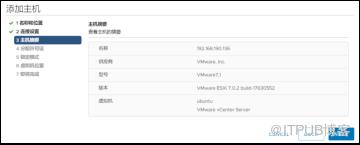
单击“是”进入主机摘要对话框,核查主机信息,如图所示。
主机信息核对无误后,单击“NEXT”进入分配许可证界面,由于本节任务使用软件为试用版,此处显示评估许可证,如图所示。

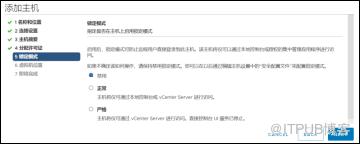
单击“NEXT”进入锁定模式对话框,在该对话框用户指定是否在主机上启用锁定模式。锁定模式分为3种,分别为禁用、正常和严格。若启用该模式,可以防止远程用户直接登录到此主机。此处选择禁用该模式即可,如图所示。
单击“NEXT”进入虚拟机位置对话框,为虚拟机指定存储位置,如图所示。
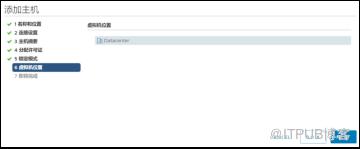
单击“NEXT”进入即将完成对话框,在对话框内核对配置信息,如图所示。
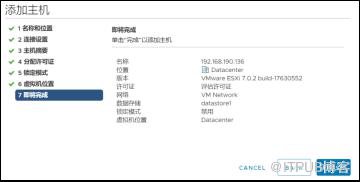
配置信息核对无误后,单击“FINISH”完成主机的添加,用户可以在vCenter Server服务首页面的虚拟数据中心中看到新建主机。
3、创建虚拟机和安装操作系统
用户将ESXi主机加入vCenter Server中后,可以在ESXi主机中创建虚拟机。接下来详细介绍如何在ESXi主机内创建虚拟机。
右击vCenter Server服务首页面的ESXi主机,选择“新建虚拟机”,如图所示。
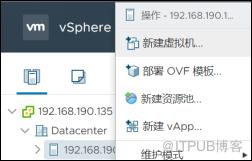
单击“新建虚拟机”进入选择创建类型对话框。此处提供了6种创建虚拟机的方式,分别为创建新虚拟机、从模板部署、克隆现有虚拟机、将虚拟机克隆为模板、将模板克隆为模板和将模板转换成虚拟机。此处选择创建新虚拟机,用户可以自行配置新虚拟机的相关设施。用户在“新建虚拟机”窗口中根据实际情况进行配置即可,如图所示。
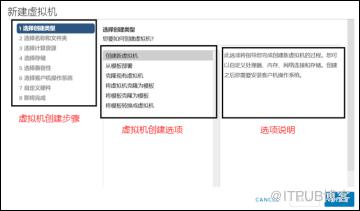
用户在“新建虚拟机”窗口中根据实际情况进行配置即可。
在即将完成对话框中核对配置信息,如图所示。
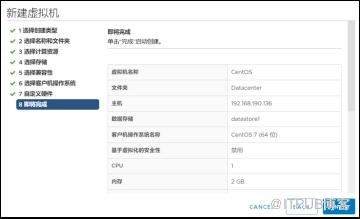
单击“FINISH”完成虚拟机的创建。在数据中心列表,单击新建虚拟机“CentOS”,进入该虚拟机的主页面,如图所示。
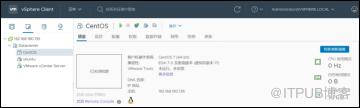
单击按钮“ ”开启虚拟机电源,开启后单击“启动Web控制台”开始安装操作系统,如图所示。
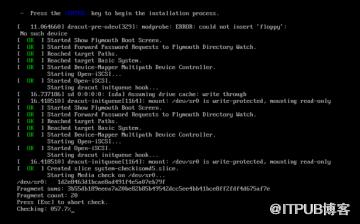
操作系统安装完成后,系统会提示该虚拟机未安装VMware Tools。VMware Tools是VMware虚拟机自带的增强工具,如图所示。
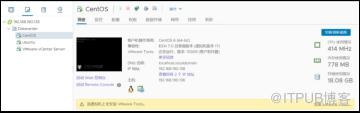
单击主页面的“安装VMware Tools”,或是单击“操作”下的“虚拟机操作系统”选项中的“安装VMware Tools”,会弹出安装VMware Tools对话框,如图所示。
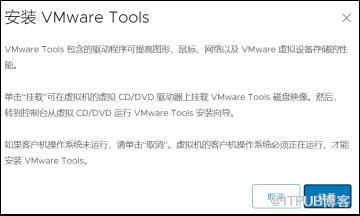
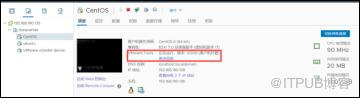
单击“挂载”开始安装,安装完成后可以在CentOS虚拟机首页面查看安装结果,如图所示。
4、拍摄快照
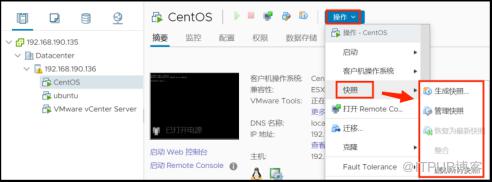
选择CentOS虚拟机主页面“操作”下的“快照”,用户可以根据选项进行拍摄、恢复、删除和管理操作,如图所示。
5、克隆虚拟机
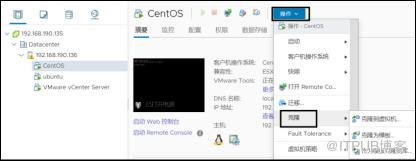
单击CentOS虚拟机首页面“操作”下方的“克隆”,用户可以根据选项将虚拟机克隆为虚拟机、模板以及作为模板克隆到库,如图所示。
来不及解释了,快上车!(进群看公告)

欢迎新的小伙伴加入!在这里,我们鼓励大家积极参与群内讨论和交流,分享自己的见解和经验,一起学习和成长。同时,也欢迎大家提出问题和建议,让我们不断改进和完善这个平台。
↓↓↓ 点个在看,无需赞赏!
原文作者:运维book思议;如有侵权,请联系管理员删除。

