先放个链接,万一有人关注呢
优质文章推荐
↓ ↓ ↓ ↓ ↓
书接上回:vSphere网络配置详解1.0
设置VMkernel网络
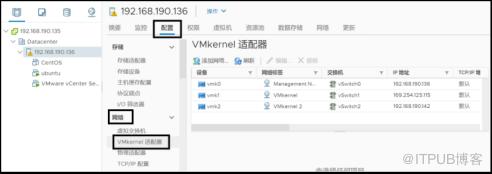
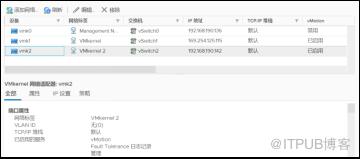
一个VMkernel适配器的详细信息包括4部分,分别为全部、属性、IP设置和策略。接下来详细介绍这4个选项所包含的信息。
l 全部:该选项下方显示有关VMkernel适配器的所有信息,包括端口属性、IPv4设置、IPv6设置、网卡设置、安全、流量调整及绑定和故障切换。
l 属性:该选项下方显示端口属性和网卡设置,端口属性包括与该适配器关联的端口组、VLAN ID和已启用的服务,网卡设置包括MAC地址和已配置的MTU大小。
l IP设置:该选项下方显示VMkernel适配器的所有IPv4和IPv6设置,若主机禁用IPv6,则不会显示IPv6的信息。
l 策略:该选项下方显示安全、流量调整及绑定和故障切换信息,这些策略将用于该VMkernel适配器所关联的端口组。
2、在vSphere标准交换机上创建VMkernel适配器
进入主机的“配置”界面,展开“网络”选项,选择“VMkernel适配器”,单击“添加网络”进入选择连接类型对话框,如图所示。
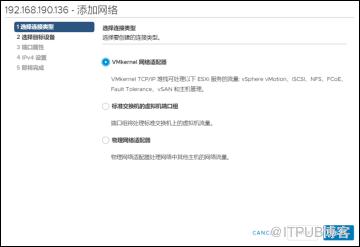
选择“VMkernel适配器”,单击“NEXT”进入选择目标设备对话框,如图所示。

可以选择“新建标准交换机”或“现有标准交换机”,若是选择“现有标准交换机”,单击“浏览”选择任意一台交换机。
此处选择“现有标准交换机”,使用vSwitch2交换机,单击“NEXT”进入端口属性对话框,如图所示。
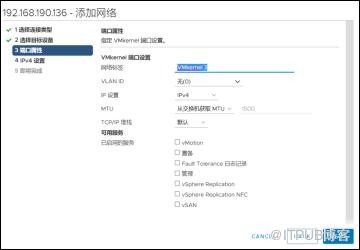
用户根据实际情况配置端口即可。接下来详细讲解可用服务下的各项服务功能。
l vMotion:允许VMkernel适配器向主机发送广播验证身份,也就是发送vMotion流量应使用的网络连接。
l 置备:处理虚拟机迁移、克隆和快照迁移的数据。
l Fault Tolerance日志记录:如果要在主机上启用Fault Tolerance的日志记录,需要注意每台主机的Fault Tolerance流量只能使用一个VMkernel适配器。这意味着无法使用多个VMkernel适配器来处理同一台主机的Fault Tolerance流量。
l 管理:为主机和vCenter Server启用管理流量。
l vSphere Replication:处理从ESXi主机发去Replication服务器的出站复制数据。
l vSphere Replication NFC:处理目标复制站点上的入站复制数据。
l vSAN:在主机上启用vSAN流量。
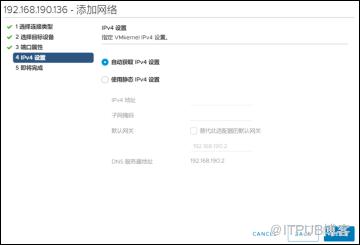
配置完成后,单击“NEXT”进入IPv4设置对话框,选择自动获取IPv4,如图所示。
单击“NEXT”进入即将完成对话框,如图所示。
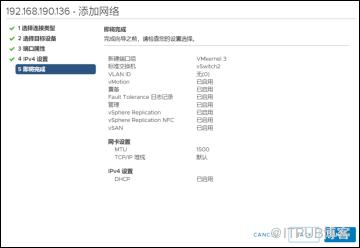
核对配置信息,核对无误后单击“FINISH”完成VMkernel适配器的添加。
3、在vSphere分布式交换机上创建VMkernel适配器
登录vCenter,单击导航器中的“网络”,右击新建分布式交换机的端口组DPortGroup,选择“添加VMkernel适配器”,如图所示。

单击“添加VMkernel适配器”后进入选择主机对话框,如图所示。

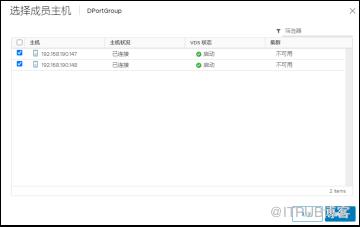
单击“+连接的主机”进入选择成员主机对话框,勾选主机,如图4.55所示。
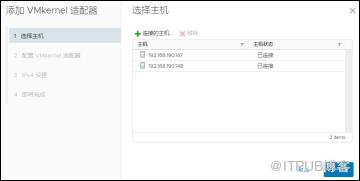
选择完主机后,单击“确定”返回选择主机对话框,如图所示。
单击“下一页”进入配置VMkernel适配器对话框,勾选可用服务下方的“vMotion”,如图所示。
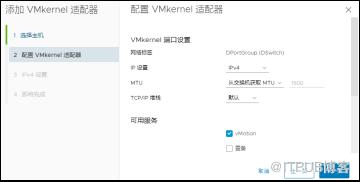
单击“下一页”进入IPv4设置对话框,用户可根据个人情况选择自动获取IPv4或是配置静态IPv4,如图所示。
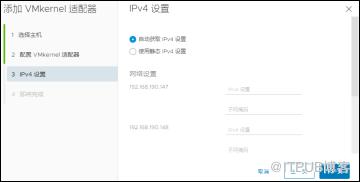
单击“下一页”进入即将完成对话框,检查配置信息,如图所示。
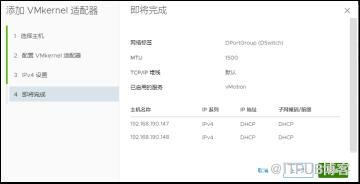
核对无误后,单击“完成”结束VMkernel适配器的添加。
4、更改主机的TCP/IP堆栈
进入主机的“配置”界面,展开“网络”选项,单击“TCP/IP配置”,如图所示。

在TCP/IP堆栈下方有3种类型的堆栈,分别为默认、置备和vMotion,主机内的4台VMkernel适配器配置的均为默认TCP/IP堆栈。
选中默认TCP/IP堆栈,单击“编辑”进行修改。此处需要注意,仅能修改默认TCP/IP堆栈的网关和DNS服务器,如图所示。
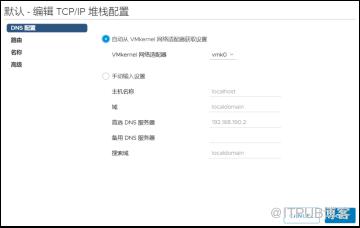
有两种获取DNS服务的方式。一种是自动从VMkernel网络适配器获取设置,通过下拉框选择VMkernel适配器。另一种是手动输入设置,需要输入主机名称、域、首选DNS服务器、备用DNS服务器和搜索域。
选择完毕后单击“路由”进入路由对话框,如图所示。
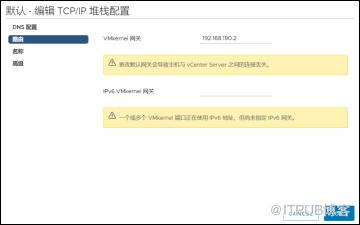
在路由对话框中修改网关配置,此处要注意不要轻易修改网关,修改默认网关会导致主机与vCenter Server之间的连接丢失。
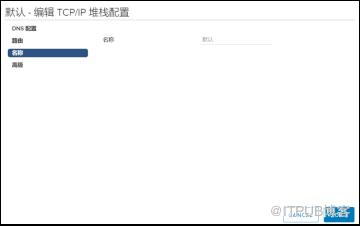
单击“名称”进入名称对话框,更改自定义TCP/IP堆栈的名称,若是该堆栈为非自定义堆栈,则不能修改其名称,如图所示。
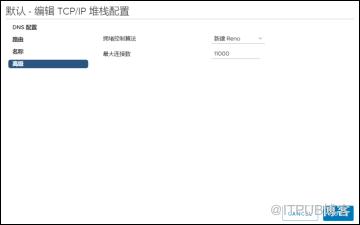
要编辑堆栈的最大连接数和拥堵控制算法,需要单击“高级”以进入高级对话框。在这里,可以选择使用Reno或CUBIC作为拥堵控制算法,并编辑堆栈的最大连接数。
Reno拥堵控制算法分为4个阶段,包括慢启动、拥塞避免、快重传和快速恢复。而CUBIC拥堵控制算法分为3个阶段,分别是稳定、探测新的最大窗口和公平收敛阶段,如图所示。
单击“OK”保存上述配置。
网络协议配置文件
本节任务主要是让读者掌握如何添加并配置网络协议配置文件。
网络协议配置文件包含了与网络相关的各项配置,例如IP子网、DNS等信息,同时也包含了地址池。这些地址能够连接到与配置文件相关联的端口组,从而可以被vCenter Server分配给vApp或具有vApp的虚拟机使用。
1.创建vApp
在主机列表右击主机选择“新建vApp”,进入选择创建类型对话框,vApp的创建类型可以选择“创建新vApp”或是“克隆现有vApp”,此时vSphere环境中未创建过vApp,此处只能选择“创建新vApp”,如图所示。
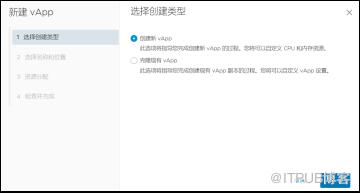
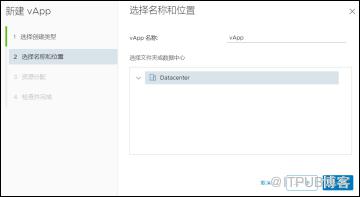
单击“下一步”进入选择名称和位置对话框,设置vApp的名称和位置,如图所示。
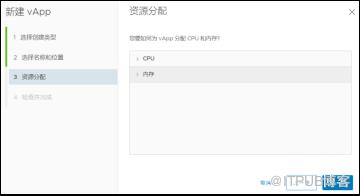
单击“下一步”进入资源分配对话框,为vApp设置CPU和内存的份额、预留值、预留类型和限制值,如图所示。
单击“下一步”进入检查并完成对话框,核对上述配置信息,如图所示。
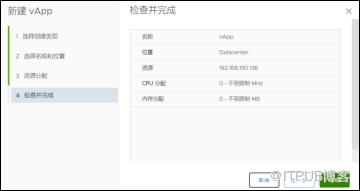
信息核对无误后,单击“完成”结束vApp的创建。右击新建的vApp可以在vApp内创建虚拟机,如图所示。

具体流程请回顾项目三中创建虚拟机的内容。
2.虚拟机启用vApp
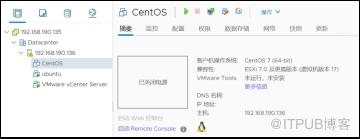
单击任意一台虚拟机,进入其摘要界面,如图所示。
单击“配置”进入配置对话框,选择“vApp选项”,如图所示。

该虚拟机的vApp选项处于禁用状态。单击“编辑”进入编辑vApp选项对话框,如图所示。

勾选“启用vApp选项”即可开启vApp选项对话框。开启vApp选项后,可通过下拉框选择IPv4地址或是IPv6地址,IP分配方案处可选择DHCP或是OVF环境,若是均未勾选,则静态分配IP。
单击“确定”即可完成vApp选项的开启。
3.添加网络协议配置文件
单击与vApp关联的数据中心,进入“配置”界面,单击“网络协议配置文件”,如图所示。

单击“添加”进入添加网络协议配置文件向导对话框,在名称和网络对话框设置文件的名称和使用该配置文件的网络,如图所示。
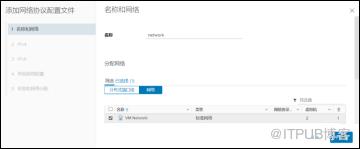
分配网络处可以选择分布式端口组或是网络,此处勾选VM Network网络。
单击“NEXT”进入IPv4对话框,如图所示。
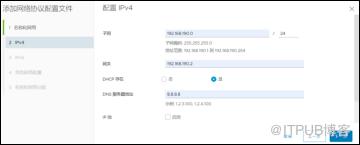
IPv4的相关配置包括子网、网关、DHCP、DNS服务器和IP池,这5种配置的详细介绍如下所示。
l 子网:设置子网段,用户可自行设置网段,子网段的最后一位必须为0。子网段设置完成后,下方会出现与之相对应的子网掩码和地址范围。
l 网关:根据子网段设置网关地址。
l DHCP存在:设置是否使用DHCP协议。
l DNS服务器地址:设置DNS服务器的IP地址。
l IP池:用户可以自行决定是否开启IP池。若需要开启,则需要选择“启用”,并在文本框内输入以逗号分隔的主机地址范围列表。需要注意的是,主机地址范围由IP地址、#符号和指定范围长度的数字组成。网关和范围必须位于同一子网内,但主机地址范围不能包括网关。
单击“下一步”进入IPv4对话框,如图所示。

IPv6地址的设置,与IPv4的设置相似,若是不启用IPv6地址,则可以忽略此页。
单击“下一步”进入其他网络配置对话框,如图所示。
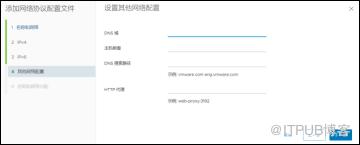
这里的内容是指定其他网络的配置,用户可自行决定设置与否。若是设置其他网络配置,则需要输入DNS域、主机前缀、DNS搜索路径和HTTP代理。此处需要注意,在设置HTTP代理时,服务器名称必须包含冒号和端口号。
单击“下一步”进入名称和网络分配对话框,核对配置信息,如图所示。
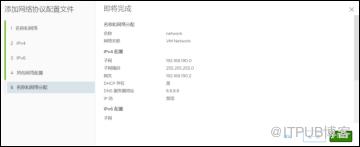
信息核对无误后,单击“完成”结束网络协议配置文件的添加。
4.将端口组与网络协议配置文件相关联
若是要将网络协议配置文件中的IP地址范围应用到启用vApp功能的虚拟机中,可通过将端口组与网络协议配置文件相关联来实现。
进入网络协议配置文件界面,如图所示。

选中该文件,可以看到该文件已关联VM Network端口组,如图所示。
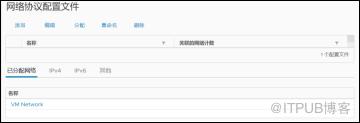
单击“分配”可为该文件关联其它端口组,如图所示。
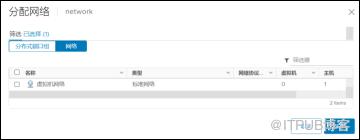
单击想要关联的端口组前的勾选框,选中该端口组,配置完成后,单击“保存”即可完成端口组的管理。
5.使用网络协议配置文件为虚拟机分配IP地址
此处需要注意,本节任务的前提是虚拟机连接的端口组已经与网络协议配置文件相关联。
在虚拟机列表中,单击已开启vApp选项的虚拟机,进入其“配置”界面,选择“vApp选项”,如图所示。

单击“编辑”进入编辑vApp选项对话框。在IP分配方案中使用OVF环境分配IP,IP分配中选择“静态-IP”或是“暂时-IP”,如图所示。
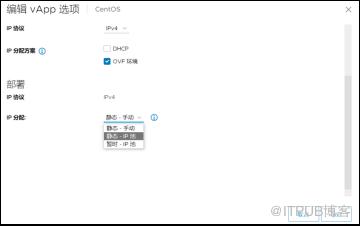
配置完成后,单击“确定”即可完成地址的分配。
来不及解释了,快上车!(进群看公告)

欢迎新的小伙伴加入!在这里,我们鼓励大家积极参与群内讨论和交流,分享自己的见解和经验,一起学习和成长。同时,也欢迎大家提出问题和建议,让我们不断改进和完善这个平台。
↓↓↓ 点个在看,无需赞赏!
原文作者:运维book思议;如有侵权,请联系管理员删除。

