先放个链接,万一有人关注呢
优质文章推荐
↓ ↓ ↓ ↓ ↓
CentOS再见!拥抱Rocky or Alma
Linux系统服务巡检脚本
Python脚本实现Zabbix自动微信告警
不会吧!Linux系统磁盘分区只会fdisk吗?
Linux系统不优化的后果有多严重?
Openfiler是一个网络存储管理工具,也是SAN服务器操作系统,支持NAS和SAN。使用Openfiler搭建iSCSI服务器,能够为系统管理员提供一个强大的管理平台。使用VMware Workstation软件创建虚拟机,步骤与项目一中创建虚拟机的操作一致,请回顾项目一的任务二。在该虚拟机的操作系统要选择“其它”系统中的“其它64位”版本,如图所示。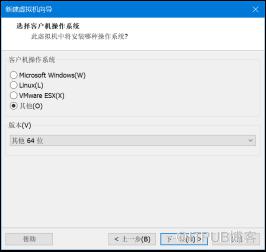
虚拟机安装完成后,再另外增加3块8GB的硬盘,如图所示。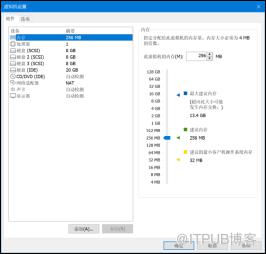
将Openfiler镜像安装至虚拟机中,如图所示。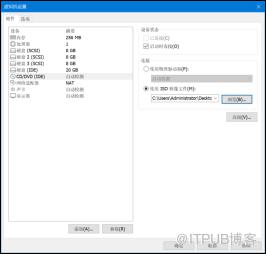
虚拟机创建完成后单击首页“开启此虚拟机”启动虚拟机,进入安装界面,如图所示。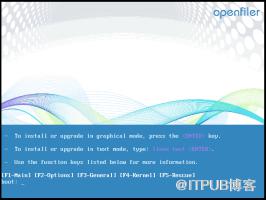
按下键盘上的Enter键,开始安装图形界面。图形界面安装结束后,进入Openfiler欢迎界面,如图所示。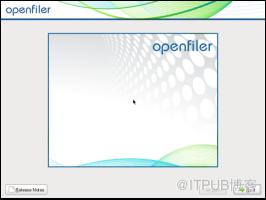
单击“Next”进入键盘布局界面,选中“U.S.English”布局方式,如图所示。
单击“Next”弹出提示框,若是单击“Yes”则会初始化磁盘,清空磁盘内的所有数据。因为该虚拟机此时为初始状态,磁盘内无数据,此处选择“Yes”,如图所示。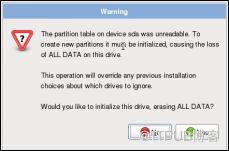
单击“Yes”进入安装位置选择界面,选中一个磁盘,再选择“Remove all partition on select drives and create default layout”分区方式,删除所有磁盘分区并创建默认分区。在“Select the drive to use for this installation”列表为程序选择一块磁盘作为安装位置。在“What drive would you like to boot the installation from?”列表选择一块磁盘作为引导程序。选中“Review and modify partitioning layout”复选框,该功能可以查看和编辑磁盘的默认分区,如图所示。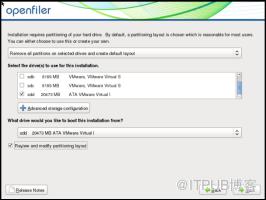
磁盘安装位置选择完毕后,单击“Next”弹出提示框。该提示框主要是提示用户是否要清空所选磁盘内的所有数据,若是要清空数据,则单击“Yes”,否则单击“No”。因为所选磁盘内无数据,所以此处选择“Yes”,如图所示。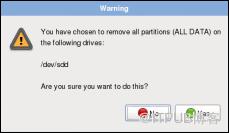
单击“Yes”进入磁盘分区创建界面。程序为sdd磁盘自动创建了默认分区,分别为/boot、/和swap分区,其它三块磁盘未被分区和使用,此处不用为其创建分区,如图所示。
单击“Next”进入多重操作系统管理程序安装界面,勾选要安装程序的选项框,本实验此处选择安装GRUB程序,选中“The GRUB boot loader will be installed on /dev/sdd”选项框,该程序可以用来引导不同的系统,如图所示。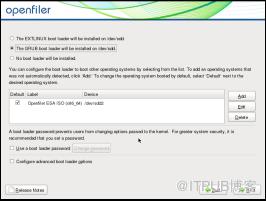
单击“Next”进入网络设置界面,在“Network Devices”列表选择网卡,使用鼠标单击“Edit”按钮可以设置静态或动态IP地址。在“Hostname”列表下设置主机名,如图所示。
单击图5.15中的“Edit”配置IP地址。用户可以通过勾选“Enable IPv4 support”和“Enable IPv6 support”前的选项框来开启IPv4和IPv6地址,“Dynamic IP configuration”表示使用DHCP服务器自动分配IP地址,“Manual configuration”表示自定义配置IP地址,用户可根据实际情况配置IP地址,如图所示。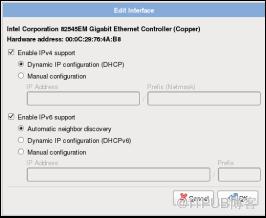
配置完成后,单击“OK”保存配置,单击图5.15中的“Next”进入时间区域设置界面。设置区域时可以通过点击地图的位置或“Selected city”下方的列表进行选择,“System clock uses UTC”表示系统时间为世界统一标准时间。单击“Next”进入Root用户密码设置界面,如图所示。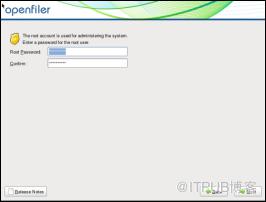
单击“Next”进入安装程序配置向导结束界面,如图所示。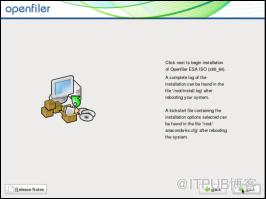
单击“Next”开始安装Openfiler,如图所示。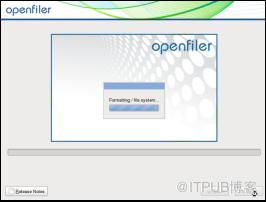
安装结束后,可以通过单击“Reboot”重启计算机,如图所示。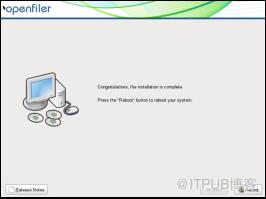
计算机重启后,出现OpenfilerESA引导界面,可以按Enter键或是等待5秒启动Openfiler系统,如图所示。
系统启动成功后,进入Openfiler ESA文本登录界面,该界面会展示计算机的IP地址,如图所示。
在浏览器中访问新建计算机的IP地址,浏览器会提示非私密连接。单击“高级”,继续访问Openfiler系统,如图所示。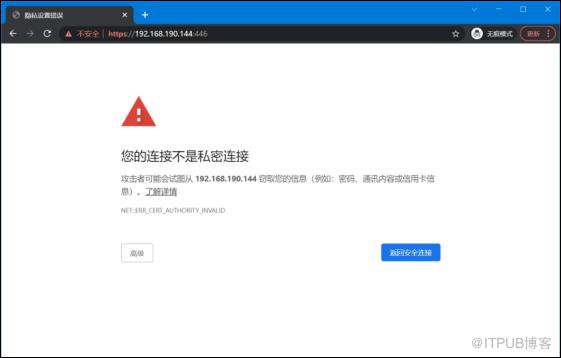
进入登入界面,使用默认用户名openfiler和默认密码password登入系统,如图所示。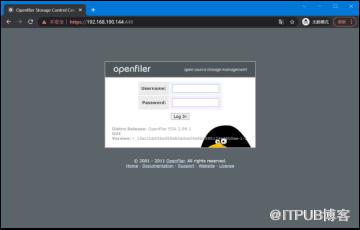
单击“Log In”进行登录,登录成功后,可以看到Openfiler主机的软硬件信息,如图所示。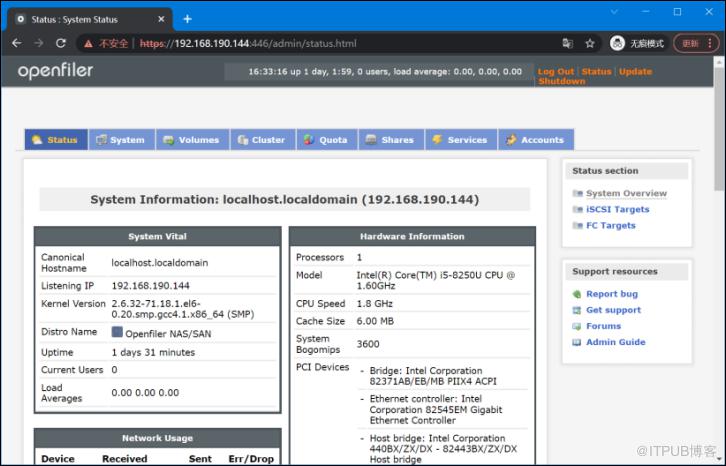
单击“Volumes”查看卷组,可以看到“Volume Group Management”下方没有任何卷信息,如图所示。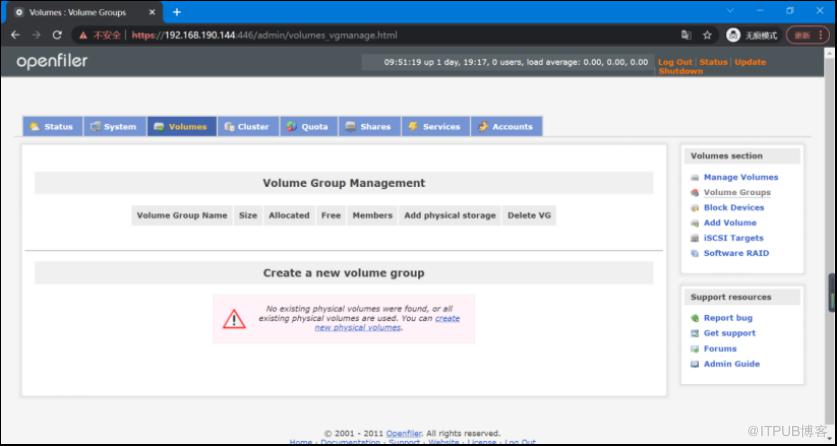
卷组界面右侧的“Block Devices”,可以查看系统的硬件信息。系统内有4块磁盘,4块磁盘的类型都为SCSI,/dev/sda下有3个分区,其余3个磁盘下均无分区,均未被使用,如图所示。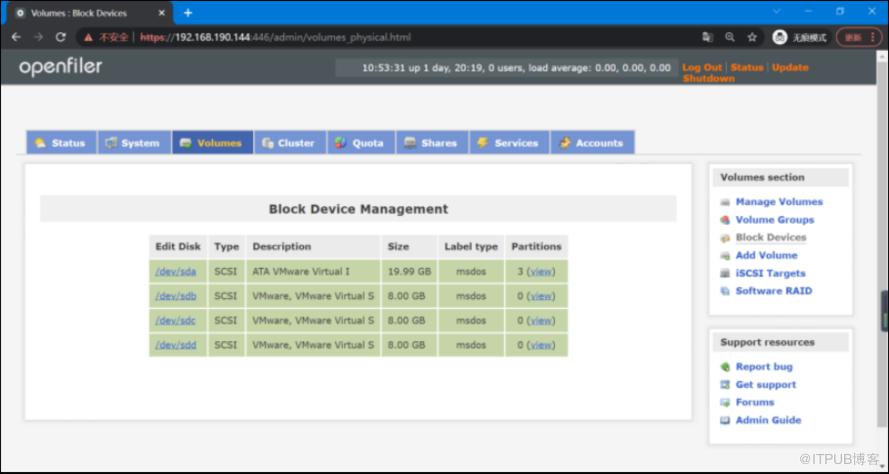
单击“Edit Disk”下的“/dev/sdb”进入磁盘分区界面,对sdb磁盘进行分区,如图所示。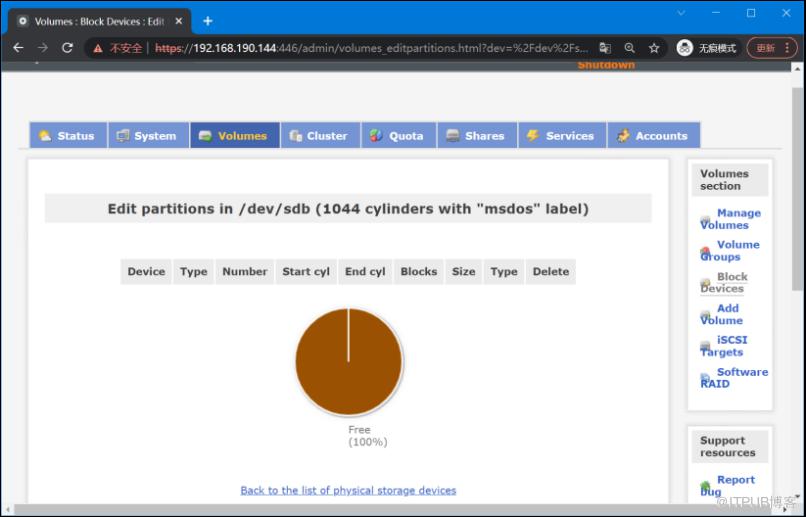
向下滑动界面,设置新建分区的类型及大小,并将类型设置为Physical volume(物理卷),如图所示。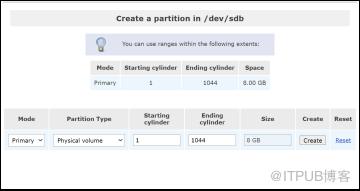
单击“Create”即可完成分区的创建。使用相同的方式为/dev/sdc磁盘创建分区,如图所示。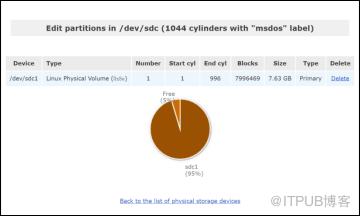
磁盘分区界面中“Volumes section”下的“Volume Groups”,进入卷组创建界面。在文本框内输入卷组的名称,勾选要使用的磁盘,如图所示。
单击“Add volume group”即可完成卷组的创建,卷组创建成功后可在卷组的界面查看,如图所示。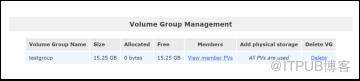
单击Openfiler首页的“Services”,查看Openfiler服务的运行状态。默认情况下,iSCSI Target服务处于关闭状态,如图所示。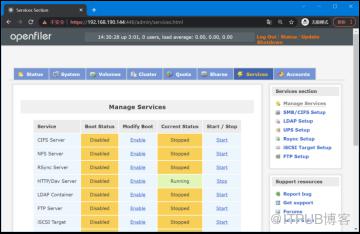
单击“iSCSI Target”右方的“Enabled”和“Start”,将iSCSI Target服务开启,如图所示。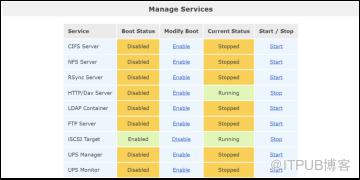
进入“Volumes”界面,单击右方的“Add Volume”创建新的卷,如图所示。
向下滑动页面,在文本框内输入卷的名字和所需容量,所需容量可根据实际需求与主机硬件进行配置,使用下拉列表配置卷的类型,如图所示。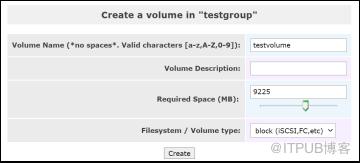
单击“Create”即可完成卷的创建,在创建卷的界面可以查看新建卷的大小及剩余空间大小,如图所示。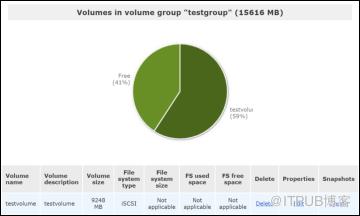
单击“System”,为系统配置网络访问,如图所示。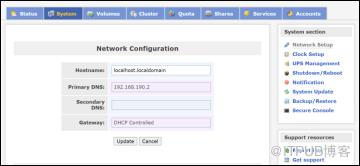
向下滑动界面,在“Network Access Configuration”下方的文本框内输入允许访问该系统的网段,单击“Update”即可保存配置,如图所示。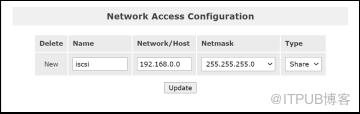
网络配置保存完毕后单击网络配置界面中的“Volumes”进入卷组界面,单击页面右方的“iSCSI Targets”进入iSCSI Targets设置界面,如图所示。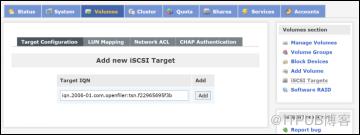
单击“Add”添加一个新的iSCSI Targets,添加完成后向下滑动界面,配置iSCSI选项。用户可根据实际情况对iSCSI的选项进行配置,配置完成后,单击“Update”即可保存配置,如图所示。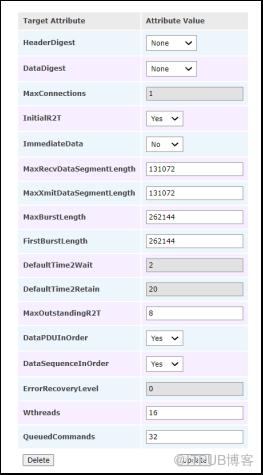
单击“LUN Mapping”,对新建的卷进行映射,如图所示。
单击“Map”进行映射,若是映射成功,“LUNs mapped to target”下方则会出现映射的卷组,如图所示。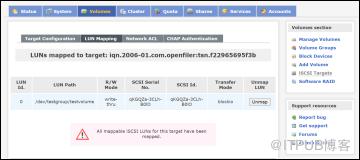

欢迎新的小伙伴加入!在这里,我们鼓励大家积极参与群内讨论和交流,分享自己的见解和经验,一起学习和成长。同时,也欢迎大家提出问题和建议,让我们不断改进和完善这个平台。
↓↓↓ 点个在看,无需赞赏!
原文作者:运维book思议;如有侵权,请联系管理员删除。

